
Adesivi trasparenti: pianifica bianco e aree libere
Pianifica gli adesivi trasparenti con aree colore e bianco separate. Confronta bianco pieno e selettivo, conserva le aree trasparenti e controlla la prova del fornitore.
In questa pagina
- Conferma che il servizio scelto stampi il bianco
- Assegna quattro ruoli alle aree prima di disegnare il piano del bianco
- Confronta assenza di bianco, bianco pieno e bianco selettivo
- Costruisci forme colore e bianco separate su una sola tela
- Controlla il piano del bianco separatamente dal composito
- Applica le istruzioni del canale bianco e controlla la prova
- Domande frequenti
- Fonti
Per preparare la grafica con inchiostro bianco per adesivi trasparenti, crea un piano separato per dove il fornitore deve stampare il bianco. Includi il bianco sotto forme colorate selezionate e gli eventuali dettagli di solo bianco. Lascia le aree destinate a mostrare la superficie prive sia di colore sia di bianco. Poi traduci quel piano nelle istruzioni sui file del fornitore scelto e controlla la sua prova.
Uno sfondo immagine trasparente risponde soltanto alla domanda se l'immagine digitale dipinge lì. Non indica allo stampatore quali forme richiedano inchiostro bianco fisico. Una scintilla bianca e una zona vuota di pellicola trasparente possono apparire ugualmente chiare su uno schermo bianco, ma richiedono comportamenti produttivi diversi.
Questa guida costruisce un piano originale delle aree in SVG e confronta tre scelte di copertura del bianco. Forme salvate e normali rendering RGB sono stati controllati digitalmente. Sono esempi di pianificazione, non separazioni di stampa, previsioni dell'opacità stampata o file approvati dal fornitore.
Conferma che il servizio scelto stampi il bianco
Parti dalla grafica, dalla dimensione finita prevista, dal modello attuale del fornitore e dalla superficie su cui userai l'adesivo. Conferma il lato di osservazione se il disegno deve essere letto attraverso una finestra o un contenitore trasparente. Chiedi al fornitore quali formato di file e istruzioni per l'inchiostro bianco si applichino a quel prodotto esatto.
La guida Avery alla stampa del bianco di fondo distingue copertura piena e selettiva del bianco e osserva che la maggior parte delle stampanti da scrivania non ha inchiostro bianco. Scegliere un supporto trasparente per adesivi quindi non dimostra da solo che la stampante possa produrre dettagli bianchi.
Ottieni risposte a queste domande prima di impostare la grafica di produzione:
- Questo prodotto supporta inchiostro bianco, compresa grafica indipendente di solo bianco?
- Devi fornire un canale bianco separato, contrassegnare aree selezionate o descrivere l'intento nelle note dell'ordine?
- Quali sono nome richiesto del livello bianco, tipo di colore, ordine dei file e impostazioni di sovrastampa?
- Come identificherà la prova il bianco richiesto e le aree lasciate non stampate?
- Che cosa richiede il fornitore per lato di osservazione scelto, preparazione del colore, bordi e registro?
Conserva quelle risposte con il master modificabile. Una convenzione ricordata da un altro stampatore non sostituisce le istruzioni del destinatario. Per la distinzione più ampia tra grafica e contorno di taglio, vedi come creare un SVG per adesivi.
Assegna quattro ruoli alle aree prima di disegnare il piano del bianco
La grafica colore C è quella destinata alla parte a colori della stampa. La grafica del bianco richiesto W è l'insieme separato delle aree in cui vuoi che il fornitore stampi il bianco. Una stampa bianca di fondo è inchiostro bianco posto sotto grafica colorata selezionata nella stampa fisica; W può includere anche dettagli di solo bianco.
Considera ogni regione importante come uno di quattro ruoli:
| Ruolo previsto | Nella grafica colore C? | Nella grafica del bianco richiesto W? | Esempio in questa guida |
|---|---|---|---|
| Colore con fondo bianco | Sì | Sì | Fiore blu |
| Colore senza fondo bianco | Sì | No | Foglia corallo |
| Solo bianco | No | Sì | Piccola scintilla |
| Pellicola trasparente non stampata | No | No | Regione vuota intorno al motivo |
Pellicola trasparente non stampata significa un'area a cui non sono stati assegnati intenzionalmente né grafica colore né inchiostro bianco. Contiene ancora il materiale fisico dell'adesivo; non è un foro tagliato nella pellicola.
La tabella registra l'intento, non un aspetto garantito. Il fornitore deve stabilire come inchiostri colorati, copertura del bianco, materiale e superficie sottostante influenzino il risultato. In particolare, un'area di solo colore non equivale a un'area non stampata.
Copiare tutte le forme colorate in W è un'azione iniziale utile quando ogni forma colorata richiede un fondo. In questo esempio non include la scintilla perché quel dettaglio non ha una controparte colorata. Inoltre dà alla foglia un fondo bianco che questo disegno esclude deliberatamente.
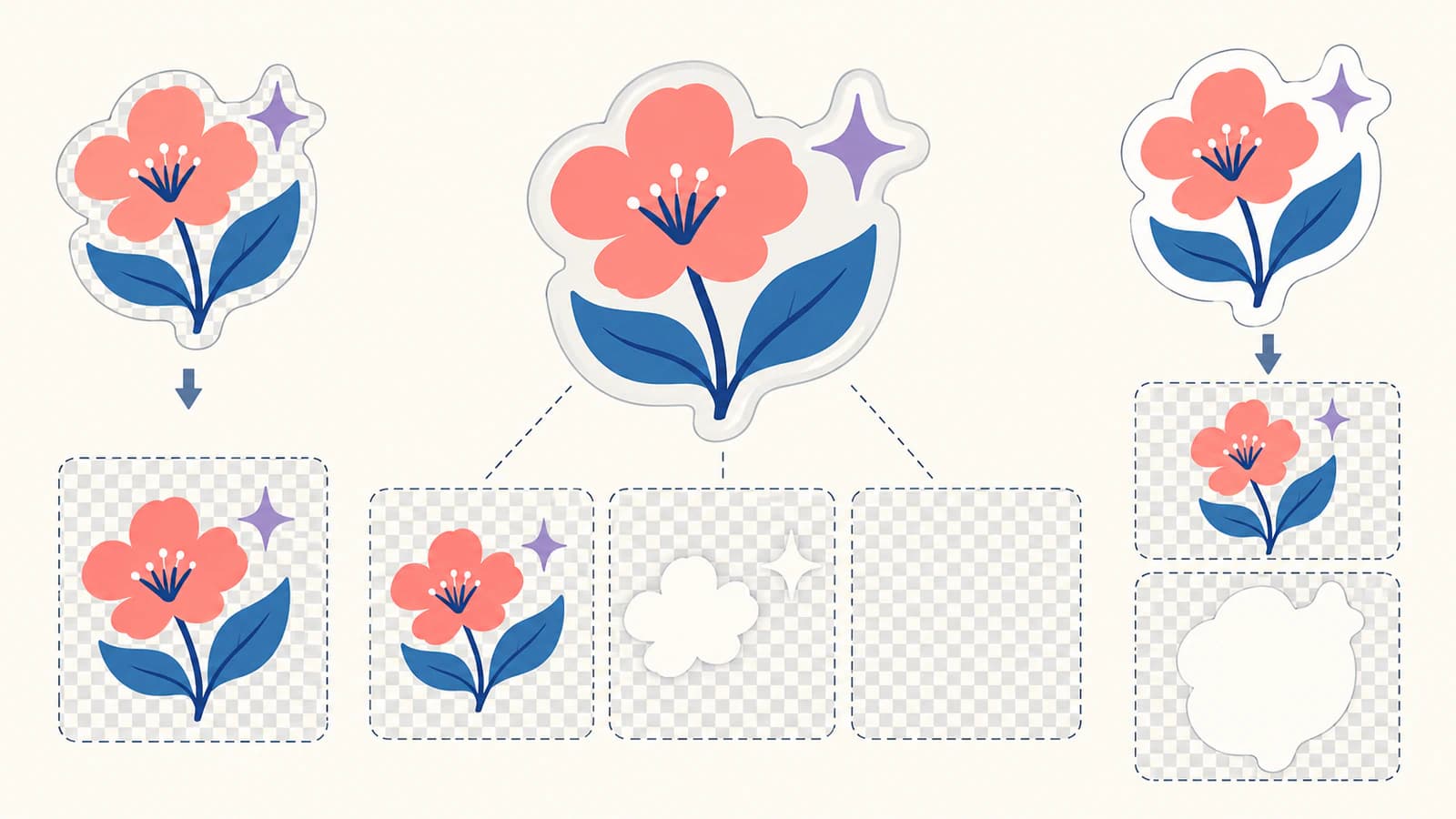
Confronta assenza di bianco, bianco pieno e bianco selettivo
Mantieni C invariata mentre confronti la copertura. Questo rende visibile la decisione sul bianco senza riprogettare silenziosamente il motivo colorato.
| Piano | Area del bianco richiesto | Decisione da esaminare |
|---|---|---|
| Nessun bianco | W è vuota | La scintilla di solo bianco è assente dal piano di stampa |
| Bianco pieno dentro un confine definito | W copre l'intera area di fondo scelta | Gli spazi prima trasparenti dentro quel confine ora richiedono bianco |
| Bianco selettivo | W contiene l'impronta del fiore e la scintilla separata | La foglia rimane di solo colore; le regioni circostanti restano non stampate |
Avery descrive il fondo pieno e selettivo, ma il significato esatto dell'opzione di bianco pieno di un prodotto deve venire dal fornitore. Nell'esempio originale, «pieno» significa un rettangolo scelto deliberatamente. Non significa che ogni stampatore usi automaticamente un rettangolo, i limiti dell'immagine o il contorno di taglio come confine del bianco.
Per un'etichetta destinata a lasciare vedere una bottiglia o una finestra, esamina gli spazi con la stessa intenzionalità della grafica colorata. Aggiungere un ampio fondo bianco può cambiare il disegno anche quando C rimane identica. Il bianco selettivo consente scelte separate per fiore, foglia, scintilla e area vuota di pellicola; la prova dello stampatore deve confermare come saranno prodotte quelle scelte.
Costruisci forme colore e bianco separate su una sola tela
Conserva un master modificabile prima di aggiungere un piano del bianco. Se un'immagine ad alta risoluzione accettata si adatta già al flusso del fornitore, potresti mantenere quella grafica colore: Sticker Ninja accetta grafica raster e offre assistenza per l'inchiostro bianco. La conversione vettoriale è utile quando serve geometria modificabile, non un requisito per ogni ordine di adesivi trasparenti.
Quando l'unica sorgente è un PNG o JPG piatto adatto e ti servono forme modificabili, il flusso da immagine a vettoriale di PerfectVector può recuperare una geometria iniziale. Esamina l'anteprima raster protetta, poi sblocca il risultato prima della modifica ed esportazione effettive dell'SVG. Devi ancora assegnare C e W personalmente; la conversione non crea il canale bianco a tinta piatta dello stampatore né simula l'opacità dell'inchiostro.
La sorgente seguente è un esempio originale di pianificazione con quattro ruoli. Salva l'intero blocco come selective-white.svg. Il fiore appare in entrambi i gruppi, la foglia solo in C e la scintilla solo in W. Nel punto di controllo dell'area trasparente, x = 310, y = 240, non viene disegnato nulla.
<svg xmlns="http://www.w3.org/2000/svg"
     width="400" height="300" viewBox="0 0 400 300">
  <g id="white-W" fill="#ffffff">
    <path id="white-under-flower"
      d="M160 95 C175 95 185 110 185 125
         C210 125 225 140 225 155 C225 170 210 185 185 185
         C185 210 170 225 155 225 C140 225 125 210 125 185
         C100 185 85 170 85 155 C85 140 100 125 125 125
         C125 110 140 95 160 95 Z"/>
    <path id="white-only-sparkle"
      d="M80 60 L88 72 L100 80 L88 88
         L80 100 L72 88 L60 80 L72 72 Z"/>
  </g>
  <g id="color-C">
    <path id="color-flower" fill="#377fa8"
      d="M160 95 C175 95 185 110 185 125
         C210 125 225 140 225 155 C225 170 210 185 185 185
         C185 210 170 225 155 225 C140 225 125 210 125 185
         C100 185 85 170 85 155 C85 140 100 125 125 125
         C125 110 140 95 160 95 Z"/>
    <path id="color-only-leaf" fill="#e58065"
      d="M240 180 Q245 130 300 120 Q305 170 240 180 Z"/>
  </g>
</svg>
Crea le alternative in questo ordine:
- Salva una copia di solo colore rimuovendo l'intero gruppo
white-W. Mantieni C invariata. - Salva una copia con bianco pieno sostituendo il contenuto di
white-Wcon<rect x="40" y="40" width="320" height="220"/>. Questo richiede deliberatamente bianco in tutto quel rettangolo. - Conserva la copia originale con bianco selettivo e fiore e scintilla in W.
- Crea copie separate solo C e solo W del piano selettivo. Preserva l'intera radice SVG in entrambi i file.
- Riapri ogni copia e confronta ruoli assegnati, allineamento e regioni vuote.
Il viewBox definisce il rettangolo delle coordinate di disegno. La specifica delle coordinate SVG spiega come viene mappato sul viewport visualizzato. Mantieni larghezza, altezza e viewBox identici in queste copie di pianificazione, così il fiore e la sua controparte bianca condividono le stesse coordinate. Evita di ritagliare o centrare ogni separazione indipendentemente.
I nomi dei gruppi e il riempimento RGB bianco sono una notazione di pianificazione leggibile dalle persone. Non dichiarano una lastra di stampa. In questo normale SVG, W viene disegnata prima di C affinché le forme colorate rimangano visibili; quell'ordine non è un'istruzione per la sequenza del file di produzione del fornitore.
Controlla il piano del bianco separatamente dal composito
Nascondi C ed esamina W da sola. Visualizzala temporaneamente con un colore contrastante se il bianco scompare sulla tela dell'editor. In questo esempio, quella vista dovrebbe mostrare un fiore e una scintilla separata, senza foglia o ampio rettangolo di sfondo. Ripristina nella copia di produzione la rappresentazione richiesta dal destinatario.
Il controllo digitale effettivo ha riaperto e renderizzato nove sorgenti SVG originali sulla stessa tela da 400 × 300. C è rimasta invariata in cinque file di alternative e composizione. Il piano selettivo ha superato questi controlli interni:
| Punto di controllo | C dipinta? | W dipinta? | Ruolo previsto |
|---|---|---|---|
| Fiore, 160 / 155 | Sì | Sì | Colore con bianco |
| Foglia, 270 / 155 | Sì | No | Solo colore |
| Scintilla, 80 / 80 | No | Sì | Solo bianco |
| Area vuota, 310 / 240 | No | No | Pellicola non stampata |
L'alternativa con bianco pieno dipingeva il punto altrimenti vuoto a 310 / 240. Quella senza bianco ometteva la scintilla. Queste differenze seguono le assegnazioni delle forme scelte, non una modifica a C.
Abbiamo anche esaminato viste su fondali chiari e scuri. Il fiore blu e la foglia corallo mantenevano pixel RGB identici su entrambi perché sono normali riempimenti SVG opachi. Quel risultato non può prevedere l'aspetto dell'inchiostro di solo colore sulla pellicola trasparente. Le viste con fondale aiutano a localizzare dettagli bianchi mancanti e aree vuote dipinte per errore; l'opacità fisica richiede il processo dello stampatore e una prova o un campione appropriati.
Se un controllo fallisce, correggi il ruolo prima di regolare le impostazioni di produzione:
| Problema | Ispezione e correzione |
|---|---|
| Un dettaglio di solo bianco scompare | Aggiungi la sua forma a W; duplicare C non può crearlo |
| Uno spazio previsto trasparente richiede bianco | Rimuovi quell'area da W e verifica che anche C sia assente lì |
| Il fondo bianco si sposta rispetto al colore | Ripristina la tela comune e le coordinate originali |
| Un dettaglio di solo colore riceve un fondo | Rimuovi il suo duplicato da W mantenendo la forma C |
| Il composito sembra corretto ma W è sbagliata | Esamina W da sola e annota per il fornitore ogni area prevista |
Per la rimozione dello sfondo digitale, usa la guida allo sfondo SVG trasparente. Risolve una parte separata della preparazione grafica; rimuovere uno sfondo non stabilisce un'istruzione per l'inchiostro bianco.
Applica le istruzioni del canale bianco e controlla la prova
Un canale bianco a tinta piatta è una separazione di produzione denominata usata per identificare l'inchiostro bianco. Un semplice riempimento SVG bianco non ne stabilisce uno. Nome e configurazione richiesti dipendono dal flusso ricevente.
Come esempio concreto, la guida StickerApp ai livelli bianchi specifica HPI-White. Le istruzioni per Illustrator usano un campione a tinta piatta contrassegnato con CMYK 25/25/25/25, posizionano il livello bianco sopra la grafica, abilitano Overprint Fill e mantengono la configurazione in PDF o AI. Quei valori identificano la sua separazione bianca; non sono una ricetta universale per l'inchiostro bianco o il colore finale visibile di stampa. Le indicazioni consentono anche opacità variabile del bianco per i materiali applicabili. Segui le istruzioni per il prodotto selezionato invece di imporre ovunque una sola regola di bianco uniforme.
Mantieni disponibile il piano dei ruoli delle aree mentre applichi quella configurazione. Chiedi al destinatario di confermare dettagli di solo bianco, fondo selettivo, aree deliberatamente non stampate ed eventuali regolazioni richieste dei bordi. Usa i suoi requisiti per ordine dei livelli, nomi delle tinte piatte, sovrastampa, preparazione del colore, abbondanza, tolleranza di registro e orientamento del lato di osservazione. Non dedurre un'impostazione universale di specchiatura dal fatto che il supporto sia trasparente.
Un SVG che viene renderizzato correttamente non è prova sufficiente che un PDF o AI contenga la separazione di produzione richiesta. Se serve un file vettoriale per la tipografia, vedi grafica da immagini e consegna AI per una tipografia, poi verifica i requisiti effettivi dei file del destinatario.
Richiedi una prova che identifichi le regioni bianche separatamente dal composito a colori. Controlla scintilla, fondo del fiore, foglia senza fondo e spazi trasparenti previsti. Sticker Ninja richiede l'approvazione della prova prima della produzione; usa il processo di approvazione richiesto dal tuo fornitore. Se la prova non mostra quali regioni ricevono bianco, chiedi quell'informazione prima di approvarla. Per decisioni di colore e opacità sulla superficie prevista, chiedi quale campione fisico o prova di produzione possa fornire il fornitore.
Domande frequenti
Un PNG trasparente include automaticamente inchiostro bianco?
No. I pixel trasparenti descrivono le aree digitalmente vuote dell'immagine. Non identificano inchiostro bianco fisico. Segui il metodo del fornitore per contrassegnare grafica di solo bianco e fondo bianco, anche se accetta grafica colore PNG.
Posso creare il piano del bianco duplicando tutte le forme colorate?
Puoi iniziare così quando tutte quelle forme richiedono un fondo. Poi rimuovi le forme destinate a restare di solo colore e aggiungi dettagli indipendenti di solo bianco. La scintilla separata di questo esempio verrebbe persa copiando soltanto la grafica colore.
La grafica per adesivi trasparenti deve essere vettoriale?
Segui i requisiti del servizio scelto. Alcuni fornitori accettano grafica raster e aiutano a preparare l'inchiostro bianco. I vettori modificabili sono utili quando devi regolare i confini delle forme o consegnare una separazione specificata, ma la sola vettorizzazione non crea un canale bianco pronto per la stampa.
Ogni area bianca deve usare la stessa opacità?
Usa le istruzioni del fornitore per il materiale selezionato e il risultato desiderato. Alcuni flussi consentono copertura variabile del bianco. Né un riempimento RGB bianco né un'anteprima SVG chiara/scura misurano l'opacità dell'inchiostro bianco stampato.
Fonti
- Avery: Che cos'è la stampa bianca di fondo? — Copertura piena o selettiva e capacità di stampa.
- StickerApp: Come creare livelli bianchi — Configurazione del canale bianco di un fornitore e indicazioni sulla copertura specifiche dei materiali.
- Sticker Ninja: Adesivi trasparenti — Grafica accettata, assistenza per l'inchiostro bianco e approvazione della prova.
- W3C: Coordinate viewBox SVG — Il rettangolo di disegno comune usato dalle copie di pianificazione originali.
Ti servono forme modificabili da un motivo raster piatto? Crea una grafica vettoriale iniziale con PerfectVector, esamina l'anteprima protetta, poi sblocca e controlla i tracciati effettivi prima di costruire il piano colore e bianco. Conserva la grafica modificabile utilizzabile quando esiste già e lascia che il fornitore confermi la separazione di produzione.
Altro dal blog

Sovrastampa o foratura: controlla la stampa del logo
Confronta sovrastampa e foratura con maschere d'inchiostro separate, comprendi perché il bianco di quadricromia scompare e verifica il file effettivo da stampare.
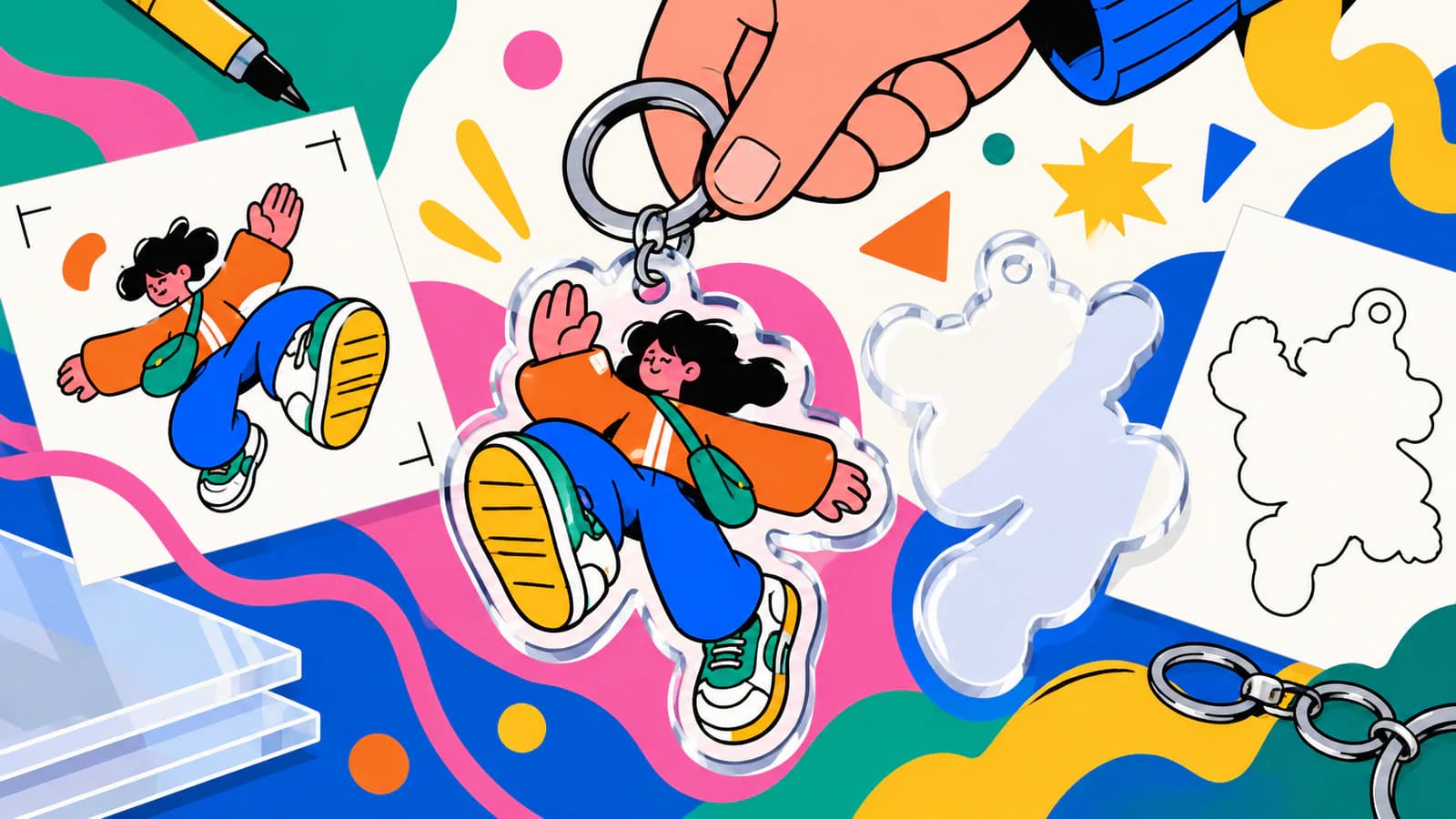
Grafica per portachiavi acrilici: stampa, sagoma e foro
Prepara la grafica per portachiavi acrilici separando stampa, sagoma esterna e foro di aggancio. Verifica l'allineamento dei lati e segui il modello del fornitore.



