
Adobe Fresco può vettorizzare? Scegli il flusso giusto
Fresco crea grafica scalabile con pennelli vettoriali, ma le immagini pixel esistenti richiedono un altro percorso: Capture, Illustrator, ridisegno o vettorizzatore.
In questa pagina
- Fresco è sia vettoriale sia raster
- Percorso 1: ridisegna con Vector Brushes
- Percorso 2: usa Adobe Capture per una forma riutilizzabile
- Percorso 3: invia il documento Fresco a Illustrator
- Percorso 4: vettorizza separatamente un'immagine esistente
- Fresco può esportare direttamente SVG?
- Proteggi i livelli vettoriali prima della consegna
- Domande frequenti
- Fonti
Adobe Fresco può creare grafica vettoriale, ma la documentazione attuale non descrive un comando Convert Pixel Layer to Vector Layer per un'immagine già dipinta o importata. Il percorso vettoriale nativo di Fresco consiste nel disegnare con Vector Brushes, che creano tratti scalabili su un livello vettoriale. La conversione di livello documentata va nella direzione opposta: Convert to Pixel.
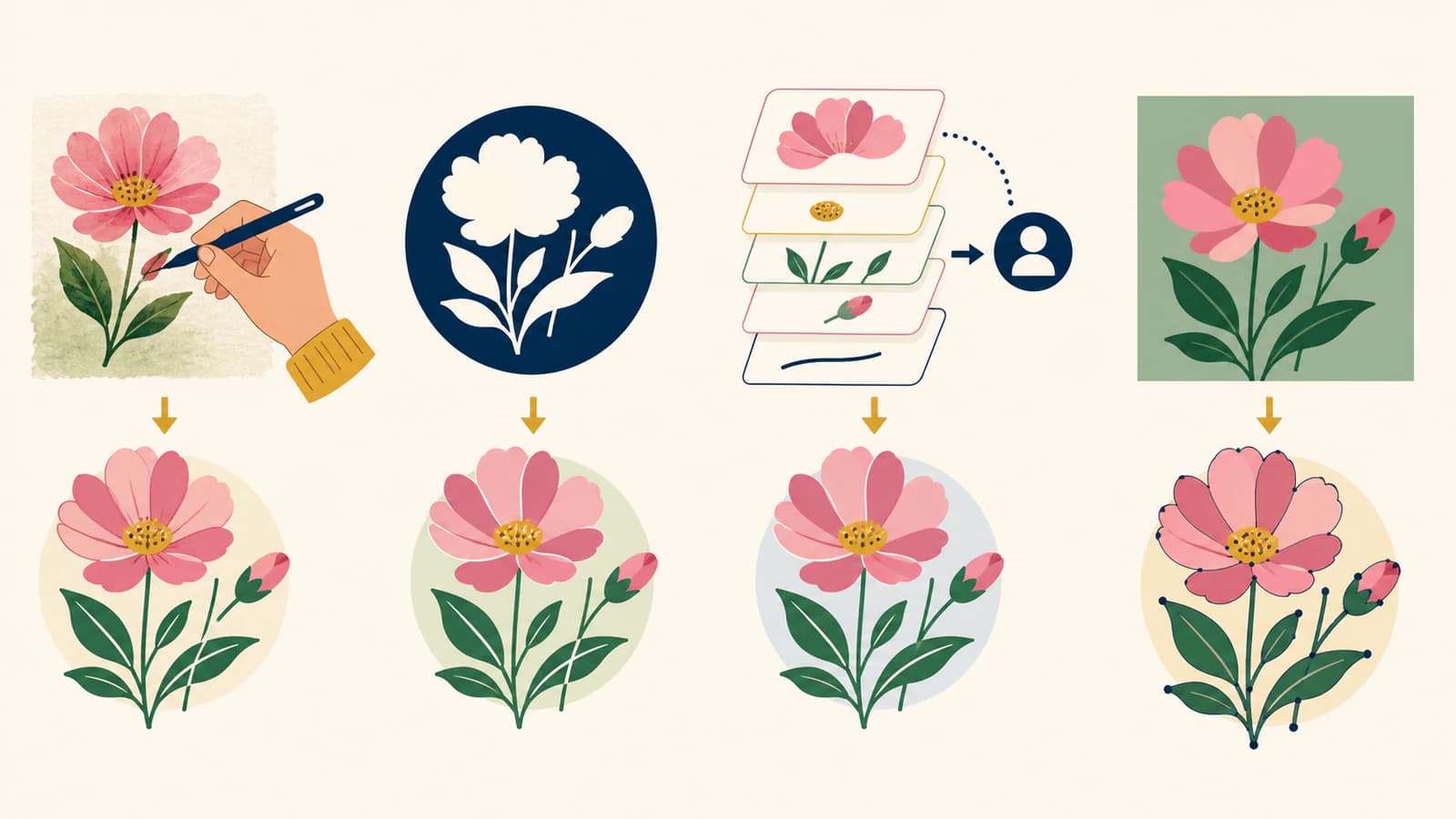
Per un'immagine esistente, scegli tra quattro percorsi corretti: ridisegnala con pennelli vettoriali, trasforma una sagoma adatta in una forma Adobe Capture, invia il documento a Illustrator per ricalco o modifica oppure usa uno strumento separato da raster a vettore prima di inserire il risultato nel tuo flusso.
Scegli il percorso in base a ciò che hai
- Iniziare un nuovo disegno: usa Vector Brushes di Fresco fin dall'inizio.
- Forma semplice ad alto contrasto: acquisiscila con Adobe Capture e inserisci la forma SVG salvata dalla libreria.
- Documento Fresco misto: invialo a Illustrator mentre i livelli vettoriali e pixel sono ancora separati.
- Logo, icona o illustrazione piatta esistenti: vettorizza o ridisegna fuori da Fresco, poi usa i tracciati risultanti in un'app che gestisce vettori.
- Dipinto o fotografia: mantienili raster, a meno che desideri intenzionalmente un'interpretazione semplificata basata su forme.
Fresco è sia vettoriale sia raster
Fresco mantiene sistemi di pennelli diversi su tipi di livello diversi. La guida attuale di Adobe ai pennelli vettoriali indica che i Vector Brushes creano tratti scalabili senza perdere fedeltà e che l'icona vettoriale appare nella miniatura del livello. Pixel Brushes e Live Brushes creano invece contenuti raster.
La distinzione si mantiene all'interno di un documento ed è utile: puoi abbozzare con pixel, inchiostrare con vettori e dipingere con Live Brushes. Significa anche che «file Fresco» non indica se un particolare livello sia vettoriale. Controlla la miniatura del livello e il pennello usato per realizzarlo.
L'attuale guida ai livelli di Adobe documenta Convert to Pixel quando vuoi usare pennelli pixel o live su grafica vettoriale. Non documenta l'azione inversa Convert to Vector. Dipingere con un pennello vettoriale sopra uno schizzo pixel crea nuovi tratti vettoriali; non traduce automaticamente i vecchi pixel.
Percorso 1: ridisegna con Vector Brushes
È il percorso nativo di Fresco più pulito quando desideri linee espressive anziché una copia automatica.
- Importa o conserva l'immagine pixel come livello di riferimento.
- Abbassane l'opacità e bloccalo.
- Crea un nuovo livello e scegli un Vector Brush.
- Ridisegna contorni e tratti importanti.
- Usa deliberatamente smussamento, dimensione del pennello, rastrematura e altre impostazioni attuali dei pennelli vettoriali.
- Nascondi il riferimento pixel e controlla il risultato solo vettoriale.
Il ridisegno manuale richiede più tempo, ma scegli ogni tratto. È adatto a scritte, inchiostrazione di personaggi, icone e geometria di loghi dove un ricalco automatico potrebbe seguire danni di compressione o bordi sfocati.
Non ricalcare ogni frammento di texture. Se la sorgente è un'opera pittorica Fresco con acquerello live, grana o sfumature morbide, la versione fedele è la grafica raster. Un ridisegno vettoriale è una nuova interpretazione.
Percorso 2: usa Adobe Capture per una forma riutilizzabile
Adobe documenta un percorso tra app per forme semplici. L'attuale guida alle forme di Fresco indica che Adobe Capture può trasformare un'immagine in una forma, salvarla come SVG in Creative Cloud Libraries e renderla disponibile nel pannello Shapes di Fresco.
Il percorso è adatto a una sagoma ad alto contrasto, un simbolo simile a un timbro o un oggetto semplice che vuoi riempire, cancellare, mascherare o inserire ripetutamente. Le FAQ attuali di Adobe Capture descrivono controlli per selezionare linee dominanti del ricalco, invertire, pulire, ritagliare, rifinire, smussare e ridurre i colori nella modalità delle forme a colori.
Rimane un ricalco. Testo piccolo, antialiasing irregolare, ombre morbide e dettagli fotografici possono deformarsi o diventare eccessivamente complessi. Controlla la forma alla dimensione di utilizzo.
Percorso 3: invia il documento Fresco a Illustrator
L'area Share di Fresco include Send to Illustrator. La guida Fresco e Illustrator di Adobe indica che Illustrator riconosce e conserva i livelli vettoriali e pixel separati di Fresco. I livelli vettoriali rimangono modificabili; quelli pixel rimangono pixel.
Una precisazione conta: Adobe indica che, quando livelli vettoriali e pixel vengono combinati, sono convertiti in livelli pixel. Mantienili separati prima del trasferimento se i tratti vettoriali devono rimanere modificabili.
Una volta in Illustrator, puoi modificare direttamente i tratti vettoriali e usare gli strumenti di ricalco o disegno manuale di Illustrator sui livelli pixel. Inviare un livello pixel non lo vettorizza silenziosamente.
Percorso 4: vettorizza separatamente un'immagine esistente
Usa un vettorizzatore separato quando hai già grafica piatta e vuoi forme modificabili anziché un'interpretazione ridisegnata a mano con il pennello. Buone sorgenti includono loghi, icone, distintivi, disegni al tratto puliti e illustrazioni a colori limitati. Foto e dipinti con sfumature morbide sono generalmente candidati poco adatti, a meno che desideri un risultato intenzionalmente posterizzato.
Il flusso da immagine a vettore di PerfectVector ricostruisce immagini raster supportate come forme vettoriali modificabili nel browser. Controlla nell'anteprima sagoma, fori, colori e struttura dei tracciati prima di scaricare. Non recupera font, livelli o curve precise del marchio originali che sono stati appiattiti nell'immagine.
Fresco può esportare direttamente SVG?
L'attuale guida a pubblicazione, esportazione e condivisione di Adobe elenca PNG, JPG, PSD e PDF sotto Export image. Documenta anche Send to Illustrator. Non elenca SVG come formato diretto di Export image.
Un PDF può contenere vettori e raster, ma scegliere PDF non converte ogni livello pixel in tracciati. Allo stesso modo, PSD conserva un trasferimento con livelli ma non sostituisce SVG. Usa Send to Illustrator quando ti servono livelli vettoriali modificabili fuori da Fresco oppure il percorso Capture/libreria per una forma SVG riutilizzabile.
Proteggi i livelli vettoriali prima della consegna
Prima di inviare o esportare il documento:
- identifica livelli vettoriali, pixel e di pennelli live;
- duplica il documento Fresco prima di unire;
- mantieni separati contenuti vettoriali e pixel per il trasferimento a Illustrator;
- nascondi i riferimenti pixel quando controlli un risultato solo vettoriale;
- controlla il file di destinazione, non soltanto la tela Fresco;
- verifica che dimensione finale, spessore delle linee, colori e spazi negativi rimangano corretti.
Se il risultato sarà tagliato, stampato o usato come logo, prosegui con la scheda di valutazione della qualità del ricalco vettoriale. «Realizzato con un pennello vettoriale» descrive il tipo di dati, non se la geometria sia pronta per la produzione.
Domande frequenti
Adobe Fresco può trasformare una foto in grafica vettoriale? Fresco può usare una foto come riferimento mentre ridisegni con Vector Brushes, ma la documentazione attuale non mostra un comando nativo da livello pixel a livello vettoriale. Usa Adobe Capture, Illustrator o un altro vettorizzatore per un'interpretazione automatica delle forme.
I Vector Brushes di Fresco sono davvero vettoriali? Sì. Adobe indica che i Vector Brushes creano tratti scalabili su livelli vettoriali. Mantieni quei livelli separati da quelli pixel se vuoi conservarli come vettori modificabili nel trasferimento a Illustrator.
Posso convertire un livello pixel in vettoriale in Fresco? La documentazione attuale dei livelli descrive Convert to Pixel per i livelli vettoriali, non il contrario. Crea nuovi tratti vettoriali con un Vector Brush o trasferisci la grafica pixel esistente attraverso un flusso di ricalco documentato.
Si possono usare vettori Adobe Capture in Fresco? Sì. Adobe indica che una forma Capture viene salvata come SVG in Creative Cloud Libraries e appare nel pannello Shapes di Fresco, dove può essere inserita e modificata con le azioni delle forme.
Esportare un file Fresco come PDF rende vettoriale ogni livello? No. PDF è un contenitore che può ospitare sia vettori sia raster. Il trasferimento a Illustrator documentato da Fresco conserva livelli vettoriali e pixel separati; i livelli pixel rimangono pixel.
Fonti
- Adobe Fresco — Pennelli vettoriali — Comportamento attuale dei pennelli vettoriali, tratti scalabili, identificazione dei livelli vettoriali e impostazioni.
- Adobe Fresco — Livelli — Azioni attuali dei livelli, compresa la conversione documentata da vettore a pixel.
- Adobe Fresco — Forme e Adobe Capture — Flusso Capture verso la libreria SVG e inserimento delle forme in Fresco.
- Adobe Capture — FAQ — Comportamento attuale di acquisizione Shapes, rifinitura, vettori, piattaforme e librerie.
- Adobe Fresco — Lavorare con Illustrator — Conservazione dei livelli e comportamento di rasterizzazione nel trasferimento a Illustrator.
- Adobe Fresco — Pubblicare, esportare e condividere — Formati attuali di esportazione diretta e procedura Send to Illustrator.
Hai già un PNG piatto anziché tratti che vuoi ridisegnare? Confronta una ricostruzione vettoriale modificabile, controllane le forme e conserva l'originale raster quando la sua texture conta più della modificabilità dei tracciati.
Altro dal blog

Xara Bitmap Tracer: regola e verifica le forme
Usa modalità e controlli di Xara Bitmap Tracer per trasformare una bitmap in forme modificabili. Controlla curve, angoli, regioni di colore e grafica esportata prima della consegna.

VectorStyler Image Trace: regola, espandi e pulisci
Usa Image Trace di VectorStyler per regolare un ricalco collegato, espanderlo in tracciati modificabili, controllare il ritaglio e usare Tracing Guides manuali quando servono.