
Rich Black dan 100K: Periksa Komposisi Tinta Logo
Pilih komposisi hitam untuk detail halus dan bidang luas logo, periksa PDF hasil ekspor, serta pisahkan pemeriksaan overprint dari persetujuan percetakan.
Di halaman ini
Hitam 100K berarti 0% sian, 0% magenta, 0% kuning, dan 100% hitam proses. Rich black menambahkan tinta warna pada hitam. Untuk logo dengan huruf tipis atau kontur halus, diskusikan 100K dengan percetakan terlebih dahulu. Untuk bidang hitam luas, tanyakan apakah pekerjaan memerlukan rich black dan campuran apa yang diwajibkan. Satu logo dapat mengandung kedua jenis detail, jadi memilih satu contoh warna untuk semuanya bisa melewatkan masalah.
Pemeriksaan yang berguna adalah komposisi tinta dalam berkas produksi hasil ekspor. Pratinjau hitam di layar tidak membuktikan nilainya. Panduan ini membandingkan dua contoh PDF asli, memperlihatkan isi data tersimpannya, dan memberi cara memeriksa penyerahan Anda. Jika sudah memiliki master vektor yang disetujui, pertahankan; menelusurinya lagi tidak menyelesaikan masalah spesifikasi warna.
Pilih berdasarkan elemen yang dicetak
Panduan tinta hitam Mixam saat ini menyarankan hitam 100% untuk teks kecil, gambar garis, dan detail halus karena ketidakselarasan pelat warna dapat meninggalkan tepi berwarna. Itulah alasan untuk memeriksa bagian logo tersempit, bahkan saat logo secara keseluruhan menempati area luas.
| Elemen dalam logo atau tata letak | Titik awal pembahasan dengan percetakan | Yang masih perlu diperiksa |
|---|---|---|
| Logotipe tipis, kontur halus, atau keterangan kecil | Hitam proses 100K | Ukuran detail minimum, kanal yang benar-benar diekspor, dan perilaku overprint |
| Lambang hitam luas atau latar besar | Rich black yang ditetapkan percetakan, jika sesuai pekerjaan | Campuran, bahan cetak, proses, batas total tinta, dan proof |
| Huruf putih kecil yang dikosongkan dari bidang hitam | Tinjau bukaan dan komposisi tinta sekitarnya bersama-sama | Apakah percetakan menerima ukuran huruf dan campuran sekitarnya |
| Pesanan khusus tinta hitam saja | Susunan tinta/kanal yang ditentukan untuk pesanan | Berkas penyerahan tidak mendapat tinta warna yang tidak diinginkan |
| Tanda register percetakan | Alur pembuatan tanda milik percetakan | Warna register tidak dipakai di dalam logo |
Ini kriteria keputusan, bukan batas ukuran universal. Goresan tipis dalam lambang besar tetap memiliki tepi tipis. Logotipe yang tampak tebal bisa mengandung counter kecil, yaitu bukaan tertutup dalam huruf, yang perlu ditinjau lebih dekat. Panduan logo satu warna dan ruang negatif menjelaskan cara memeriksa bukaan tersebut sebelum pengaturan produksi.
Rich black merupakan keluarga campuran, bukan satu rumus standar. Adobe meminta desainer mendapatkan persentase tepat dari penyedia untuk mesin dan kertasnya. Jangan menyalin resep pemasok lain dan menganggapnya persetujuan untuk pesanan Anda.
Bedakan hitam RGB, 100K, rich black, dan register
Nilai RGB seperti #000000 menjelaskan warna layar. Nilai itu tidak menyatakan empat persentase CMYK. Konversi warna dan pengaturan keluaran menentukan apa yang muncul dalam salinan penyerahan CMYK. Panduan penyerahan SVG ke CMYK membahas tahap konversi terpisah itu.
100K secara eksplisit membiarkan komponen C, M, dan Y bernilai nol dalam isian proses objek. Rich black menggunakan hitam proses dengan komponen warna tambahan. Komponen itulah alasan tampilan layar saja tidak dapat memberi tahu apakah detail yang dimaksudkan untuk satu tinta telah menjadi campuran.
Hitam register bukan jalan pintas untuk memperkaya logo. Mixam menyebut campuran proses 100C/100M/100Y/100K sebagai hitam register dan membatasinya pada tanda percetakan, bukan gambar. Keempat persentasenya berjumlah 400%. Ikuti persyaratan tanda dari percetakan, bukan menambahkan contoh warna register pada logo.
Jumlah persentase adalah pemeriksaan numerik yang berguna, tetapi bukan uji penerimaan universal. Campuran 200% dapat tidak sesuai untuk objek atau pekerjaan tertentu. Tumpang tindih juga dapat mengubah total pada suatu lokasi, jadi periksa halaman sebenarnya, bukan hanya menjumlah nilai dari daftar contoh warna.
Isi sebenarnya dari dua halaman PDF kami
Kami membuat lambang heksagonal baru dengan bukaan berbentuk wajik dan kontur N halus. Batang tegak N dalam contoh memiliki lebar 3 poin. Itu dimensi geometri ilustratif, bukan ketebalan garis minimum yang dapat dicetak.
Jalur majemuk menggabungkan beberapa kontur dalam satu operasi pewarnaan. Jalur yang sama digambar sekali pada masing-masing dari dua halaman PDF. Halaman 1 menggunakan 100K. Halaman 2 menggunakan campuran yang sengaja ilustratif 40C/30M/30Y/100K. Kami memilih campuran kedua untuk memperjelas kanal tambahan; itu bukan resep yang disarankan.
| Properti PDF tersimpan | Halaman 1 | Halaman 2 |
|---|---|---|
| Isian CMYK non-goresan | 0 0 0 1 k | .4 .3 .3 1 k |
| Persentase isian | 0C / 0M / 0Y / 100K | 40C / 30M / 30Y / 100K |
| Jumlah untuk isian terpisah ini | 100% | 200% |
| Geometri jalur | Identik | Identik |
| Overprint isian efektif saat digambar | Secara eksplisit false | Secara eksplisit false |
| Gambar raster tersemat | Tidak ada | Tidak ada |
Dalam cuplikan PDF ini, k menetapkan warna DeviceCMYK non-goresan. Empat operandnya menggunakan skala 0 sampai 1. Jalur majemuk yang benar-benar diisi memakai aturan genap-ganjil sehingga bukaan wajik terjaga. Itu kontur dengan isian, bukan teks yang masih dapat diedit.
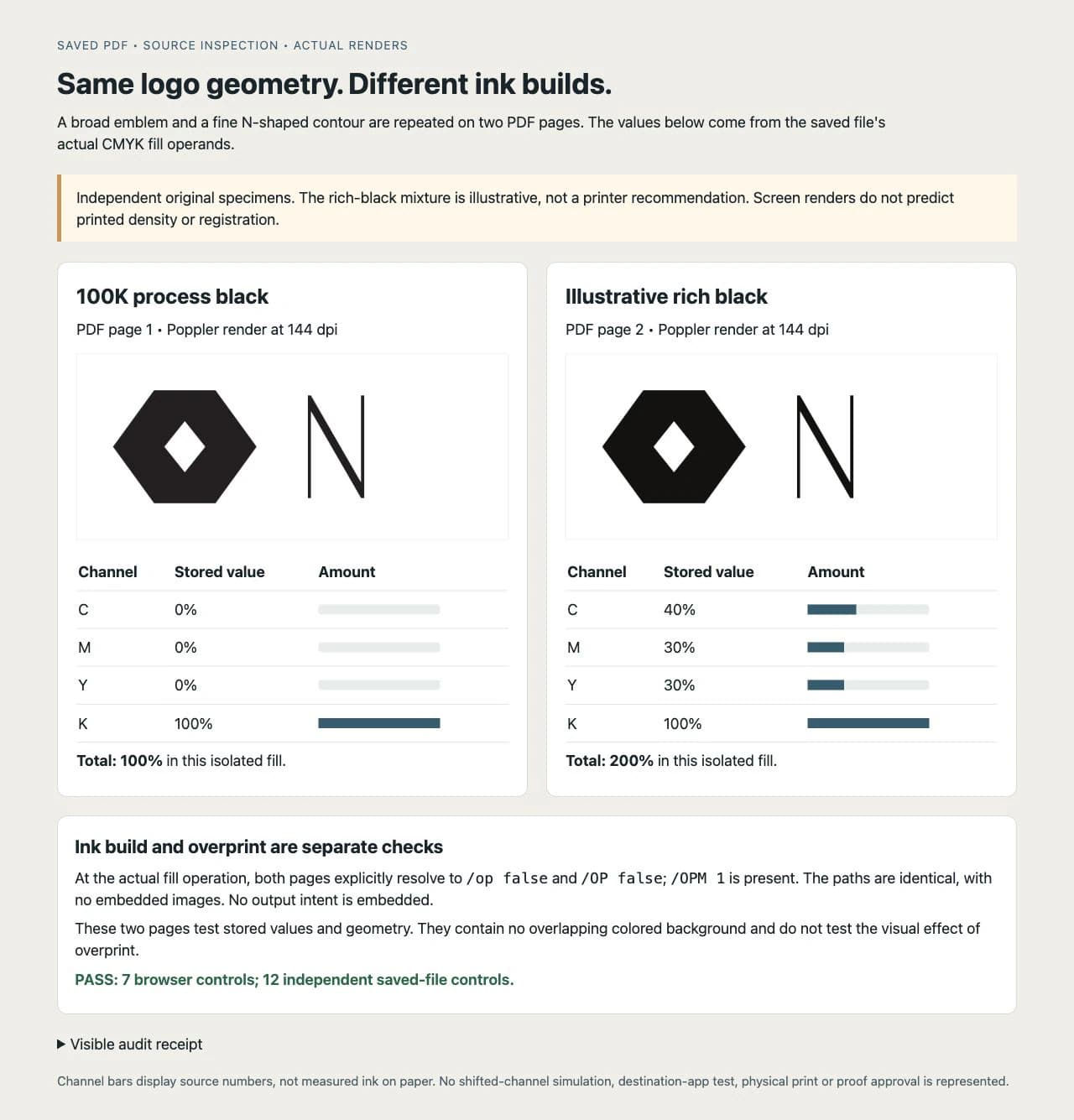
Kami membuka ulang PDF tersimpan dengan pypdf dan memeriksa operasi konten serta sumber daya status grafis. Dua belas pemeriksaan lulus: kedua larik isian cocok dengan nilai yang dinyatakan, kedua halaman memiliki perintah jalur identik, flag overprint efektif isian dan goresan secara eksplisit false, serta tidak ada gambar tersemat atau output intent. Poppler merender kedua halaman pada 144 dpi menjadi gambar 840 × 360 piksel yang ditampilkan di atas.
Pemeriksaan berkas membuktikan apa yang disimpan contoh ini. Render layar memperlihatkan gabungan dari satu renderer tanpa kondisi keluaran produksi tertentu. Itu tidak membuktikan kepekatan cetak, netralitas warna, perilaku pengeringan, toleransi register, atau penerimaan percetakan. Kami tidak menjalankan alur Illustrator, InDesign, atau Acrobat, mencetak contoh, atau menghasilkan separasi RIP produksi.
Pisahkan overprint dari campuran hitam
Komposisi tinta objek memberi tahu komponen warnanya. Overprint menentukan apakah tinta bawah dipertahankan saat objek menumpuk gambar lain. Isian 100K yang sama dapat ada dalam berkas dengan pengaturan overprint berbeda.
Contoh kami sengaja menetapkan overprint isian dan goresan menjadi false. Ada juga mode overprint 1, dicatat terpisah sebagai /OPM 1; nilai itu tidak mengubah flag overprint false menjadi true. Tidak ada latar berwarna di bawah contoh, sehingga uji ini tidak memperlihatkan hasil visual tumpang tindih.
Dalam tata letak nyata, preferensi aplikasi, atribut objek, dan penanganan keluaran perlu diperhatikan. Adobe mendokumentasikan overprint otomatis contoh warna hitam 100% di InDesign, berikut preferensi dan pengecualiannya. Jangan menyimpulkan pengaturan ekspor dari kata “hitam” atau menerapkan bawaan aplikasi itu pada semua berkas. Gunakan panduan overprint versus knockout saat menentukan daerah tinta bawah mana yang harus tetap ada.
Perbedaan ini juga penting ketika seseorang meminta “memperkaya semua hitam”. Bidang luas, logotipe halus, dan barcode tidak boleh diubah bersama tanpa meninjau peran yang berbeda. Simpan master tanpa perubahan dan lakukan perubahan terarah pada salinan penyerahan.
Periksa hasil ekspor sebelum mengirim
Mulailah dari berkas sebenarnya yang akan diserahkan, bukan tangkapan layar atau sumber yang dapat diedit saja. Dapatkan format yang diterima, pengaturan warna, instruksi komposisi hitam, dan batas cakupan tinta dari percetakan. Catat detail mana yang harus tetap 100K dan objek mana yang boleh memakai campuran rich black-nya.
Untuk alur PDF, Adobe mendokumentasikan separasi, pembacaan cakupan tinta, peringatan warna, dan Object Inspector pada Output Preview. Berikut alur pemeriksaan terdokumentasi, bukan sesi Acrobat yang kami uji untuk artikel ini. Minta pracetak melakukannya jika Anda tidak memiliki alat sesuai.
- Buka PDF hasil ekspor dalam alat pracetak penerima. Konfirmasi kondisi keluaran yang dituju sebelum menilai tampilan simulasi.
- Ambil sampel logotipe halus dan bidang luas secara terpisah. Bandingkan nilai C, M, Y, K setiap objek dengan spesifikasi yang disepakati.
- Periksa setiap pelat proses. Detail yang dimaksudkan untuk 100K tidak boleh memperoleh C, M, atau Y hanya karena terlihat hitam dalam gabungan. Selidiki ketidakcocokan pada isian sumber atau pengaturan konversi warna.
- Periksa tumpang tindih secara terpisah. Warna bawah yang dipertahankan oleh overprint disengaja memiliki penyebab berbeda dari isian objek rich black yang tidak sengaja. Gunakan informasi objek bersama simulasi overprint.
- Bandingkan total cakupan tinta dengan batas yang dinyatakan percetakan dan tinjau warna register dalam gambar. Jangan memakai angka umum dari contoh sebagai batas.
- Jalankan preflight yang diminta percetakan dan simpan laporannya. Dokumentasi Preflight Adobe menjelaskan pemeriksaan berbasis profil untuk warna, cakupan tinta, serta properti PDF lain. Pilih analisis tanpa perbaikan otomatis saat diagnosis; sebagian profil juga dapat mengubah berkas.
Jika nilai atau penetapan pelat berbeda dari spesifikasi, perbaiki salinan penyerahan, ekspor berkas baru, dan periksa ekspor baru itu. Pemeriksaan berhasil pada PDF terdahulu tidak mencakup pengganti berikutnya.
Pemeriksaan berkas selesai ketika detail halus memiliki penetapan tinta yang disepakati, bidang luas memakai komposisi yang disepakati, overprint disengaja, serta preflight yang diminta tidak memiliki temuan relevan yang belum diselesaikan. Tampilan tercetak tetap memerlukan proof yang disepakati dari pemasok. Adobe mencatat bahwa pratinjau separasi monitor tidak memverifikasi trapping atau pengaturan raster halftone, di antara rincian keluaran lainnya.
Pulihkan bentuk yang hilang sebelum memilih tinta produksi
Jika logo datar yang sesuai hanya tersisa sebagai PNG atau JPG, PerfectVector dapat membantu membangun ulang gambar terlihatnya sebagai jalur vektor yang dapat diedit. Bandingkan siluet, kontur tipis, huruf, dan bukaan kecil dengan sumber sebelum menggunakan geometri itu dalam dokumen produksi. Alur vektorisasi logo berguna untuk tahap pemulihan tersebut.
Vektorisasi tidak memulihkan campuran CMYK yang disetujui merek asli, tinta spot, keputusan overprint, atau profil mesin cetak. Isian hasil penelusuran yang tampak hitam tetap membutuhkan pengaturan warna percetakan. Jika geometri atau huruf merek yang tepat tidak dapat dipulihkan dari piksel, dapatkan master asli atau minta logo digambar ulang. Karakter tonal fotografis lembut dan tekstur dapat tetap raster ketika alur produksi membutuhkannya.
Tanya jawab
Haruskah logo hitam menggunakan rich black atau 100K? Diskusikan 100K untuk huruf halus dan kontur tipis serta rich black yang ditetapkan percetakan untuk bidang luas jika sesuai. Tinjau setiap elemen pada ukuran cetak yang dituju. Proses, bahan, kebutuhan detail, dan proof percetakan menentukan pengaturan akhir.
Apakah hitam RGB sama dengan hitam 100K? Tidak. Nilai hitam RGB tidak menentukan persentase CMYK. Periksa komponen warna objek hasil ekspor dan pengaturan keluaran produksi, bukan menganggap pratinjau hitam berarti 0C/0M/0Y/100K.
Apakah ada satu rumus rich black yang benar? Tidak. Dapatkan campuran dari penyedia cetak untuk proses dan bahan tertentu. Nilai 40C/30M/30Y/100K dalam artikel ini adalah kontrol PDF ilustratif, bukan rekomendasi produksi.
Apakah 100K otomatis berarti overprint? Tidak. Komposisi tinta dan overprint adalah properti terpisah. Sebagian aplikasi menerapkan preferensi overprint hitam, tetapi objek hasil ekspor dan alur keluaran sebenarnya tetap harus diperiksa. Contoh 100K kami secara eksplisit menetapkan overprint isian menjadi false.
Sumber
- Mixam — Hitam Standar dan Rich Black — Mendukung saran detail halus dan menjelaskan peran terpisah hitam register.
- Adobe — Tentang overprint di InDesign — Membedakan rich black, hitam proses, dan warna register, meminta persentase khusus pemasok, serta mendokumentasikan preferensi overprint hitam.
- Adobe — Pratinjau keluaran di Acrobat Pro — Mendokumentasikan separasi, cakupan tinta, overprint, pemeriksaan objek, dan batas pratinjau monitor.
- Adobe — Menganalisis dokumen dengan alat Preflight — Menjelaskan pemeriksaan berbasis profil serta perbedaan analisis dan penerapan koreksi.
Jika logo hanya tersedia sebagai piksel, pulihkan jalur logo yang dapat diedit dengan PerfectVector, bandingkan detail halus dengan aslinya, lalu terapkan spesifikasi tinta percetakan dalam salinan produksi sebelum menyetujui proof-nya.
Lebih banyak dari blog

Trapping dan Bleed: Periksa Batas Cetak yang Tepat
Temukan posisi tepi putih sebelum mengubah gambar cetak. Bandingkan tumpang tindih tinta internal dan bleed luar, periksa model digital asli, lalu arahkan pracetak.

Token Gim Dua Sisi: Cocokkan Depan dan Belakang
Cocokkan sisi depan dan belakang token gim lewat contoh lembar bernomor. Periksa putaran sisi panjang/pendek, simbol terbaca, dan pruf kertas terpisah.



