
Cricut Print Then Cut: PNG atau SVG? (Jawaban Jujurnya)
Print Then Cut tetap mencetak piksel, sehingga PNG yang baik menjadi pilihan alami. SVG berguna untuk perubahan ukuran, garis potong bersih, dan desain dengan dua fungsi.
Di halaman ini
Untuk proyek Print Then Cut sederhana, PNG beresolusi tinggi dengan latar transparan merupakan pilihan alami, dan Anda tidak perlu mengonversi apa pun. Print Then Cut berarti printer rumah mencetak desain dan Cricut memotong sekelilingnya. Printer tetap mencetak piksel, apa pun format file awalnya. Bahkan SVG diratakan menjadi gambar yang dapat dicetak sebelum sampai ke printer.
Mengapa pertanyaan ini terus muncul? Karena “gunakan PNG” hanya benar ketika PNG cukup baik pada ukuran cetak sebenarnya, dan karena SVG menyelesaikan tiga masalah yang ditemui cara PNG. Inilah panduan memilih file awal serta menjelaskan kesalahpahaman dalam kebanyakan jawaban forum.
Versi singkatnya
- Print Then Cut menggunakan raster saat mencetak. Printer mencetak piksel; bahkan lapisan SVG diratakan menjadi gambar dahulu.
- PNG yang baik sudah cukup: resolusi tinggi pada ukuran cetak akhir, dengan latar transparan.
- SVG berguna ketika ukuran desain berubah antarproyek, Anda menginginkan garis potong offset yang bersih, atau desain sama digunakan untuk memotong dan mencetak.
- Design Space tidak memvektorkan PNG untuk pencetakan. Unggah gambar kecil dan buram, maka hasil cetaknya tetap kecil dan buram.
- Catatan bahan: warna dan permukaan yang kompatibel bergantung pada model Cricut; bahan reflektif dan beberapa bahan mengilap dapat mengganggu pemindaian sensor.
Yang sebenarnya dilakukan Print Then Cut
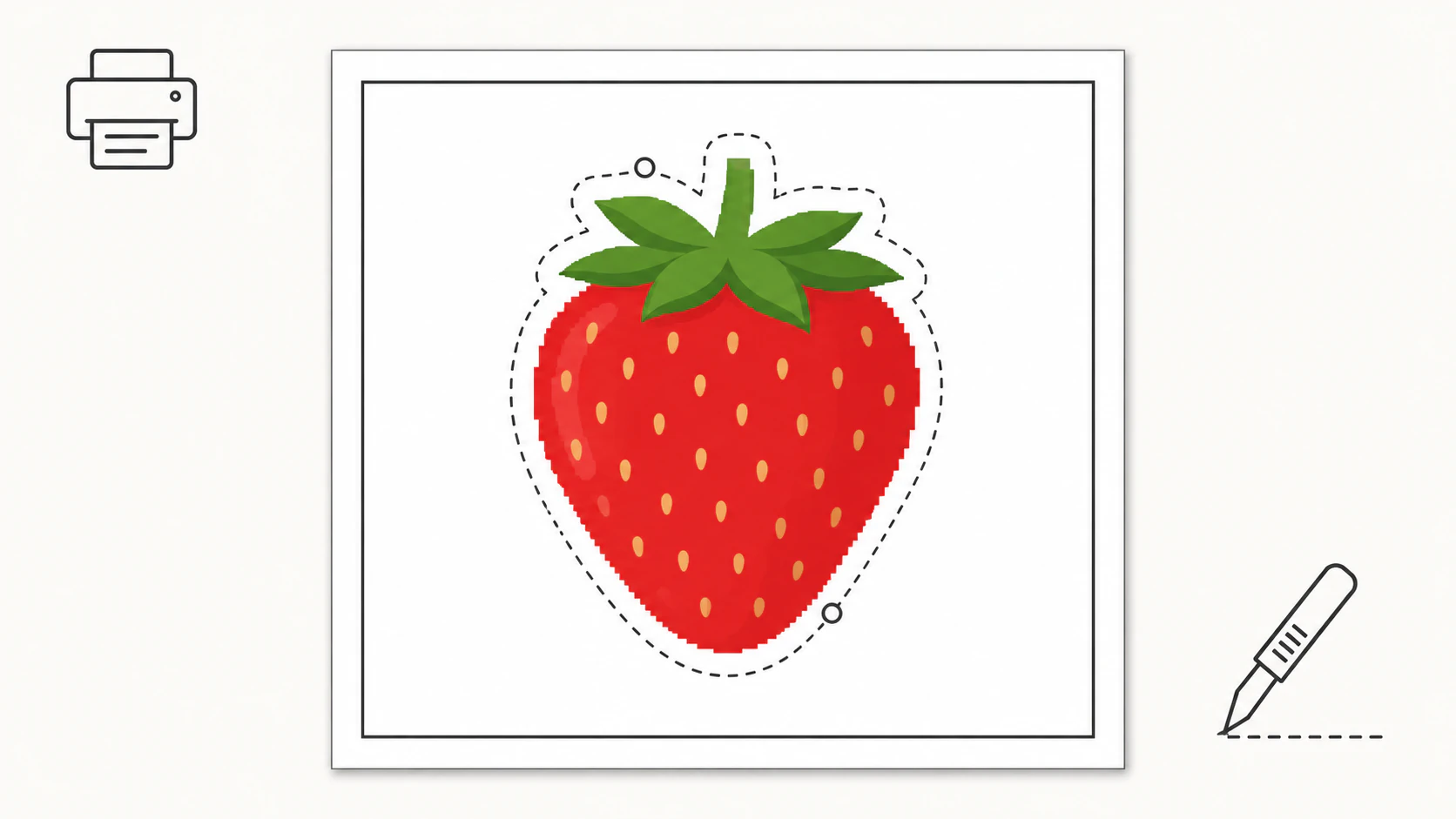
Secara mekanis, alurnya: Design Space mengirim desain ke printer rumah yang kompatibel, menambahkan tanda sensor di sekelilingnya, mesin membaca tanda tersebut, lalu memotong di sekitar gambar cetak. Cricut mendokumentasikan urutan ini dalam panduan Print Then Cut terkini. Dua fakta berikut menyelesaikan sebagian besar perdebatan format:
- Bagian yang dicetak selalu raster. Apa pun unggahan Anda, printer menerima piksel. Lapisan SVG diratakan menjadi gambar yang dapat dicetak di dalam Design Space sebelum pencetakan.
- Garis potong selalu berupa path. Mesin membutuhkan kontur vektor untuk diikuti: tepi gambar, offset di sekelilingnya, atau bentuk yang Anda pilih.
Dengan kata lain, satu pekerjaan Print Then Cut menggunakan keduanya sekaligus: piksel untuk printer, path untuk pisau. Pertanyaannya hanya file mana yang menjadi titik awal.
Pilihan berdasarkan situasi
| Sumber awal Anda | Gunakan | Alasannya |
|---|---|---|
| PNG beresolusi tinggi pada ukuran cetak | PNG apa adanya | Cara alami; tidak perlu konversi |
| PNG kecil, atau Anda mencetak pada banyak ukuran | Master SVG | Diratakan dengan tajam pada ukuran apa pun; PNG akan buram |
| Gambar yang terkadang juga dipotong dari vinil | SVG | Satu file: lapisan potong untuk vinil, ratakan untuk Print Then Cut |
| Desain dengan teks atau gambar garis tipis | SVG | Tepi tajam bertahan setelah diratakan; teks raster kecil tercetak buram |
| Foto | PNG | Foto secara alami raster; pemvektoran sulit mempertahankannya |
Menggunakan PNG dengan benar
Tiga hal menentukan apakah cara alami ini terlihat profesional atau seadanya:
- Resolusi pada ukuran akhir. Keburaman yang disalahkan pada Print Then Cut biasanya berasal dari raster yang diperbesar. Cocokkan dimensi piksel dengan ukuran cetak; lebih banyak tidak masalah, lebih sedikit tidak dapat diperbaiki di Design Space.
- Latar yang benar-benar transparan. Kotak putih tercetak di sekitar stiker merupakan versi cetak dari masalah kotak putih klasik; pastikan transparansinya nyata sebelum mencetak satu lembar penuh.
- Garis potong. Design Space dapat memotong tepi gambar, atau Anda dapat menambahkan offset untuk tampilan stiker. Gambar dengan tepi bersih menghasilkan garis potong bersih; tepi buram memberi path yang harus ditebak mesin.
Tempat SVG berguna
- Anda mengubah ukuran. Master SVG diratakan menjadi gambar cetak sangat tajam pada ukuran yang dibutuhkan proyek hari ini: stiker 2 inci sekarang, lembar iron-on 8 inci besok, tanpa kehilangan kualitas. Ini logika master yang sama seperti format cetak secara umum.
- Anda ingin mengontrol garis potong. Dengan lapisan vektor, offset dan path potong tepat, yang penting untuk lembar stiker kiss-cut dan siluet rapat.
- Satu desain, dua mode produksi. Perajin yang menjual karya sering membutuhkan gambar sama sebagai file potong vinil dan desain cetak; SVG menyimpan kedua kemungkinan, dan alur kerja stiker menunjukkannya dari awal hingga akhir.
- Teks dan goresan tipis. Teks vektor yang diratakan tercetak tajam pada ukuran apa pun; teks raster hanya bertahan jika diekspor cukup besar.
Kesalahpahaman yang perlu diluruskan
Jawaban forum yang populer menyatakan Design Space “mengonversi file PNG menjadi file vektor”. Pernyataan itu separuh benar tetapi menyesatkan: Design Space dapat menelusuri PNG yang diunggah untuk membuat path potong, yang memang berguna untuk memotong bentuk padat. Namun, untuk bagian cetak Print Then Cut, tidak ada pemvektoran; piksel PNG Anda yang dicetak. Mengunggah PNG kecil lalu memperbesarnya di Design Space memperbesar piksel, dan itu terlihat pada cetakan. Jika sumber terlalu kecil, menelusurinya menjadi vektor sebenarnya dahulu, lalu meratakannya pada ukuran cetak, merupakan cara yang benar-benar memperbaiki keburaman, dan hanya ketika gambar cukup datar serta berbasis bentuk untuk ditelusuri dengan baik.
Bagaimana proses ini berjalan dengan PerfectVector
Sejujurnya, banyak proyek Print Then Cut tidak membutuhkan pemvektor. PNG yang baik memang sudah baik. PerfectVector berguna dalam dua situasi khusus. Ketika satu-satunya salinan desain kecil atau kurang tajam, mengonversinya menjadi SVG dapat menyusun ulang gambar datar yang sesuai sebagai path yang dapat diubah ukurannya dan diperiksa. Ketika desain memiliki dua fungsi, dicetak pada minggu tertentu dan dipotong dari vinil pada minggu lain, satu master SVG dapat mempertahankan bentuk warna yang dapat diedit untuk kedua mode. Pemvektoran dan pratinjau gratis; satu kredit membuka akses unduhan SVG akhir. Foto dan gambar lukisan tetap PNG; batas itu tidak berubah.
Sebelum mencetak (dan memotong)
- Dimensi piksel diperiksa terhadap ukuran cetak nyata.
- Transparansi diverifikasi pada latar berwarna.
- Garis potong offset atau tepi dipilih secara sengaja dan dilihat pratinjaunya.
- Kompatibilitas bahan diperiksa untuk mesin Anda: mesin Explore lama lebih terbatas, sedangkan model baru mendukung warna terang tambahan dan bahan khusus Cricut tertentu; permukaan reflektif tetap berisiko bagi sensor.
- Untuk desain dengan dua fungsi: master SVG disimpan bersama file cetak yang diratakan.
FAQ
Apa jenis file terbaik untuk Print Then Cut di Cricut? PNG beresolusi tinggi dengan latar transparan mencakup kebutuhan standar. Mulai dari SVG ketika Anda mengubah ukuran desain antarproyek, membutuhkan garis potong offset yang tepat, atau menggunakan gambar sama untuk memotong dan mencetak; SVG diratakan menjadi gambar cetak tajam pada ukuran apa pun.
Bisakah Cricut memotong file PNG? Ya, dengan dua cara. Dalam Print Then Cut, mesin memotong di sekitar gambar cetak mengikuti tepi atau offset. Untuk pemotongan biasa, Design Space menelusuri PNG menjadi path potong, yang bekerja baik untuk bentuk padat bertepi bersih dan buruk untuk gambar terperinci atau buram.
Mana yang lebih baik untuk mencetak, PNG atau SVG? Printer menerima piksel dalam kedua cara, sehingga yang penting adalah resolusi pada ukuran cetak. PNG yang dibuat pada ukuran akhir tercetak sama seperti SVG yang diratakan. SVG unggul ketika ukuran berubah, karena diratakan ulang dengan tajam pada setiap ukuran baru, bukan meregangkan piksel lama.
Mengapa hasil Print Then Cut saya buram? Sering kali masalahnya resolusi: gambar lebih kecil daripada ukuran cetak, dan pembesaran meregangkan piksel. Periksa juga pengaturan cetak dan ekspor sumber. Ganti gambar yang terlalu kecil dengan ekspor lebih besar, atau vektorkan gambar datar yang sesuai lalu ratakan pada ukuran cetak. Design Space tidak dapat menambahkan detail yang tidak ada dalam PNG kecil.
Apakah PNG harus dikonversi ke SVG untuk Cricut? Tidak untuk Print Then Cut dengan PNG yang baik. Konversikan ketika ingin memotong desain dari vinil, mengubah ukuran dengan bebas, atau menyelamatkan gambar sumber kecil. Jangan konversikan foto dan desain lukisan lembut; keduanya cocok sebagai raster.
Bisakah SVG digunakan untuk Print Then Cut? Ya. Design Space meratakan lapisan SVG menjadi satu gambar yang dapat dicetak (operasi Flatten), mencetaknya, lalu memotong sekelilingnya. Cara ini memberikan hasil paling tajam ketika desain memiliki teks, garis tipis, atau ukuran berubah antarproyek.
Sources
- Cricut — Cara Print Then Cut di Design Space — Alur tanda sensor, printer kompatibel, Flatten, bleed, dan catatan model.
- Cricut — Bahan yang kompatibel dengan Print Then Cut — Warna, permukaan, dan batasan khusus model yang didukung.
- Cricut — Cara mengunggah gambar ke Design Space — Perilaku unggahan raster versus vektor dan format yang didukung.
- W3C — Sistem Koordinat, Transformasi, dan Satuan SVG — Alasan geometri vektor dapat dirender pada ukuran baru sebelum pencetakan.
Print Then Cut menggunakan piksel untuk printer dan path untuk pisau. Pertahankan PNG yang baik ketika sudah memenuhi kebutuhan cetak. Ketika gambar datar yang sesuai juga membutuhkan path potong yang dapat diedit, telusuri dan periksa versi SVG, lalu lanjutkan dengan panduan SVG Cricut.
Lebih banyak dari blog
SVG atau PNG untuk Sublimasi? Pilih Format yang Tepat
Proses sublimasi mencetak gambar raster, sehingga PNG unggul untuk pencetakan. SVG berguna sebagai master desain yang dapat diskalakan dan file potong yang sesuai.
Cara Membuat File SVG untuk Dijual di Etsy (File-nya Adalah Produknya)
Di Etsy, file-lah yang dinilai pembeli, dan file berantakanlah yang memicu refund. Begini cara membuat file potong SVG yang bersih, ber-layer, dan cukup baik untuk dijual.