
Menyiapkan Ilustrasi Vektor untuk Cetak Pad: Penyerahan ke Vendor
Siapkan ilustrasi vektor siap vendor untuk cetak pad: pastikan skala dan warna, ubah font menjadi garis bentuk, pisahkan simbol, kirim proof, dan hindari jebakan raster.
Di halaman ini
- Mengapa cetak pad mendapat manfaat dari ilustrasi vektor
- Persyaratan vendor berbeda, jadi hubungi terlebih dahulu
- Buat ilustrasi produksi dalam enam langkah
- 1. Pastikan target fisik
- 2. Dapatkan atau bangun ulang jalur rapi
- 3. Kurangi desain menjadi warna produksi
- 4. Ubah font menjadi garis bentuk pada salinan penyerahan
- 5. Periksa detail pada ukuran akhir
- 6. Kemas penyerahan dan proof
- Yang dapat dan tidak dapat diselesaikan alat vektorisasi
- Kegagalan penyerahan yang umum
- FAQ
- Sources
Untuk menyiapkan ilustrasi vektor bagi cetak pad, minta spesifikasi percetakan terlebih dahulu, buat simbol sebagai jalur yang dapat diedit pada ukuran cetak akhir, ubah font menjadi garis bentuk pada salinan penyerahan, pisahkan setiap warna yang diminta, dan kirim proof tampilan bersama file produksi.
Jangan berasumsi setiap vendor cetak pad menginginkan format yang sama. Satu bengkel saat ini lebih menyukai PDF vektor dan menolak TIFF, JPEG, serta BMP, sementara vendor lain menerima file bitmap tertentu untuk alur kasetnya. Petunjuk vendor menentukan penyerahan.
Kirim ini sebelum produksi ilustrasi
Mohon konfirmasi ukuran gambar akhir, jumlah warna cetak, referensi warna, format vektor yang diterima, perlakuan font, garis dan celah minimum yang dapat dicetak, templat yang diperlukan, serta apakah Anda membutuhkan satu file per warna atau akan membuat separasi sendiri.
Paket penyerahan praktis
- Ilustrasi vektor yang dapat diedit pada skala yang diminta vendor.
- Teks diubah menjadi garis bentuk pada salinan penyerahan, kecuali vendor meminta teks yang dapat diedit beserta font.
- Bentuk atau file warna terpisah dengan identifikasi jelas sesuai proses bengkel.
- Proof tampilan PDF atau PNG yang menunjukkan hasil gabungan yang dimaksud.
- Dimensi akhir, referensi bahan atau komponen, keterangan warna, versi, dan detail kontak.
- Templat vendor tetap utuh, dengan ilustrasi ditempatkan persis sesuai permintaan.
Mengapa cetak pad mendapat manfaat dari ilustrasi vektor
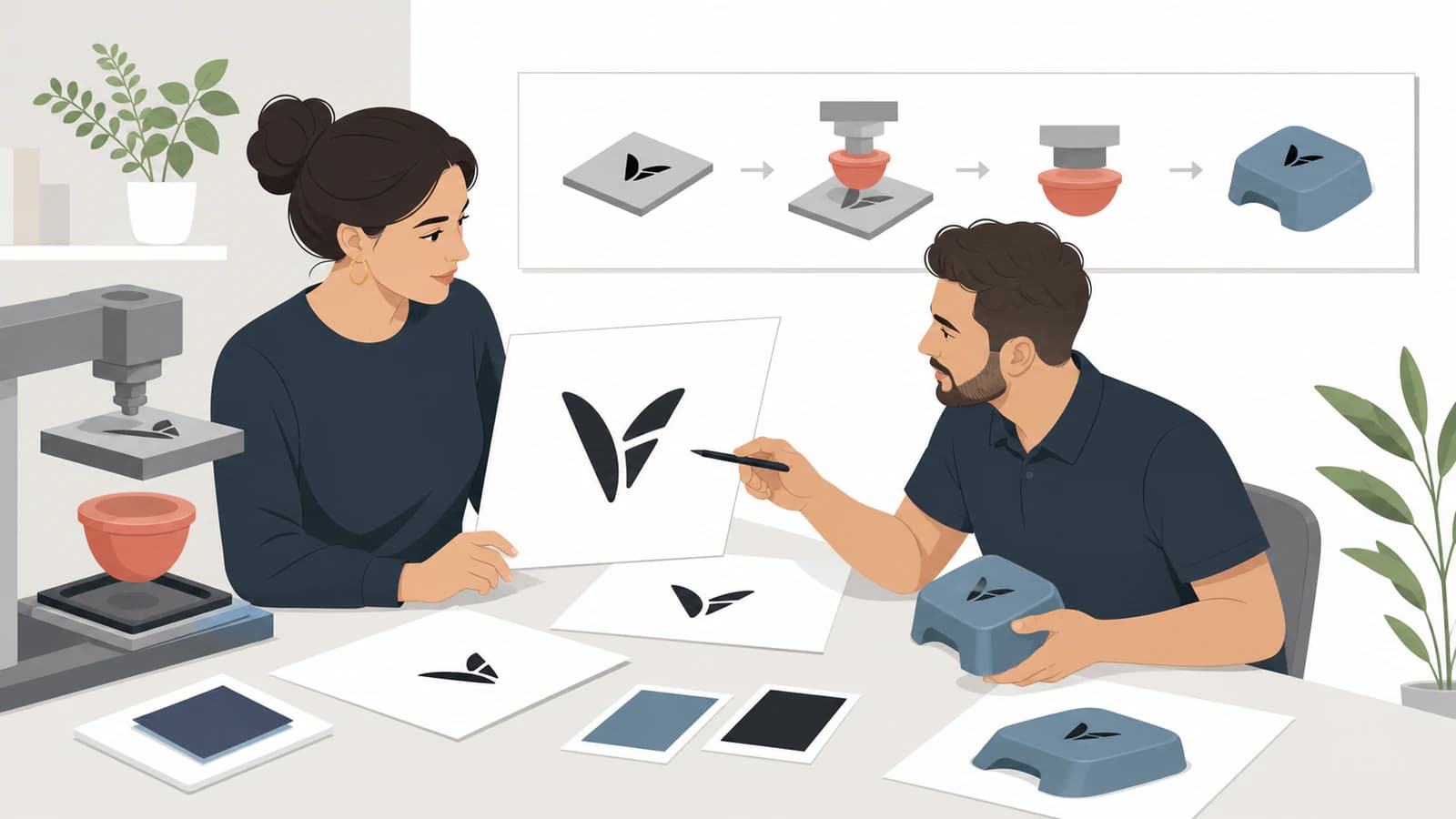
Cetak pad memindahkan gambar dua dimensi ke objek tiga dimensi. Panduan Pad Printing 101 Inkcups saat ini menjelaskan rantai dasarnya: pelat etsa memuat gambar, wadah tinta mengisi etsa tersebut, dan pad silikon mengambil serta memindahkan tinta ke komponen.
Karena itu, ilustrasi menjadi masukan proses produksi, bukan sekadar printer desktop. Jalur vektor rapi memberi vendor kontur yang dapat diperiksa untuk pembuatan pelat, penskalaan, separasi warna, dan koreksi. JPEG kecil memberinya piksel, artefak kompresi, dan resolusi tetap.
Vektor tidak otomatis berarti dapat dicetak. File masih dapat memuat garis sangat tipis, celah kecil, ratusan node yang tidak diperlukan, teks yang masih menggunakan font, transparansi, atau efek yang tidak sesuai pekerjaan.
Persyaratan vendor berbeda, jadi hubungi terlebih dahulu
Halaman Artwork Design Pad Printing Technology saat ini meminta pelanggan menelepon sebelum mendesain. Bengkel itu lebih menyukai PDF vektor untuk proof, meminta font atau teks bergaris bentuk, meminta ilustrasi pada skala 100% dalam hitam putih, dan menginginkan warna ditentukan secara terpisah. Halamannya menyatakan TIFF, JPEG, dan BMP tidak dapat diterima untuk alur cetak pad mereka.
Duplication.ca memberikan petunjuk berbeda untuk layanan kasetnya. Catatan ilustrasi vektornya merekomendasikan jalur atau teks Illustrator bergaris bentuk dan PDF vektor, tetapi juga mencantumkan PSD, PDF, TIFF, atau PNG untuk penyerahan bitmap menggunakan templat kaset yang benar.
Kedua vendor tidak saling bertentangan. Mereka menjalankan alur berbeda. Perlakukan keduanya sebagai contoh mengapa daftar pemeriksaan internet umum tidak dapat menggantikan penawaran, templat, dan spesifikasi ilustrasi pekerjaan Anda.
Tanyakan sebelum menggambar ulang apa pun, terutama ketika:
- cetakan berada pada komponen melengkung, cekung, bertekstur, atau fleksibel;
- simbol menggunakan lebih dari satu warna;
- registrasi antarwarna penting secara visual;
- vendor menyediakan dieline atau templat komponen;
- ilustrasi memuat teks halus, bentuk negatif, raster cetak, atau halftone;
- warna harus cocok dengan referensi merek bernama;
- lokasi atau orientasi cetak tidak jelas dari ilustrasinya saja.
Buat ilustrasi produksi dalam enam langkah
1. Pastikan target fisik
Catat lebar dan tinggi akhir gambar tercetak, bukan hanya ukuran produk. Dapatkan templat vendor jika tersedia. Tanyakan apakah ilustrasi harus diberikan pada ukuran sebenarnya dan di mana titik asal atau registrasinya berada.
Jangan memperbesar logo sampai “terlihat kira-kira benar” di layar. Cetak pad adalah proses fisik, sehingga penyerahan harus memuat pengukuran fisik.
2. Dapatkan atau bangun ulang jalur rapi
Cari AI, EPS, SVG, atau PDF vektor asli terlebih dahulu. Buka dan pilih bentuk individual. Jika file memuat jalur yang dapat diedit, gunakan master itu alih-alih menelusuri PNG situs web.
Ketika hanya raster tersisa, alur vektorisasi logo masuk akal untuk logo datar, simbol, gambar garis, dan lencana warna terbatas dengan tepi jelas. Gambar ulang ketika sumber sangat kecil, kabur, fotografis, atau cukup kritis bagi merek sehingga penelusuran yang sekadar mirip tidak dapat diterima.
Periksa hasil untuk:
- kurva yang dimaksud tetap halus dengan jumlah node yang mudah ditangani;
- sudut tajam yang tetap tajam;
- lubang terbuka di dalam huruf dan simbol;
- tanpa persegi panjang latar, bintik, atau halo kompresi;
- area berisi tertutup;
- bentuk terpisah untuk setiap warna yang dimaksud.
3. Kurangi desain menjadi warna produksi
Jangan kirim puluhan warna hampir duplikat dari penelusuran otomatis. Sesuaikan ilustrasi dengan rencana warna yang disetujui vendor.
Simpan satu master gabungan yang dapat diedit. Lalu siapkan lapisan penyerahan atau file terpisah persis sesuai permintaan. Gunakan keterangan warna solid, bukan tampilan layar yang membuat percetakan menebak tinta yang dimaksud.
Hindari menetapkan urutan pelat atau trapping sendiri kecuali vendor memintanya. Penyesuaian yang diperlukan bergantung pada komponen, pad, press, tinta, dan rencana registrasi.
4. Ubah font menjadi garis bentuk pada salinan penyerahan
Simpan teks yang dapat diedit pada master. Pada duplikat untuk produksi, ubah huruf menjadi garis bentuk ketika percetakan meminta teks bergaris bentuk. Ini mencegah font yang tidak tersedia diganti dengan jenis lain atau mengubah jarak.
Mengubah menjadi garis bentuk tidak memulihkan identitas font dari JPEG. Jika satu-satunya sumber adalah ilustrasi yang sudah diratakan, kenali dan susun ulang tulisan atau bangun ulang bentuk huruf yang terlihat dengan persetujuan pemilik.
Panduan font Illustrator Adobe membahas penanganan font di Illustrator. Aturan vendor tetap didahulukan: beberapa bengkel menerima font yang disertakan, beberapa menginginkan garis bentuk, dan beberapa menginginkan master serta proof yang diratakan.
5. Periksa detail pada ukuran akhir
Cetak proof kertas pada skala 100% jika ilustrasi kecil. Lihat ukuran sebenarnya, bukan pembesaran 1200%.
Minta vendor memeriksa:
- garis positif tertipis;
- celah negatif terkecil;
- lubang huruf sangat kecil;
- sudut dalam tajam;
- registrasi antarwarna;
- distorsi atau jangkauan pada geometri komponen sebenarnya;
- referensi warna yang dipilih dan interaksi bahan yang diharapkan.
Tidak ada batas minimum universal yang dapat dipertanggungjawabkan dalam artikel ini. Detail yang dapat diterima bergantung pada pelat, peralatan, tinta, pad, komponen, dan target kualitas vendor.
6. Kemas penyerahan dan proof
Beri nama file dengan jelas dan pertahankan versi yang konsisten antara file produksi dan proof. Sertakan:
- file vektor yang diminta;
- file atau lapisan warna terpisah jika diwajibkan;
- proof tampilan gabungan;
- dimensi akhir dan referensi penempatan;
- spesifikasi warna yang diberikan atau diterima vendor;
- catatan bahwa teks diubah menjadi garis bentuk;
- pengenal penawaran, pesanan, atau komponen.
Minta vendor mengirim kembali proof produksi untuk disetujui. Setujui ukuran, penempatan, ejaan, rencana warna, dan orientasi sebelum pembuatan pelat.
Yang dapat dan tidak dapat diselesaikan alat vektorisasi
Konverter gambar menjadi Illustrator PerfectVector dapat membangun ulang ilustrasi raster yang didukung sebagai jalur vektor RGB berisi dan mengemasnya dalam penyerahan AI yang kompatibel dengan Illustrator. Ini berguna ketika percetakan membutuhkan geometri yang dapat diedit dan master logo asli hilang.
Keluaran saat ini sengaja lebih terbatas daripada dokumen pracetak asli. Keluaran tidak membuat ulang teks asli yang dapat diedit, lapisan asli, CMYK, warna spot bernama, separasi cetak, trapping vendor, atau kompensasi distorsi yang mungkin dibutuhkan komponen tiga dimensi tertentu.
Gunakan sebagai tahap pemulihan geometri:
- Unggah sumber paling bersih yang tersedia.
- Bandingkan pratinjau dengan gambar asli.
- Periksa jalur dan gabungkan fragmen warna tidak sengaja.
- Unduh hanya jika bentuknya merupakan rekonstruksi yang berguna.
- Selesaikan warna dan pengaturan produksi khusus vendor dalam aplikasi yang diminta atau bersama percetakan.
Jika bengkel menerima SVG, master SVG rapi mungkin sumber paling sederhana yang dapat diedit. Jika meminta dokumen Illustrator asli dengan swatch dan lapisan bernama, gunakan panduan penyerahan file AI ke percetakan, lalu minta desainer atau vendor menyelesaikan jalur yang dipulihkan di Illustrator.
Kegagalan penyerahan yang umum
| Kegagalan | Mengapa bermasalah | Penyerahan lebih baik |
|---|---|---|
| JPEG ditempatkan dalam AI | Ilustrasi masih berupa piksel | Bangun ulang atau gambar ulang jalur nyata |
| Teks belum bergaris bentuk tanpa font | Huruf dapat terganti atau berubah tata letak | Ubah salinan penyerahan menjadi garis bentuk atau sertakan font sesuai permintaan |
| Gabungan RGB tanpa rencana warna | Vendor harus menebak separasi dan referensi tinta | Berikan warna yang disetujui dan separasi yang diminta |
| Ilustrasi hanya dilihat pada pembesaran layar besar | Detail sangat kecil mungkin gagal pada ukuran nyata | Periksa proof 100% dan batas vendor |
| Tanpa proof tampilan | File terpisah mungkin dirakit secara salah | Sertakan referensi gabungan |
| PDF umum tanpa informasi pekerjaan | Skala, komponen, orientasi, dan revisi ambigu | Tambahkan dimensi, referensi komponen, versi, dan detail kontak |
FAQ
Apakah ilustrasi cetak pad perlu berupa vektor? Sering kali, tetapi vendor yang menentukan. Jalur vektor berguna untuk penskalaan, persiapan pelat, dan separasi warna. Beberapa vendor juga menerima format bitmap tertentu untuk alur khusus.
Format vektor apa yang harus saya kirim untuk cetak pad? Tanyakan kepada percetakan. Vendor saat ini umumnya menyebut PDF vektor, sementara bengkel mungkin juga menerima AI, EPS, atau format lain. Ikuti templat dan spesifikasinya, bukan menebak.
Haruskah saya mengubah font menjadi garis bentuk untuk cetak pad? Lakukan pada salinan penyerahan ketika vendor meminta teks bergaris bentuk. Simpan master yang dapat diedit dengan teks yang dapat diedit untuk koreksi berikutnya.
Bagaimana menyiapkan beberapa warna untuk cetak pad? Pastikan jumlah warna dan tanyakan apakah bengkel menginginkan file terpisah, lapisan, atau gabungan dengan keterangan bernama. Jangan mengarang trapping atau urutan pelat tanpa arahan percetakan.
Bisakah saya membuat vektor dari logo beresolusi rendah untuk cetak pad? Anda dapat mencoba jika simbol sederhana dan tepi yang dimaksud masih terlihat. Jika blur atau kompresi menyembunyikan geometri asli, gambar ulang logo dan dapatkan persetujuan sebelum produksi.
Sources
- Inkcups — Pad Printing 101 — ikhtisar terkini pelat, wadah tinta, pad silikon, dan proses pemindahan gambar.
- Pad Printing Technology — Artwork Design — kebijakan menghubungi terlebih dahulu, preferensi PDF vektor, skala, font, dan petunjuk warna dari satu vendor saat ini.
- Duplication.ca — Mendapatkan Cetak Pad Beresolusi Lebih Tinggi dengan Ilustrasi Vektor — panduan vendor kedua yang khusus kaset untuk vektor, garis bentuk, PDF, bitmap, dan templat.
- Adobe — Font di Illustrator — penanganan font Illustrator saat ini dan konteks garis bentuk.
- PerfectVector — Gambar Menjadi Adobe Illustrator — alur penyerahan AI raster menjadi vektor saat ini, profil keluaran, dan batasan produk.
Jika vendor membutuhkan geometri yang dapat diedit dan satu-satunya master tersisa adalah logo raster bersih, bangun ulang penyerahan vektor yang kompatibel dengan Illustrator, periksa jalur, dan biarkan spesifikasi percetakan menentukan setiap keputusan pracetak selanjutnya.
Lebih banyak dari blog

SVG PDFKit: Tempatkan Logo Vektor Tanpa Rasterisasi
Masukkan logo SVG lengkap ke dokumen PDFKit, tetapkan ukuran dalam point, dan periksa path, bukaan, fitur hilang, serta gambar tertanam dalam PDF tersimpan.

Teks SVG pada Path: Bangun Ulang Tulisan Lencana yang Dapat Diedit
Buat lencana dengan teks SVG yang dapat diedit pada path. Pusatkan kata, periksa arah dan font, dan pisahkan lambang sebelum membuat salinan outline.