
API Vektorisasi Gambar vs Potrace untuk Produksi
Bandingkan API vektorisasi gambar dengan Potrace lokal. Gunakan uji monokrom dan gambar dua warna untuk memilih cara membuat SVG.
Di halaman ini
Potrace cocok untuk alur lokal yang bisa menyederhanakan gambar menjadi satu warna latar depan dan satu latar belakang. API vektorisasi terkelola cocok untuk aplikasi yang bisa mengunggah gambar dan menerima hasil lewat HTTP. Jika desain Anda perlu mempertahankan beberapa warna, periksa warna tersebut pada hasil sebelum memilih cara kerja.
Bandingkan tempat pemrosesannya
| Pertimbangan | Potrace di komputer atau server sendiri | PerfectVector Developer API |
|---|---|---|
| Masukan | CLI mandiri membaca format bitmap seperti PBM, PGM, PPM, dan BMP. Siapkan PNG atau JPEG dengan alat lain. | API v1 menerima PNG, JPEG, dan WebP yang memenuhi syarat melalui unggahan multipart. |
| Penelusuran bentuk | CLI memakai ambang untuk memisahkan piksel latar depan dari latar belakang. Catat tahap persiapan dan ambangnya dalam kontrol versi agar hasil bisa diulang. | Kirim raster asli dan terima SVG. Layanan menangani vektorisasi. |
| Operasional | Pasang alat, alokasikan sumber daya komputasi, dan catat hasil setiap proses lokal. | Kelola kunci API, patuhi batas konversi live yang berjalan bersamaan, dan simpan SVG sebelum tautannya kedaluwarsa. |
| Biaya | Anggarkan komputasi, penerapan, dan pemeliharaan sendiri. | Konversi live yang berhasil memakai kredit API. Kunci uji mengembalikan SVG contoh tetap. |
Kolom Potrace menjelaskan CLI standar dan proses monokrom bawaannya. Kolom API menjelaskan PerfectVector v1. Layanan lain bisa memiliki batas masukan, biaya, dan aturan unduhan yang berbeda. Manual Potrace · Batas API PerfectVector · Hasil PerfectVector · Kredit API PerfectVector
Hasil satu kali pemrosesan Potrace pada dua PNG
Kami menyiapkan dua gambar uji asli berukuran 256 × 256 piksel. Yang pertama adalah simbol gelap membulat dengan lubang transparan. Yang kedua memiliki bidang merah dan biru yang bersentuhan. Kami menempatkan setiap PNG pada latar putih, mengubahnya menjadi PGM skala abu-abu, lalu memakai Potrace 1.16 dengan tingkat hitam 0,5. Nilai tersebut adalah ambang antara latar depan gelap dan latar belakang terang.
| Sumber | Yang diperiksa pada SVG Potrace | Kapan hasilnya cocok |
|---|---|---|
| Simbol gelap dengan lubang transparan | Satu jalur hitam dengan dua subjalur. Pada hasil render ImageMagick, bagian luar dan tengah transparan, sedangkan simbolnya buram. | Siluet monokrom dengan lubang yang harus tetap terlihat. |
| Bidang merah dan biru yang bersentuhan | Satu jalur hitam dengan satu subjalur. Bagian tengah kedua bidang tampak hitam. | Siluet tunggal. Jika batas warna perlu dipertahankan, siapkan gambar dengan cara lain. |
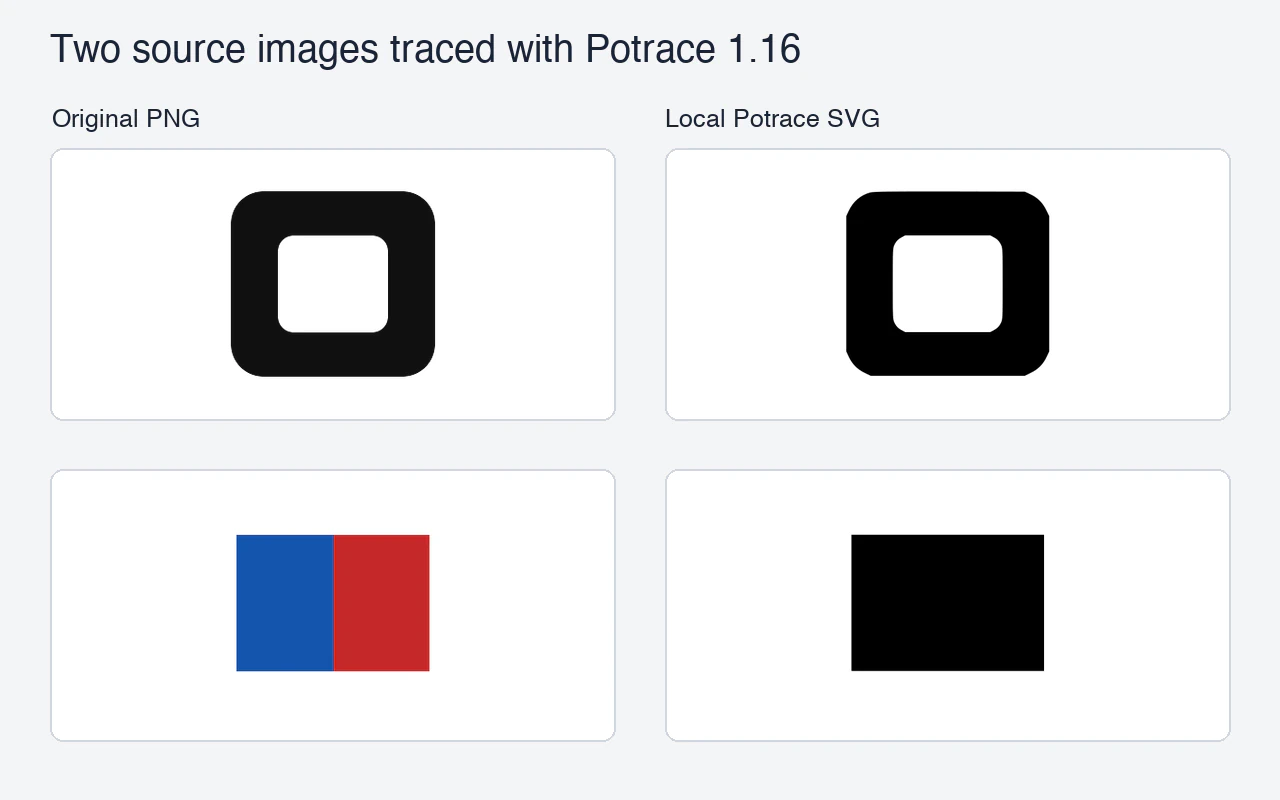
Kedua SVG memuat jalur tanpa gambar raster tertanam. Temuan ini berasal dari dua uji lokal. Untuk melihat perintah lengkapnya, baca cara menyiapkan PNG untuk Potrace.
Uji kedua cara dengan berkas yang sama
Pilih satu simbol monokrom dengan lubang yang harus dipertahankan dan satu gambar dengan warna berdampingan yang harus tetap terpisah. Tuliskan syaratnya sebelum mengonversi. Misalnya, pada ukuran akhir, latar harus terlihat melalui lubang dan kedua warna harus tampak sebagai bidang terpisah.
- Mulai dari berkas asli yang sama. Untuk Potrace, catat warna latar, konversi skala abu-abu, dan nilai ambang. Simpan bitmap hasil persiapan bersama SVG.
- Gunakan kunci uji PerfectVector untuk memeriksa unggahan, penanganan respons, dan unduhan SVG. SVG contoh tetap berguna untuk memeriksa integrasi. Pakai kunci live dengan berkas asli yang sama untuk menilai kualitas vektorisasi. Mode uji PerfectVector
- Buka kedua kelompok hasil di penampil atau editor yang sama. Periksa siluet, pemisahan warna, lubang, dan raster yang mungkin tertanam. Catat bagian yang perlu diperbaiki secara manual.
Kami menjalankan Potrace secara lokal dan memeriksa kontrak API terkelola melalui dokumentasi. Tabel di atas berisi hasil pemeriksaan keluaran lokal. Langkah uji ini membantu Anda mengukur kualitas keluaran API dengan gambar sumber yang sama dalam alur kerja Anda.
Pertanyaan umum
Bisakah Potrace mempertahankan semua warna dalam sekali proses?
Potrace standar menelusuri latar depan dan latar belakang. Jika perlu mempertahankan warna, siapkan masker terpisah untuk setiap warna dan gabungkan jalurnya, atau uji vektorisator yang mendukung warna dengan gambar yang sama. Manual Potrace
Apakah kunci uji PerfectVector menunjukkan hasil vektorisasi logo saya?
Kunci uji mengembalikan SVG contoh yang sama untuk gambar yang memenuhi syarat. Gunakan untuk memeriksa permintaan dan unduhan. Konversi live menelusuri gambar yang Anda kirim. Mode uji PerfectVector
Sumber
- Potrace — Manual — Masukan CLI, pengaturan ambang, dan keluaran SVG.
- PerfectVector — Batas API — Format yang diterima dan batas konversi bersamaan.
- PerfectVector — Hasil — Unduhan SVG dan masa berlakunya.
- PerfectVector — Kredit API — Konversi live yang berhasil dan pemakaian kredit.
- PerfectVector — Mode uji — Keluaran contoh tetap dan perbedaan konversi uji dengan live.
Buka PerfectVector Developer API dan coba salah satu gambar Anda dengan kunci uji. Setelah contoh dapat diunduh, jalankan konversi live dan bandingkan lubang serta warna yang penting dengan hasil lokal.
Lebih banyak dari blog

ImageMagick PNG ke SVG: Periksa Delegate Tracing
Cari tahu apakah perintah ImageMagick PNG-ke-SVG Anda membuat jalur, delegasi penelusuran mana yang digunakannya, dan mengapa gambar berwarna bisa menjadi jejak SVG monokrom.

VTracer PNG ke SVG: Periksa Warna dan Detail Kecil
Konversikan PNG dengan VTracer CLI yang telah diuji, bandingkan pengaturan palet dan bintik, dan periksa warna dan wilayah kecil mana yang tersisa di SVG sebenarnya yang disimpan.



