
Penelusuran Gambar FlexiSIGN: Bandingkan Jalur yang Lebih Rapi
Pelajari kapan menggunakan alat vektorisasi bitmap bawaan FlexiSIGN, kapan mengimpor SVG yang lebih rapi, dan cara mengaudit node, warna, lubang huruf, serta kontur potong.
Di halaman ini
FlexiSIGN menyediakan beberapa cara mengubah ilustrasi bitmap menjadi jalur. Pertanyaan yang berguna bukan apakah Flexi dapat membuat vektor dari gambar, melainkan cara mana yang menyisakan paling sedikit perbaikan sebelum mencetak atau memotong. Mulailah dengan penelusuran bawaan untuk ilustrasi bersih dan sederhana. Beralih ke alur yang dimulai dengan vektor ketika lubang huruf kecil, area warna, atau kualitas kurva terus bermasalah.
Pilih berdasarkan keluaran, bukan kebiasaan
- Siluet satu warna: coba penelusuran hitam putih bawaan terlebih dahulu.
- Logo warna datar: gunakan penelusuran warna atau impor SVG hasil rekonstruksi, lalu bandingkan pemisahan lapisan dan jumlah node.
- Simbol kecil, kabur, atau banyak gradien: cari sumber yang lebih baik atau gambar ulang. Lebih banyak pengaturan tidak dapat memulihkan detail desain yang hilang.
- Ilustrasi satu garis: gunakan metode garis tengah ketika keluaran harus tetap berupa satu goresan, bukan garis bentuk berisi.
Kegunaan pilihan vektorisasi Flexi
Panduan Vectorizing Bitmaps SA International mencantumkan beberapa pendekatan, bukan satu penelusuran universal. Ilustrasi hitam putih dan berwarna membutuhkan keputusan berbeda, dan konstruksi Bezier manual tetap berguna ketika tepi otomatis tidak dapat dipercaya.
Keragaman itu penting dalam pekerjaan papan tanda. Kontur luar cepat untuk stiker besar merupakan pekerjaan berbeda dari membangun ulang simbol merek banyak warna yang lubang huruf, kurva, dan pemisahan warnanya harus tetap rapi pada ukuran etalase.
Cara 1: telusuri di dalam FlexiSIGN
Gunakan cara bawaan ketika sumber sudah mendekati ilustrasi produksi:
- Mulailah dari file logo terbesar dan paling tajam yang tersedia.
- Pangkas piksel yang tidak terkait dan buat latar jelas.
- Pilih penelusuran hitam putih atau berorientasi warna yang sesuai ilustrasi.
- Lihat pratinjau hasil pada ukuran papan tanda akhir, bukan hanya ukuran layar.
- Pisahkan hasil penelusuran dari bitmap dan periksa jalurnya sendirian.
Pengaturan yang benar adalah yang mempertahankan lubang dan batas yang dimaksud tanpa menghasilkan fragmen tambahan. Jika lubang huruf kecil tertutup, mengurangi detail di seluruh gambar mungkin merusak bagian simbol lainnya. Pada tahap itu, perbaiki bentuk secara lokal atau coba sumber yang lebih bersih.
Cara 2: buat vektor sebelum impor
Alur yang dimulai dengan vektor berguna ketika penelusuran bawaan berulang menghasilkan kurva bergelombang, terlalu banyak node, area warna kecil yang tidak diinginkan, atau tulisan kecil rusak. Untuk logo datar yang sesuai, buat vektor logo dengan PerfectVector, bandingkan bentuk warna hasil rekonstruksi dengan referensi, dan impor SVG ke dokumen Flexi baru. Jika pekerjaan akan dipindahkan antara alat produksi papan tanda, alur penelusuran atau impor SignLab menggunakan perbandingan dari sumber yang sama sebelum penetapan keluaran.
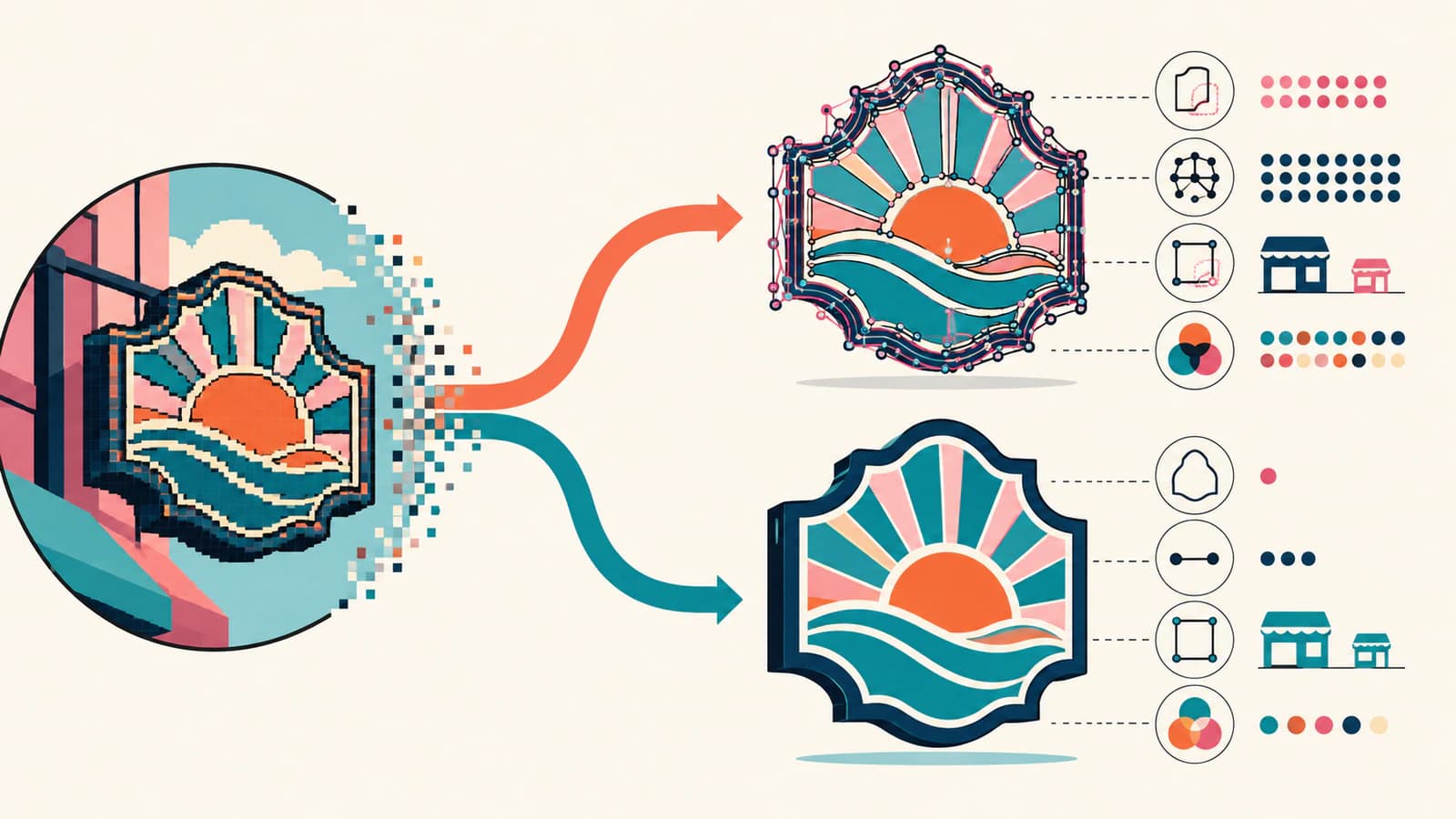
Mengimpor SVG tidak otomatis menjadikannya benar. Impor hanya memindahkan tahap rekonstruksi lebih awal, sehingga Anda dapat menilai jalur sebelum menempatkannya dalam tata letak papan tanda.
Bandingkan kedua hasil dengan audit yang sama
Siluet dan lubang huruf
Sembunyikan isian atau beralih ke tampilan garis bentuk. Pastikan siluet luar dan setiap bukaan internal. Huruf seperti A, B, P, dan R dengan cepat memperlihatkan penelusuran buruk karena lubangnya kecil dan mudah tertutup secara tidak sengaja.
Kualitas kurva
Perbesar huruf bulat dan busur panjang. Cari bagian datar, tonjolan, dan titik yang tidak diperlukan. Kurva rapi memakai node yang cukup untuk mengendalikan bentuk, bukan untuk mereproduksi setiap piksel.
Pemisahan warna
Pilih setiap warna produksi yang dimaksud. Area kecil terisolasi sering berasal dari gangguan kompresi atau antialias, bukan desain asli. Gabungkan atau hapus dengan sengaja, terutama ketika setiap warna menjadi lapisan vinil atau cetak terpisah.
Teks dan geometri merek
Jika jenis huruf diketahui, susun ulang teks dan ubah salinan penyerahan menjadi garis bentuk. Huruf hasil penelusuran otomatis sering memiliki batang tidak rata dan sudut rusak. Membangun ulang teks yang dapat diedit lebih rapi daripada menyempurnakan setiap karakter hasil penelusuran.
Kontur potong
Pastikan jalur yang ditetapkan untuk dipotong merupakan batas yang dimaksud, bukan duplikat, bayangan, atau offset dekoratif. Jalankan uji potong kecil jika risiko bahan dan proses membutuhkannya.
Kapan gambar ulang manual lebih unggul
Bayar jasa gambar ulang atau lakukan sendiri ketika sumber sangat kecil, sangat terkompresi, difoto dari sudut miring, atau penuh gradien yang harus menjadi simbol produksi sederhana. Penelusuran otomatis sangat baik dalam mengulang tepi yang terlihat. Proses itu tidak dapat memulihkan sudut hilang atau mengenali kurva yang dimaksud desainer.
SAi memposisikan Flexi DESIGN sebagai lingkungan desain papan tanda dengan alat vektor dan bitmap. Ini menjadikannya tempat yang baik untuk menyelesaikan ilustrasi produksi, tetapi kualitas akhir tetap bergantung pada sumber dan audit operator.
FAQ
Bisakah FlexiSIGN membuat vektor dari bitmap? Ya. Flexi menyediakan pilihan vektorisasi bitmap untuk ilustrasi hitam putih dan berwarna, serta alat menggambar manual. Hasilnya tetap perlu diperiksa untuk lubang huruf, node, area warna, dan kontur potong.
Penelusuran Flexi mana yang sebaiknya saya gunakan untuk logo? Gunakan pendekatan hitam putih untuk siluet satu warna dan pendekatan berorientasi warna untuk ilustrasi datar banyak warna. Bandingkan keluaran pada ukuran akhir dan pertahankan cara yang menjaga bentuk dengan lebih sedikit perbaikan.
Mengapa logo hasil penelusuran saya memiliki begitu banyak node? Penelusuran mungkin mengikuti antialias, artefak kompresi, atau tepi beresolusi rendah. Mulailah dari sumber lebih besar, sederhanakan dalam toleransi aman, dan bangun ulang lingkaran sederhana, garis lurus, atau teks alih-alih mempertahankan titik yang penuh gangguan.
Haruskah saya menelusuri di FlexiSIGN atau mengimpor SVG? Coba penelusuran bawaan terlebih dahulu untuk ilustrasi sederhana dan bersih. Impor SVG yang sudah dibuat ketika menghasilkan kurva, lubang huruf, dan pemisahan warna yang terukur lebih rapi. Audit setelah impor sama untuk kedua cara.
Sources
- SA International — Membuat Vektor dari Bitmap — ikhtisar resmi metode vektorisasi bitmap Flexi dan perannya.
- SA International — Flexi DESIGN — cakupan produk resmi untuk pekerjaan desain papan tanda vektor dan bitmap.
- Signs101 — Vektorisasi di Flexi — diskusi praktisi yang muncul pada hasil Google tanpa masuk akun, berguna untuk memahami persoalan pembersihan nyata.
- PerfectVector — Membuat Vektor dari Logo — penjelasan dari sumber langsung tentang rekonstruksi logo datar, pratinjau, dan keluaran SVG.
Jika logo datar terus menghasilkan lubang huruf rusak atau kurva penuh gangguan, buat kandidat SVG terpisah dengan PerfectVector, impor ke FlexiSIGN, dan pilih hanya jika audit jalurnya lebih rapi daripada penelusuran bawaan.
Lebih banyak dari blog

Penelusuran Gambar Graphtec Studio 2: Perbaiki Jalur Tidak Lengkap
Perbaiki penelusuran sebagian, jalur potong hilang, lubang huruf kecil, dan kontur penuh gangguan di Graphtec Studio 2. Bandingkan penelusuran bawaan dengan alur vektor yang lebih rapi.

Penelusuran Gambar Roland CutStudio: Dapatkan Garis Potong Lebih Rapi
Gunakan Image Outline Roland CutStudio, lakukan diagnosis kontur bergerigi atau ganda, dan tentukan kapan vektor impor yang lebih rapi memberi geometri lebih baik bagi alat potong.