
Penelusuran Gambar Easy Cut Studio: Penelusuran Bawaan atau SVG Rapi?
Telusuri gambar di Easy Cut Studio atau impor SVG yang lebih rapi. Bandingkan kedua cara, periksa jalur tertutup dan lapisan, lalu verifikasi file melalui uji potong kecil.
Di halaman ini
- Yang dilakukan penelusuran gambar Easy Cut Studio
- Siapkan bitmap sebelum penelusuran bawaan
- Jalankan penelusuran bawaan terlebih dahulu
- Bandingkan dengan SVG rapi impor
- Audit kedua kandidat sebagai geometri alat potong
- Pisahkan masalah penelusuran dari masalah alat potong
- Cetak dan potong membutuhkan kontur yang ditentukan dengan sengaja
- Batasan Cricut dan versi demo
- Kapan setiap cara menjadi pilihan yang lebih baik
- Daftar pemeriksaan akhir
- FAQ
- Sources
Easy Cut Studio dapat menelusuri gambar bitmap impor menjadi jalur vektor yang dapat diedit. Jalankan penelusuran bawaan terlebih dahulu jika sumber berupa logo atau siluet bersih dengan kontras tinggi. Impor SVG yang disiapkan secara terpisah jika hasil bawaan terus mengikuti gangguan piksel, merusak lubang kecil, atau membutuhkan pembersihan node yang tidak sepadan dengan ilustrasinya.
Cara tersebut baru merupakan keputusan pertama. Sebelum memotong, periksa jalur pilihan pada ukuran fisik akhir, hapus kontur duplikat, tutup bentuk yang harus tertutup, tetapkan hanya lapisan yang dimaksud untuk keluaran, dan jalankan pengujian kecil pada bahan yang mewakili pekerjaan.
Bandingkan kedua cara secara adil
- Gunakan sumber bersih yang sama untuk penelusuran bawaan dan SVG eksternal.
- Atur kedua kandidat pada dimensi fisik yang sama.
- Sembunyikan bitmap sumber dan periksa jalur, lubang, tumpang tindih, serta node.
- Pertahankan kandidat yang menjaga desain dengan lebih sedikit perbaikan berisiko.
- Verifikasi lapisan, pengaturan alat potong, dan uji potong secara terpisah dari kualitas vektor.
Yang dilakukan penelusuran gambar Easy Cut Studio
Halaman produk Easy Cut Studio saat ini menjelaskan alat penelusuran versi 6 sebagai alat yang mengubah grafis impor dan hasil pindai menjadi jalur vektor yang dapat diedit dan dipotong. Masukan raster yang dicantumkan meliputi JPG, PNG, GIF, PSD, TIFF, BMP, dan TGA; halaman tersebut juga mencantumkan PDF sebagai impor yang diterima.
Keluarannya merupakan geometri hasil rekonstruksi. Ini bukan gambar asli dengan resolusi tanpa batas. Penelusur menafsirkan batas yang terlihat, sehingga siluet hitam bersih dapat menjadi kontur sederhana, sementara JPEG kecil mungkin mengubah blok kompresi dan warna tepi kabur menjadi jalur tambahan.
Video penelusuran resmi Easy Cut Studio menunjukkan tujuan bitmap menjadi jalur potong, tetapi diterbitkan bertahun-tahun sebelum versi saat ini. Perlakukan antarmuka lamanya sebagai informasi historis. Gunakan label pada versi terpasang Anda sambil mengikuti persiapan sumber dan pemeriksaan keluaran di bawah.
Siapkan bitmap sebelum penelusuran bawaan
Mulailah dengan file asli terbesar yang dapat ditemukan. Jangan gunakan tangkapan layar pratinjau jika desainer dapat menyediakan PNG, PDF, atau master vektor.
Untuk sumber raster:
- Pangkas ruang kanvas yang tidak terkait dan bingkai halaman.
- Luruskan ilustrasi yang difoto dan hilangkan distorsi perspektif.
- Buat subjek jelas berbeda dari latar.
- Hapus debu, bayangan, dan blok kompresi terisolasi yang bukan bagian desain.
- Pertahankan celah yang disengaja dan lubang huruf, alih-alih menutupnya dengan kontras berlebihan.
- Tentukan ukuran potong akhir sebelum menyetujui detail sangat kecil.
Latar transparan dapat mencegah persegi panjang sebesar halaman menjadi jalur, tetapi transparansi tidak memperbaiki tepi yang lemah. Periksa batas alfa dengan warna kontras sebelum menelusuri.
Jalankan penelusuran bawaan terlebih dahulu
Nama dan posisi kontrol yang tepat dapat berbeda menurut rilis dan platform Easy Cut Studio. Dalam versi saat ini, urutan praktisnya adalah:
- Impor gambar raster dan pilih.
- Buka alat penelusuran gambar atau vektorisasi.
- Pilih mode penelusuran paling sederhana yang sesuai ilustrasi.
- Sesuaikan pratinjau sampai objek utama yang dimaksud disertakan tanpa mengambil gangguan latar.
- Buat hasil vektor dan pindahkan bitmap sumber ke samping atau sembunyikan.
- Masuk ke pengeditan garis bentuk atau node dan periksa jalur baru.
- Simpan salinan proyek yang dapat diedit sebelum menyederhanakan atau menyatukan apa pun.
Jangan terbiasa memaksimalkan detail. Alat potong mengikuti geometri. Setiap bintik tidak sengaja dapat menjadi objek kecil, dan setiap gelombang berbentuk piksel dapat menambahkan perubahan arah. Penelusuran terbaik adalah hasil paling sederhana yang tetap mempertahankan siluet, sudut, celah, dan lubang yang dimaksud.
Halaman produk saat ini juga mendokumentasikan pengeditan node dan fitur simplify. Sederhanakan hanya setelah membandingkan kontur yang diedit dengan sumber. Fitur itu dapat menghapus titik berlebihan, tetapi penerapan agresif dapat menggeser sudut atau menutup celah sempit.
Bandingkan dengan SVG rapi impor
Ketika hasil bawaan membutuhkan perbaikan luas, simpan untuk perbandingan dan buat satu kandidat vektor eksternal dari sumber yang sama. Untuk ilustrasi datar dengan area berisi yang jelas, siapkan SVG untuk alur pemotongan dengan PerfectVector, lalu impor file ke dokumen Easy Cut Studio baru.
PerfectVector membangun ulang area raster yang terlihat sebagai bentuk SVG berisi. PerfectVector tidak memilih jalur pisau, pengaturan registrasi, tekanan, kecepatan, atau bahan Anda. PerfectVector juga bukan penelusur garis tengah. Foto, ilustrasi dengan banyak gradien, dan gambar untuk plotter pena mungkin membutuhkan alur lain.
Halaman utama Easy Cut Studio menyatakan bahwa aplikasi dapat memotong konten SVG, AI, dan PDF serta mendukung lebih dari 20 format impor/ekspor. FAQ resminya mencantumkan SVG, AI, PNG, EPS, dan PDF sebagai format yang didukung. Dukungan tidak membuktikan bahwa setiap efek rumit akan bertahan. Ratakan efek yang tidak didukung dengan sengaja atau sederhanakan di editor vektor sebelum impor.
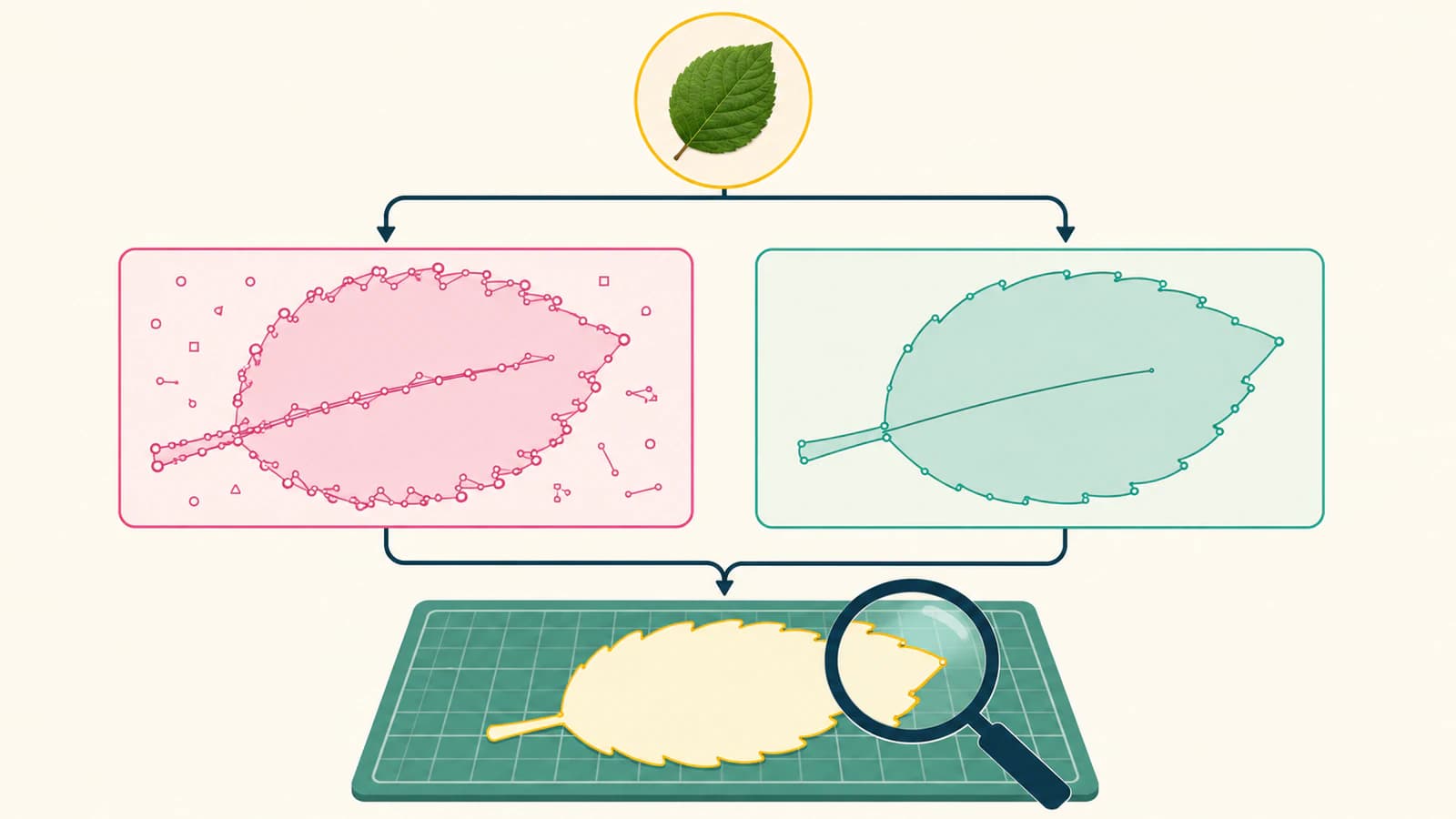
Audit kedua kandidat sebagai geometri alat potong
Gunakan tampilan garis bentuk atau wireframe jika memungkinkan. Pratinjau berisi dapat menyembunyikan jalur duplikat dan batas internal yang tidak diinginkan.
| Pemeriksaan | Yang perlu dicari | Mengapa penting |
|---|---|---|
| Kontur luar | Tidak ada lekukan, tonjolan palsu, atau sudut terpotong | Pisau mengikuti batas, bukan maksud visual |
| Lubang internal | Lubang huruf dan bukaan ikon tetap terbuka | Lubang hilang mengubah desain dan hasil setelah sisa bahan dilepas |
| Jalur duplikat | Satu jalur yang dimaksud untuk setiap batas potong | Salinan bertumpuk dapat menghasilkan lintasan berulang |
| Jalur terbuka | Bentuk yang harus diisi atau dipotong sebagai jalur tertutup sudah tertutup | Celah dapat merusak isian dan operasi kontur |
| Area warna | Hanya warna produksi yang disengaja tetap ada | Warna tepi dapat membuat lapisan dan objek yang tidak diinginkan |
| Node | Kurva dapat diedit tanpa menelusuri setiap piksel yang penuh gangguan | Titik berlebihan memperlambat pembersihan dan dapat membuat gerakan kasar |
| Ukuran | Lebar dan tinggi sesuai pekerjaan fisik | Geometri rapi pada skala salah membuang bahan |
| Lapisan | Hanya objek yang dimaksud ditetapkan untuk dipotong, diberi garis tekuk, digambar, atau dicetak | Jalur bagus masih dapat dikirim ke operasi yang salah |
FAQ Easy Cut Studio menyatakan bahwa secara bawaan bentuk hanya diisi ketika tertutup dan merujuk Path > Close Path untuk bentuk terbuka. Menutup jalur menggambar segmen di antara kedua ujungnya. Pastikan segmen itu memang bagian desain; jangan gunakan Close Path sebagai perbaikan umum untuk fragmen yang tidak terkait.
Jalur SVG dapat memuat beberapa subjalur, kurva, garis, dan penutupan. Spesifikasi jalur W3C merupakan model dasarnya, sementara Easy Cut Studio menyajikannya melalui alat pengeditan dan pemotongannya.
Pisahkan masalah penelusuran dari masalah alat potong
Kontur kasar yang terlihat di layar merupakan masalah geometri. Jalur rapi yang dipotong pada ukuran salah, sulit dilepas sisa bahannya, atau bergeser pada bahan mungkin merupakan masalah mesin, kalibrasi, pisau, tekanan, kecepatan, alas, registrasi, atau pengumpanan media.
Periksa dengan urutan ini:
- Lihat pratinjau hanya objek yang ditetapkan untuk operasi saat ini.
- Pastikan dimensi akhir dan orientasi.
- Periksa model alat potong, koneksi, dan titik asal.
- Verifikasi kondisi pisau, offset, tekanan, kecepatan, dan bahan.
- Jalankan pengujian kecil yang mewakili pekerjaan sebelum pekerjaan penuh.
Menelusuri ulang setelah setiap kegagalan potong dapat memperburuk file yang bagus. Ubah satu penyebab yang dapat diamati setiap kali.
Cetak dan potong membutuhkan kontur yang ditentukan dengan sengaja
Menelusuri gambar berwarna dapat membuat jalur di sekeliling setiap area warna. Stiker cetak dan potong biasanya membutuhkan satu kontur luar yang ditentukan dengan sengaja, mungkin dengan offset, ditambah alur registrasi yang diharapkan alat potong.
Halaman produk saat ini mendokumentasikan jalur kontur, tanda registrasi, dan penetapan lapisan untuk cetak, potong, garis tekuk, gambar, atau keluaran gabungan. Jangan tandai semua batas warna internal untuk dipotong. Sembunyikan ilustrasi tercetak dan lihat pratinjau lapisan khusus potong secara terpisah.
Jika Anda melihat batas yang sama dua kali, gunakan diagnosis penelusuran garis ganda sebelum menghapus jalur. Goresan tebal yang ditelusuri sebagai pita berisi memang memiliki dua tepi; duplikat bertumpuk adalah masalah berbeda.
Batasan Cricut dan versi demo
FAQ Easy Cut Studio menyatakan bahwa aplikasi tidak memotong langsung ke mesin Cricut. Untuk model Cricut dan alur Design Space yang kompatibel, ekspor SVG lalu unggah ke Design Space. Pastikan panduan format dan mesin Cricut terbaru sebelum mengandalkan penyerahan tersebut.
FAQ yang sama menyatakan bahwa demo Easy Cut Studio menambahkan garis watermark horizontal pada keluaran potong dan menonaktifkan penyimpanan serta ekspor. Potongan demo bertanda bukan bukti bahwa penelusuran Anda memiliki geometri duplikat. Nilai kualitas jalur di layar, lalu gunakan alur berlisensi atau ketentuan uji coba terkini vendor untuk file produksi tanpa tanda.
Kapan setiap cara menjadi pilihan yang lebih baik
Pertahankan penelusuran bawaan Easy Cut Studio ketika:
- sumber berupa siluet bersih atau grafis datar sederhana;
- pratinjau mempertahankan lubang dan sudut tajam;
- pembersihannya singkat dan dapat diperkirakan;
- ilustrasi akan tetap berada dalam proyek Easy Cut Studio;
- pengaturan alat potong segera lebih penting daripada master eksternal yang dapat digunakan ulang.
Coba SVG impor ketika:
- gangguan JPEG terus menjadi objek kecil;
- kurva tetap bergelombang setelah pembersihan sumber yang wajar;
- tulisan kecil atau lubang huruf berulang kali rusak;
- ilustrasi membutuhkan master yang dapat digunakan ulang di aplikasi lain;
- SVG yang dibuat secara terpisah membutuhkan perbaikan yang lebih sedikit dan lebih aman.
Gambar ulang ilustrasi ketika akurasi merek sesuai ketentuan hukum, tipografi presisi, simetri, atau geometri teknis lebih penting daripada kecepatan penelusuran otomatis. Pertahankan fotografi sebagai raster jika pekerjaan berupa gambar tercetak, bukan bentuk potong.
Daftar pemeriksaan akhir
- Sumber terbaik yang tersedia telah digunakan.
- Kandidat bawaan dan eksternal telah dibandingkan pada dimensi yang sama.
- Siluet, sudut, lubang, dan celah kecil cocok dengan referensi.
- Persegi panjang latar dan fragmen liar telah dihapus.
- Tidak ada batas potong dengan duplikat tidak sengaja.
- Bentuk yang diperlukan sudah tertutup tanpa segmen penghubung palsu.
- Node mudah ditangani dan geometri penting tidak berubah.
- Hanya objek yang dimaksud ditetapkan untuk keluaran saat ini.
- Alat potong, bahan, pisau, tekanan, kecepatan, dan skala telah diperiksa secara terpisah.
- Uji potong yang mewakili pekerjaan berhasil.
FAQ
Bagaimana cara menelusuri gambar di Easy Cut Studio? Impor dan pilih bitmap, buka alat penelusuran gambar atau vektorisasi dalam versi terpasang Anda, pilih mode paling sederhana yang sesuai, dan sesuaikan pratinjau agar menyertakan ilustrasi yang dimaksud tanpa gangguan latar. Buat jalur, sembunyikan bitmap, dan periksa hasil dalam tampilan garis bentuk atau node.
Format gambar apa yang dapat ditelusuri Easy Cut Studio? Halaman produk saat ini mencantumkan JPG, PNG, GIF, PSD, PDF, TIFF, BMP, TGA, dan gambar hasil pindai untuk alur penelusurannya. Dukungan format dan isi PDF dapat berbeda, jadi periksa dokumentasi terbaru dan apa yang benar-benar diimpor.
Mengapa penelusuran saya memiliki terlalu banyak node? Penelusur mungkin mengikuti blok kompresi, warna tepi antialias, tekstur kertas, bayangan, atau detail yang terlalu kecil untuk pekerjaan akhir. Bersihkan sumber dan kurangi detail yang tidak diperlukan sebelum menyederhanakan jalur. Bandingkan setiap penyederhanaan dengan referensi.
Bisakah Easy Cut Studio mengimpor file SVG? Ya. Halaman produk dan FAQ saat ini mencantumkan dukungan SVG. Setelah impor, verifikasi ukuran fisik, jalur tertutup, area warna, penetapan lapisan, dan efek yang mungkin telah diratakan atau ditafsirkan berbeda.
Bisakah Easy Cut Studio memotong langsung ke Cricut? FAQ saat ini menyatakan tidak. FAQ menyatakan pengguna Cricut Explore dapat mengekspor SVG dari Easy Cut Studio dan mengunggah SVG ke Cricut Design Space. Periksa kompatibilitas terbaru untuk mesin dan versi perangkat lunak Anda secara spesifik.
Sources
- Easy Cut Studio — Halaman produk resmi — klaim terkini versi 6 mengenai penelusuran, format, pengeditan node, lapisan, cetak dan potong, serta kontrol alat potong.
- EasyCutStudio — Menelusuri Gambar Menjadi Jalur Vektor Siap Potong — demonstrasi saluran resmi dan penjelasan tujuan bitmap menjadi jalur potong.
- Easy Cut Studio — Pertanyaan yang Sering Diajukan — batasan demo, perilaku jalur tertutup, dukungan SVG, visibilitas lapisan, dan batasan penyerahan Cricut.
- W3C — Jalur SVG — model spesifikasi untuk data jalur, subjalur, kurva, dan penutupan.
Jika penelusuran bawaan terus mereproduksi kerusakan piksel, buat satu kandidat SVG untuk alur pemotongan, bandingkan pada ukuran akhir, dan pertahankan hanya setelah jalur, lapisan, dan uji potong kecilnya lolos pemeriksaan.
Lebih banyak dari blog

Penelusuran Gambar Mimaki FineCut: Buat Jalur Potong Lebih Rapi
Bandingkan Outline Extraction FineCut dengan SVG impor, lalu periksa jalur duplikat, lubang, skala, dan kontur akhir sebelum mengirim pekerjaan cetak dan potong.

Membuat Vektor dari Gambar di SignLab: Telusuri atau Impor SVG Rapi?
Bandingkan vektorisasi bawaan SignLab dengan SVG impor. Pelajari cara menyiapkan bitmap, memeriksa jalur, mempertahankan lubang, dan menguji file yang siap diproduksi.