
Vektorisasi BMP Tanpa Menjiplak Setiap Cacat Piksel
BMP dapat mempertahankan tepi tegas sekaligus semua cacat sumber. Pelajari cara membersihkannya secara selektif, menjiplaknya menjadi path SVG yang dapat diedit, dan memeriksa hasilnya.
Di halaman ini
- Pertama, “BMP” dapat berarti dua hal berbeda
- Tentukan piksel mana yang merupakan cacat
- Siapkan BMP tanpa mengikis desainnya
- Ubah BMP atau DIB yang didukung menjadi SVG
- Periksa SVG sebelum mempercayainya
- 1. Siluet
- 2. Lubang dan celah
- 3. Warna dan latar
- 4. Node dan kemudahan pengeditan
- Kapan ekspor PNG atau gambar ulang manual lebih baik
- FAQ
- Sources
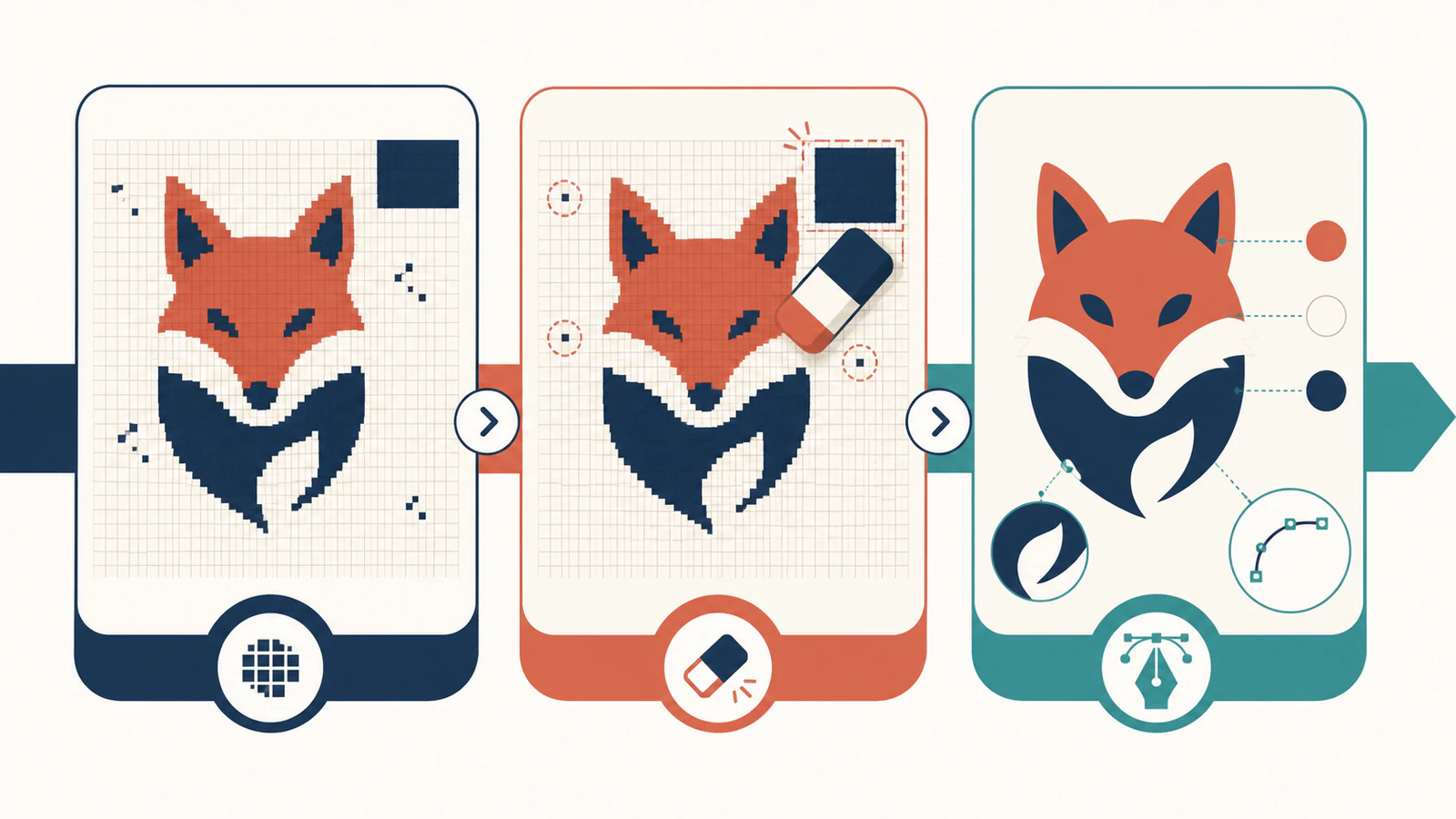
Gambar BMP belum merupakan vektor. Gambar ini adalah kisi piksel yang disimpan dalam file bitmap Windows, sehingga membuatnya dapat diskalakan dan diedit per bentuk memerlukan penjiplakan piksel menjadi path. Hal pentingnya adalah “tanpa kompresi” tidak berarti “bersih”. BMP mungkin tidak menambahkan artefak kompresi JPEG, tetapi tetap mempertahankan setiap tepi bergerigi, bintik tersesat, halo resampling, dan latar yang sudah tercat pada sumber.
Jangan memburamkan seluruh gambar dan berharap cacatnya hilang. Simpan file asli, bersihkan salinan kerja secara selektif, jiplak, lalu periksa hasilnya terhadap sumber. Tepi tegas yang disengaja harus tetap ada; gangguan piksel yang tidak disengaja tidak seharusnya menjadi ratusan bentuk vektor kecil.
Alur kerja singkat
- Pastikan file benar-benar
.bmpatau.dib, bukan sekadar “gambar bitmap” secara umum. - Periksa pada 100% dan pembesaran tinggi sebelum mengubah apa pun.
- Pertahankan tepi tegas yang disengaja; hapus hanya cacat terpisah dan latar yang tidak diinginkan.
- Jiplak salinan kerja yang didukung menjadi SVG.
- Periksa siluet, lubang, warna, dan struktur node sebelum menggunakan hasilnya.
Pertama, “BMP” dapat berarti dua hal berbeda
Orang sering menggunakan kata bitmap untuk menyebut gambar raster apa pun, termasuk PNG, JPG, GIF, dan WebP. Panduan ini membahas file bitmap Windows dengan ekstensi .bmp, serta bentuk device-independent bitmap (DIB) yang terkait erat. Dokumentasi penyimpanan bitmap Microsoft menjelaskan file bitmap sebagai header ditambah data DIB.
Perbedaan tersebut penting saat menelusuri penyebab unggahan gagal. Saran untuk “bitmap” mungkin sebenarnya mengasumsikan PNG atau JPG. BMP sendiri juga merupakan keluarga tata letak, bukan satu pengodean universal: file dapat berbeda dalam kedalaman bit, jenis header, kompresi, orientasi, penanganan palet, dan perilaku alpha. Deskripsi format BMP dari Library of Congress mencatat variasi tersebut dan ketergantungan format pada header DIB.
Tidak satu pun variasi tersebut mengubah masalah dasar vektorisasi. File menyimpan piksel. SVG menyimpan bentuk dan path. Penjiplakan menafsirkan satu representasi dan membangun representasi lainnya; mengganti nama file tidak melakukannya.
Tentukan piksel mana yang merupakan cacat
Sebelum membersihkan, periksa BMP pada pembesaran 100%, lalu sekitar 800%. Pada 100%, nilai apa yang sebenarnya disampaikan gambar. Pada pembesaran tinggi, temukan struktur piksel yang mungkin berubah menjadi path yang tidak diinginkan.
| Yang Anda lihat | Kemungkinan maknanya | Yang perlu dilakukan |
|---|---|---|
| Undakan persegi pada diagonal beresolusi rendah | Piksel sumber terlalu sedikit, atau pixel art yang disengaja | Pindai ulang atau cari sumber lebih besar; pertahankan kisi jika itu desainnya |
| Pinggiran pucat atau gelap di samping tepi | Halo penajaman atau pengubahan ukuran dari edit sebelumnya | Bersihkan pinggiran secara lokal atau kembali ke sumber sebelumnya |
| Titik acak berukuran satu atau dua piksel | Debu, gangguan pemindaian, atau sisa ekspor lama | Hapus bintik terpisah dari salinan |
| Satu persegi panjang besar di belakang gambar | Latar yang tercat ke dalam raster | Hapus sebelum penjiplakan jika transparansi diperlukan |
| Beberapa warna yang hampir sama pada bidang datar | Pergeseran palet, anti-aliasing, atau resampling sebelumnya | Gabungkan warna hanya jika perbedaannya tidak bermakna |
| Tekstur kotak-kotak 8×8 di sekitar tepi | Gambar mungkin pernah dikompresi sebagai JPEG | Jika memungkinkan, cari sumber sebelum JPEG; penyimpanan ulang sebagai BMP tidak dapat membatalkannya |
Tujuan pembersihan bukanlah gambar yang lebih halus secara menyeluruh. Tujuannya adalah salinan kerja yang mempertahankan struktur piksel yang disengaja, sementara gangguan terpisah, halo, dan piksel latar yang tidak diinginkan tidak lagi bersaing dengan subjek.
Baris terakhir menjelaskan kesalahpahaman yang umum. File yang hari ini berakhiran .bmp mungkin disalin dari JPEG kemarin. Penyimpanan ulang mengubah wadahnya, bukan piksel yang rusak. Bandingkan pola artefak dalam panduan JPG ke SVG jika Anda menduga adanya ekspor lossy sebelumnya.
Siapkan BMP tanpa mengikis desainnya
- Simpan file asli. Perlakukan BMP lama sebagai master arsip, meskipun tampilannya kasar. Kerjakan duplikatnya.
- Cari tahu asalnya. Tangkapan layar, ekspor pemindai, program menggambar lama, dan logo yang disimpan ulang memiliki masalah berbeda. Asal-usulnya membantu menentukan apakah tepi tegas memang disengaja.
- Pangkas piksel yang tidak relevan. Singkirkan tepi bidang pemindai, anotasi, dan kanvas kosong yang tidak perlu masuk ke vektor.
- Hapus cacat terpisah secara lokal. Gunakan penghapus bertepi tegas, mask, atau seleksi pada resolusi sumber. Blur global melunakkan tepi yang dimaksud sekaligus gangguannya.
- Bersihkan latar dengan sengaja. Jika SVG membutuhkan transparansi, pisahkan gambar dari latar sebelum penjiplakan. Gunakan pemeriksaan SVG berlatar transparan sesudahnya untuk menemukan persegi panjang tersembunyi.
- Kurangi warna hanya untuk gambar datar. Logo dengan warna biru hampir sama yang muncul tidak sengaja mungkin terbantu oleh penyatuan palet. Ilustrasi dengan gradasi gelap-terang mungkin membutuhkan transisi tersebut.
- Simpan salinan kerja tanpa memperbesarnya. Upscaling piksel yang sama menghasilkan interpolasi, bukan detail asli. Cari sumber yang lebih besar atau gambar ulang ketika resolusi menjadi faktor pembatas.
Pixel art merupakan pengecualian penting. Undakan dan sudut perseginya mungkin adalah geometri yang dibuat, bukan cacat. Menghaluskannya mengubah desain. Sebelum menjiplak, tentukan apakah Anda ingin kisi dipertahankan sebagai bentuk blok atau subjek ditafsirkan ulang sebagai kurva halus.
Ubah BMP atau DIB yang didukung menjadi SVG
PerfectVector mendukung sekumpulan terbatas tata letak BMP dan DIB Windows umum tanpa kompresi. Ini mencakup sumber berbasis palet, 16-bit, 24-bit, dan 32-bit opak yang telah teruji, dengan orientasi bottom-up maupun top-down. Browser memeriksa byte sebenarnya, menyiapkan sumber yang kompatibel secara lokal sebagai PNG terverifikasi, lalu mengirim gambar yang sudah disiapkan melalui alur vektorisasi normal.
RLE dan varian BMP terkompresi lainnya, header yang tidak didukung, serta tata letak 32-bit non-opak berada di luar alur tersebut. Jika file yang sah ditolak, buka di editor gambar dan ekspor piksel yang dimaksud sebagai PNG. Jangan sekadar mengganti ekstensi: struktur internal file tetap sama.
Untuk sumber yang kompatibel:
- Buka konverter BMP ke SVG.
- Unggah file kerja
.bmpatau.dibyang telah dibersihkan. - Biarkan browser memeriksa dan menyiapkan gambar.
- Tinjau pratinjau vektor pada ukuran normal dan pembesaran tinggi.
- Unduh SVG hanya setelah pemeriksaan di bawah ini lolos.
PerfectVector berguna di sini karena menangani langkah format file dan langkah penjiplakan tanpa menganggap keduanya sama. Persiapan lokal membuat BMP yang didukung dapat dibaca oleh alur pemrosesan. Vektorisasi kemudian menafsirkan piksel sebagai bentuk yang dapat diedit. Tidak satu pun langkah tersebut dapat mengetahui bahwa bintik tertentu tidak diinginkan atau bahwa satu sudut miring membawa karakter gambar asli—penilaian itu tetap ada pada Anda.
Periksa SVG sebelum mempercayainya
Gunakan empat pemeriksaan dengan urutan ini:
1. Siluet
Bandingkan kontur luar pada ukuran pas layar. Subjek harus terbaca sama tanpa tonjolan akibat piksel terpisah. Jika bentuk keseluruhan berubah, resolusi atau kontras sumber merupakan masalah pertama yang perlu ditinjau ulang.
2. Lubang dan celah
Periksa ruang kosong di dalam huruf, jarak antarbentuk yang bersentuhan, dan ruang negatif sempit. Celah raster kecil dapat tertutup selama penjiplakan; bintik juga dapat membuat lubang yang tidak disengaja pada wilayah padat.
3. Warna dan latar
Pilih wilayah utama. Warna datar tidak seharusnya terpecah menjadi banyak warna yang hampir sama kecuali sumber memang memiliki gradasi gelap-terang. Letakkan SVG di atas warna kontras untuk memastikan persegi panjang latar yang tidak diinginkan sudah hilang.
4. Node dan kemudahan pengeditan
Pilih beberapa kurva di editor vektor. Busur halus tidak seharusnya dibangun dari rantai anchor yang tidak beraturan mengikuti setiap batas piksel. Jika demikian, gunakan diagnosis node terlalu banyak sebelum mengedit ratusan titik secara manual.
SVG yang dapat digunakan tidak perlu mereproduksi setiap piksel sumber. SVG harus mempertahankan desain yang dimaksud sebagai path yang utuh.
Kapan ekspor PNG atau gambar ulang manual lebih baik
Ekspor BMP menjadi PNG terlebih dahulu ketika varian wadahnya tidak didukung, Anda perlu membuat transparansi nyata, atau editor Anda dapat mendekode sumber dengan lebih andal. PNG tetap raster, sehingga ini merupakan langkah kompatibilitas, bukan vektorisasi atau peningkatan kualitas. Bandingkan PNG yang diekspor dengan BMP sebelum menjiplaknya.
Pilih gambar ulang ketika satu-satunya sumber sangat kecil, teks atau geometri harus tepat, logo sangat penting bagi merek secara hukum atau operasional, atau pembersihan memerlukan waktu lebih lama daripada membangun ulang sejumlah kecil bentuk yang dimaksud. Panduan keputusan vektorisasi logo menjelaskan batas ketika penjiplakan otomatis tidak lagi menjadi metode produksi yang paling aman.
FAQ
Apakah file BMP sudah merupakan gambar vektor? Tidak. BMP menyimpan kisi piksel tetap. File harus dijiplak atau digambar ulang menjadi path sebelum menjadi vektor yang dapat diedit seperti SVG.
Apakah BMP menghasilkan vektorisasi lebih baik daripada JPG? Bisa, ketika BMP berisi gambar bertepi tegas yang bersih dan belum pernah melalui JPEG. Penyimpanan tanpa kompresi menghindari penambahan artefak JPEG, tetapi mempertahankan blur, gangguan, atau kerusakan kompresi lama yang sudah ada pada piksel.
Mengapa hasil BMP ke SVG saya memiliki kurva bergerigi? Alat penjiplak mungkin mengikuti undakan beresolusi rendah atau tepi yang penuh gangguan. Cari sumber lebih besar, bersihkan cacat terpisah tanpa memburamkan seluruh gambar, lalu jiplak ulang. Pertahankan undakan jika itu pixel art yang disengaja.
Bisakah PerfectVector mengubah file DIB selain BMP? Ya, dalam cakupan bitmap Windows tanpa kompresi yang didukung. Gambar DIB mentah yang kompatibel dibungkus dan disiapkan secara lokal; header, kompresi, atau tata letak alpha yang tidak didukung ditolak.
Bisakah saya mengganti nama file BMP menjadi SVG? Tidak. Penggantian nama hanya mengubah nama file. File tetap berisi piksel raster, sedangkan SVG nyata membutuhkan path vektor atau geometri SVG lainnya.
Sources
- Microsoft Learn — Penyimpanan Bitmap — Mendefinisikan struktur header file dan DIB yang digunakan file bitmap Windows.
- Microsoft Learn —
BITMAPFILEHEADER— Mendokumentasikan header file BMP dan offset data bitmap. - Microsoft Learn —
BITMAPV4HEADER— Mendokumentasikan kedalaman bit, kompresi, mask warna, dan orientasi top-down dibanding bottom-up. - Library of Congress — Microsoft Windows Bitmap — Merangkum varian BMP/DIB dan karakteristik keberlanjutan formatnya.
- PerfectVector — Konverter BMP ke SVG — Menyatakan alur konversi BMP produk saat ini.
Simpan master lama, buat satu salinan kerja dengan cermat, lalu vektorkan BMP dengan PerfectVector. Terima SVG hanya setelah siluet, lubang, warna, dan struktur node lolos pemeriksaan Anda.
Lebih banyak dari blog
Foto HEIC ke SVG: Tentukan Kapan Penjiplakan Masuk Akal
HEIC yang didukung dapat dijiplak menjadi SVG, tetapi sebagian besar foto sebaiknya tetap raster. Gunakan panduan ini untuk memilih, menyiapkan gambar, dan memeriksa path.
Cara Mengubah File ICO Menjadi SVG yang Dapat Diedit
ICO dapat menyimpan beberapa ukuran bitmap dari ikon yang sama. Pelajari cara mengambil sumber terbaik, menjiplak path SVG yang benar-benar dapat diedit, dan menentukan kapan perlu menggambar ulang.