
छेद का आकार बदले बिना राइनस्टोन SVG का आकार बदलें
जानें कब राइनस्टोन SVG का आयात आकार सुधारें और कब लेआउट फिर बनाएँ। छेद का व्यास स्थिर रखें, दूरी जाँचें और अपनी वास्तविक पत्थर-मणियों से परीक्षण करें।
इस पेज पर
राइनस्टोन SVG का आकार बदल सकते हैं, लेकिन पूरे डिज़ाइन को स्केल करने से उसके छेद भी बदलते हैं। उन्हीं पत्थर-मणियों के साथ बड़ा डिज़ाइन चाहिए तो हर छेद का भौतिक व्यास स्थिर रखते हुए उनकी जगह बदलें या फिर बनाएँ। आयातित फ़ाइल केवल गलत आकार में हो तो कुछ नया बनाने से पहले निर्माता के इच्छित आयाम बहाल करें।
राइनस्टोन टेम्पलेट छेदों का ऐसा लेआउट है जो सजाते समय पत्थर-मणियों को पकड़ता है। उन छेदों का भौतिक आकार होता है। Scalable Vector Graphics (SVG) किसी भी ज़ूम पर उनका गोल आकार बचा सकता है, लेकिन साफ़ गोले का व्यास फिर भी आपकी मणियों के लिए गलत हो सकता है।
यह गाइड दिए टेम्पलेट को अपनाने या आर्टवर्क से बनाने वाले कारीगरों के लिए है। यह SVG ज्यामिति दिखाती है और कटर सॉफ़्टवेयर में करने वाली जाँच देती है। उदाहरण टेम्पलेट सामग्री में काटे या मणियों से जाँचे नहीं गए।
तय करें कि कौन-सा आकार बदलना है
पूरे आर्टवर्क के आकार को छेद के व्यास और छेद-केंद्रों के बीच की दूरी से अलग मानें। एक बदलने से बाकी दो में क्या होना चाहिए यह तय नहीं होता।
| आपका उद्देश्य | क्या बदलें | क्या जाँचें |
|---|---|---|
| बहुत छोटा या बड़ा आयात हुआ दिया फ़ाइल ठीक करना | पूरा आयात निर्माता के इच्छित आकार पर लौटाएँ | पूरे आयाम और अलग छेदों के व्यास |
| समान मणियों से बड़ा पैटर्न बनाना | छेद की जगह, लेआउट घनत्व या मणियों की संख्या | स्थिर व्यास और नए अंतर |
| समान मणियों से छोटा पैटर्न बनाना | जगह फिर बनाएँ और ज़रूरत पर छेद हटाएँ | ओवरलैप, संकरे अंतर और खोए विवरण |
| दूसरी मणि का आकार लेना | छेद व्यास और आसपास का विन्यास | नई मणि और टेम्पलेट सामग्री की आवश्यकताएँ |
The Rhinestone World अपने राइनस्टोन आकार बदलने के सवालों में भौतिक सीमा स्पष्ट करता है: उसके SS10 उदाहरण में Magic Flock के लिए स्थिर 0.130-इंच छेद है और डिज़ाइन छोटा करने पर छेद खिसकाने या हटाने पड़ सकते हैं। यह सप्लायर-विशिष्ट उदाहरण है, समान आकार लेबल में बिकने वाली हर मणि का सार्वभौमिक छेद मान नहीं।
टेम्पलेट निर्माता के आयाम और सामग्री सप्लायर के निर्देश लें। केवल मणि के लेबल से छेद का व्यास न निकालें।
देखें कि पूरा डिज़ाइन स्केल करने से क्या बदलता है
हमने 24 गोलों का सरल छल्ला बनाया। हर गोले का व्यास 3.2 mm है और उसका केंद्र छल्ले के केंद्र से 20 mm दूर है। 3.2 mm उदाहरण की ज्यामिति का चुनाव है, विशेष मणि आकार की सुझाई सेटिंग नहीं।
पूरा छल्ला 150% करने से छेद 4.8 mm हो जाते हैं। केंद्रों को छल्ले के केंद्र से 30 mm पर रखकर, छेद 3.2 mm रखते हुए फिर बनाने से बड़े लेआउट में छेदों के बीच अधिक जगह मिलती है।
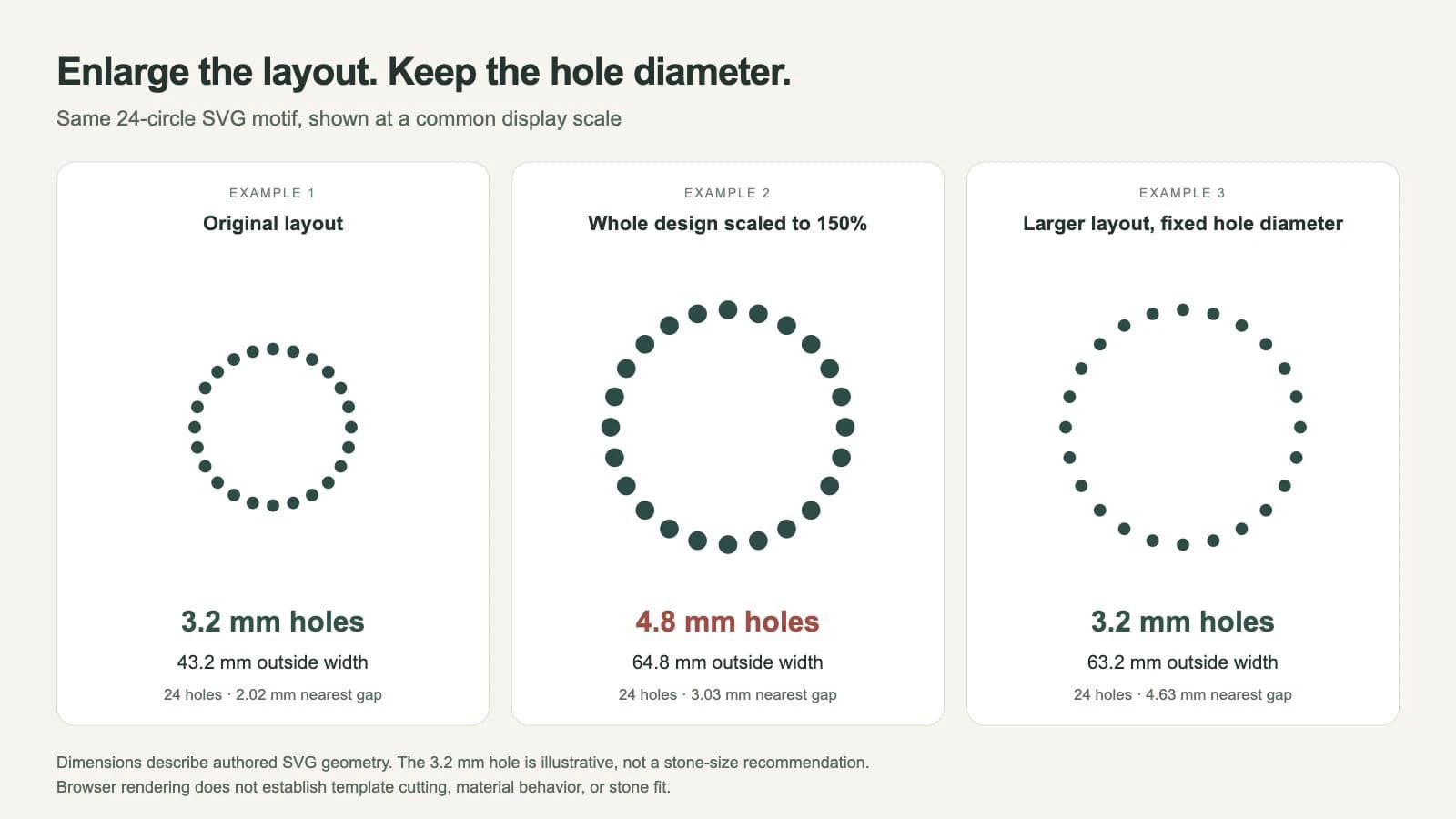
| मापा गुण | मूल छल्ला | पूरा छल्ला 150% पर | स्थिर छेद वाला बड़ा छल्ला |
|---|---|---|---|
| छेद व्यास | 3.2 mm | 4.8 mm | 3.2 mm |
| बाहरी चौड़ाई | 43.2 mm | 64.8 mm | 63.2 mm |
| छेद के किनारों का निकटतम अंतर | लगभग 2.02 mm | लगभग 3.03 mm | लगभग 4.63 mm |
| छेद संख्या | 24 | 24 | 24 |
फिर बनाए छल्ले की चौड़ाई 64.8 mm नहीं, क्योंकि किनारे वाले छेद बड़े नहीं हुए। डिज़ाइन को सटीक चौड़ाई में फिट करना हो तो व्यास बहाल करने के बाद बाहरी किनारे मापें। यह न मानें कि केंद्र की जगह स्केल करने से वही बाहरी सीमा मिलेगी जो पूरे गोले स्केल करने से मिलती है।
विधि संबंधी टिप्पणी: हमने बनाए SVG और ब्राउज़र रेंडर देखे, जिनमें गोले की त्रिज्या, ट्रांसफ़ॉर्म और बाउंडिंग बॉक्स शामिल थे। चित्र उन्हीं वास्तविक फ़ाइलों को समान प्रदर्शन स्केल पर दिखाता है। इससे बताई ज्यामिति जाँचती है, Cricut आयात, सफल कट या मणि का फिट नहीं।
SVG निर्देशांक-तंत्र विनिर्देश समझाता है कि ट्रांसफ़ॉर्म और viewBox ज्यामिति को व्यूपोर्ट में कैसे मैप करते हैं। वही viewBox रखते हुए दिखने वाला व्यूपोर्ट बड़ा करने से छेद भी बड़े हो सकते हैं। इसलिए केवल बाहरी चौड़ाई बदलना भौतिक व्यास स्थिर रखने का तरीका नहीं।
समान छेद व्यास के साथ लेआउट फिर बनाएँ
अछूता मास्टर, अलग आकृतियाँ देखने वाला SVG एडिटर, इच्छित तैयार आयाम और मणियों तथा सामग्री की ज़रूरी छेद सेटिंग चाहिए। खरीदे पैटर्न में पहले देखें कि निर्माता ज़रूरी आकार देता है या नहीं।
- मूल स्केल पुष्ट करें। निर्माता की कुल चौड़ाई और ऊँचाई लिखें, फिर कार्य फ़ाइल में कई छेद मापें। सब एक ही अनुपात में गलत हों तो लेआउट बदलने से पहले गलत आकार के SVG की गाइड लें।
- लक्ष्य लेआउट सीमा तय करें। चौड़ा चित्र, मणियों में अधिक जगह या अतिरिक्त पंक्तियाँ चाहिए यह तय करें। सिलुएट और विवरण मिलाने के लिए मूल कार्य कॉपी के साथ रखें।
- छेद की जगह बदलें या फिर बनाएँ। केंद्र बदलते हुए ज़रूरी व्यास स्थिर रखें। राइनस्टोन-लेआउट टूल या वेक्टर एडिटर में आकृतियाँ लें। देखें कि एडिटर का resize हर छेद पर अलग लागू होता है या पूरे चयन पर; दोनों परिणाम अलग हैं।
- नए अंतर और विवरण देखें। खासकर तंग वक्र और छोटे अक्षरों में पड़ोसी छेद के किनारे मिलाएँ। इच्छित घनत्व के लिए छेद जोड़ें या हटाएँ। समान छेदों का बड़ा विन्यास अधिक खुला दिखेगा; छोटा विन्यास ओवरलैप कर सकता है।
- सहेजें, फिर खोलें और मापें। नया SVG निर्यात करें, खोलें और अंतिम बाहरी सीमा तथा कई छेद व्यास पुष्ट करें। एडिटर के पुराने चयन मानों के बजाय निर्यातित फ़ाइल जाँचें।
छोटा कोड उदाहरण अंतर दिखाता है। इस फ़ाइल में 3.2 mm के दो गोले हैं, जिनके केंद्र 15 mm अलग हैं:
<svg xmlns="http://www.w3.org/2000/svg"
  width="40mm" height="20mm" viewBox="0 0 40 20">
  <circle cx="10" cy="10" r="1.6" />
  <circle cx="25" cy="10" r="1.6" />
</svg>
इस फ़ाइल में मेल खाते व्यूपोर्ट और viewBox आयाम घोषित आकार पर एक यूज़र इकाई को एक मिलीमीटर बनाते हैं। SVG गोले की परिभाषा केंद्र निर्देशांक (cx और cy) को त्रिज्या (r) से अलग रखती है। दूसरे cx को 25 से 30 करने पर केंद्र दूरी 20 mm होती है और व्यास 3.2 mm रहता है। विरासत में मिला scale ट्रांसफ़ॉर्म इसे बदल देगा, इसलिए पैरेंट समूह भी देखें।
छोटे नियंत्रण उदाहरण में हमने वही 24 केंद्र 12 mm त्रिज्या पर रखे। पड़ोसी केंद्र लगभग 3.13 mm अलग थे, जो 3.2 mm व्यास से कम है: गोले ओवरलैप हुए। पैटर्न छोटा करने के बाद छेद का आकार लौटाना सुधार का केवल हिस्सा है। भीड़ वाला भाग फिर बनाएँ, छेद हटाएँ या आकृति सरल करें।
Cricut Design Space में निर्यातित आकार जाँचें
अपने प्लेटफ़ॉर्म के लिए Cricut के वर्तमान SVG अपलोड निर्देश लें। Cricut वेक्टर और रास्टर अपलोड अलग मानता है; सफल आयात राइनस्टोन टेम्पलेट का भौतिक फिट स्थापित नहीं करता।
अपलोड से पहले निर्यातित पैटर्न की इच्छित बाहरी चौड़ाई और ऊँचाई दर्ज करें। Design Space में आयातित आयाम उससे मिलाएँ। अलग छेद देख सकें तो कई व्यास भी मिलाएँ। निर्माता की संदर्भ आकृति या ज्ञात आकार का वर्ग स्केल बदलाव पहचानने में मदद कर सकता है, लेकिन अंतिम कट से वह जाँच आकृति हटाएँ।
आयात गलत हो तो इच्छित स्केल एक बार लौटाएँ और फिर जाँचें। आयात सही हो लेकिन डिज़ाइन प्रोजेक्ट में फिट न हो तो लेआउट मास्टर पर जाएँ। पहले से सही टेम्पलेट बड़ा करने से छेद बदलते हैं।
लेयर, ऑपरेशन और मैट जाँच के लिए Cricut SVG तैयारी गाइड लें। फिर वास्तविक टेम्पलेट सामग्री में छोटा नमूना काटें और असली मणियाँ लगाएँ। पुष्ट करें कि वे छेदों में बैठें और सामग्री इच्छित लेआउट रखे। फ़ाइल आयाम उन भौतिक परिणामों को स्थापित नहीं कर सकते।
टेम्पलेट फिर बनाना हो तो सिलुएट से शुरू करें
उपयोगी राइनस्टोन छेद पहले से हों तो उसी वेक्टर मास्टर को बदलें। बिंदुओं का स्क्रीनशॉट निर्माता के इच्छित भौतिक आयाम नहीं बताता। छेद फिर बनाने से पहले मूल टेम्पलेट माँगें।
शुरुआत सपाट PNG या JPEG लोगो से हो तो PerfectVector लेआउट चरण के लिए SVG आर्टवर्क वापस पा सकता है। वेक्टराइज़ेशन रास्टर पिक्सेल से ज्यामिति बनाता है; मणियाँ नहीं रखता, छेद की गुंजाइश नहीं चुनता और राइनस्टोन टेम्पलेट नहीं बनाता। The Rhinestone World के इमेज-टू-वेक्टर सवाल भी वेक्टर परिवर्तन को मणियों का डिज़ाइन बनाने से पहले का चरण मानते हैं।
रास्टर स्रोत के लिए आर्टवर्क SVG में तैयार करें, सिलुएट और छोटे विवरण देखें, फिर छेद अलग बनाएँ। लोगो वेक्टराइज़ेशन गाइड स्रोत पाने का चरण बताती है। मूल ज्यामिति शब्दों के लिए SVG फ़ाइल में क्या है से शुरू करें।
वापस मिले आर्टवर्क और राइनस्टोन लेआउट के अलग मास्टर रखें। इससे ट्रेस को मापा टेम्पलेट माने बिना चित्र बदल सकते हैं।
अक्सर पूछे जाने वाले सवाल
क्या समान मणियों से राइनस्टोन SVG बड़ा कर सकता हूँ? हाँ, छेद फिर बनाकर या उनकी जगह बदलकर और ज़रूरी भौतिक व्यास स्थिर रखकर। पूरा डिज़ाइन स्केल करने से छेद भी बढ़ते हैं। टेम्पलेट जाँचने से पहले नई बाहरी सीमा, दूरी और मणि संख्या देखें।
छेद बदले बिना राइनस्टोन डिज़ाइन छोटा कर सकता हूँ? व्यास स्थिर रख सकते हैं, लेकिन छोटा लेआउट छेद पास ला या ओवरलैप कर सकता है। छेद खिसकाएँ या हटाएँ और तंग विवरण सरल करें। निर्यातित ज्यामिति फिर जाँचें और वास्तविक सामग्री तथा मणियों से परीक्षण करें।
गलत आकार का आयात सुधारना पैटर्न resize करने जैसा है? नहीं। आयात सुधारने से निर्माता का इच्छित भौतिक स्केल लौटता है। पैटर्न का आकार बदलने से इच्छित लेआउट बदलता है। काम तय करने से पहले मूल आयाम पुष्ट करें।
PNG से SVG बनाने पर राइनस्टोन टेम्पलेट बनेगा? नहीं। वेक्टराइज़ेशन आर्टवर्क की आकृतियाँ वापस पा सकता है। मणि स्थिति, छेद व्यास, दूरी और सामग्री परीक्षण अलग डिज़ाइन तथा उत्पादन चरण हैं।
स्रोत
- The Rhinestone World: क्या राइनस्टोन डिज़ाइन का आकार बदल सकता हूँ? — स्थिर छेद आकार और छोटा करने पर छेद हटाने या खिसकाने की आवश्यकता समझाता है।
- W3C: SVG 2 निर्देशांक तंत्र — व्यूपोर्ट मैपिंग,
viewBoxऔर ट्रांसफ़ॉर्म तय करता है। - W3C: SVG 2 गोला एलिमेंट — गोले के केंद्र और त्रिज्या स्वतंत्र तय करता है।
- Cricut: Design Space में इमेज अपलोड करना — SVG वेक्टर अपलोड का दस्तावेज़।
- The Rhinestone World: राइनस्टोन डिज़ाइन से पहले JPG या PNG बदलना — वेक्टर रिकवरी को मणि लेआउट बनाने से पहले रखता है।
रास्टर लोगो के लिए नया मणि लेआउट चाहिए? उसका SVG आर्टवर्क तैयार करें, मिली सिलुएट स्रोत से मिलाएँ, फिर टेम्पलेट परीक्षण से पहले छेद अलग बनाकर मापें।
Blog से और
Cricut से कार डेकल कैसे बनाएँ (अपने डिज़ाइन से)
अपने लोगो, चित्र या पालतू की फ़ोटो से कार डेकल बनाएँ: दूर से स्पष्ट रहने वाले डिज़ाइन नियम, कटिंग के लिए तैयार SVG और कब खरीदना बेहतर है।

PDF को SVG में कैसे कन्वर्ट करें (वेक्टर हो तो export करें, scan हो तो trace करें)
PDF को SVG में कन्वर्ट करने का तरीका इस पर निर्भर करता है कि उसके अंदर क्या है। अगर वह वेक्टर है, तो आप उसे export करते हैं; अगर वह scan है, तो आप उसे trace करते हैं। यहां बताया गया है कि फर्क कैसे पहचानें, और दोनों कैसे करें।



