
PDF लेयर: जाँचें कि कट रेखाएँ प्रिंट होंगी या नहीं
PDF लेयर की दृश्यता और प्रिंट सेटिंग अलग जाँचें, छवि में समाई गाइड पहचानें और प्रिंटर को कट रेखाएँ भेजने से पहले सहेजी फ़ाइल का हस्तांतरण सत्यापित करें।
इस पेज पर
PDF की कट रेखाएँ स्क्रीन पर दिख सकती हैं और प्रिंट में गायब हो सकती हैं, या स्क्रीन पर छिपकर प्रिंट में आ सकती हैं। गाइड बाहर होने का निर्णय लेने से पहले लेयर की प्रिंट सेटिंग और असली आउटपुट कार्यप्रवाह जाँचें। केवल आँख का आइकन बंद करने से तय नहीं होता कि लेयर वाला PDF क्या छापेगा।
सहेजे PDF, उपलब्ध हो तो उसके संपादन योग्य स्रोत और प्राप्त प्रिंटर के निर्देश से शुरू करें। तय करें कि हर रेखा हटाने वाला संदर्भ चित्र, ज़रूरी उत्पादन निर्देश या छपी डिज़ाइन का हिस्सा है। भेजी प्रति बदलने से पहले मास्टर रखें।
दृश्यता और प्रिंट व्यवहार अलग समझें
PDF का वैकल्पिक सामग्री समूह, जिसे अक्सर लेयर कहते हैं, सामग्री को ऐसी स्थिति से जोड़ता है जो उसका दिखना नियंत्रित कर सकती है। यह डिज़ाइन ऐप में “Cut” नाम वाले ऑब्जेक्ट समूह से अधिक विशिष्ट है: देखें कि PDF एक्सपोर्ट में क्या बचा। Artifex की वैकल्पिक सामग्री की व्याख्या बताती है कि समूह जुड़े टेक्स्ट, छवि और वेक्टर ग्राफ़िक कैसे नियंत्रित करते हैं।
तीन अलग प्रश्न हैं:
| प्रश्न | क्या देखें |
|---|---|
| PDF देखते समय क्या दिखाई देता है? | स्क्रीन पर लेयर की वर्तमान दृश्यता |
| यह लेयर प्रिंट होने पर क्या दिखना चाहिए? | उसका प्रिंट व्यवहार, किसी प्रिंट ओवरराइड सहित |
| क्या गाइड अब भी वैकल्पिक सामग्री का हिस्सा है? | सहेजे PDF की लेयर संरचना और उससे जुड़ी सामग्री |
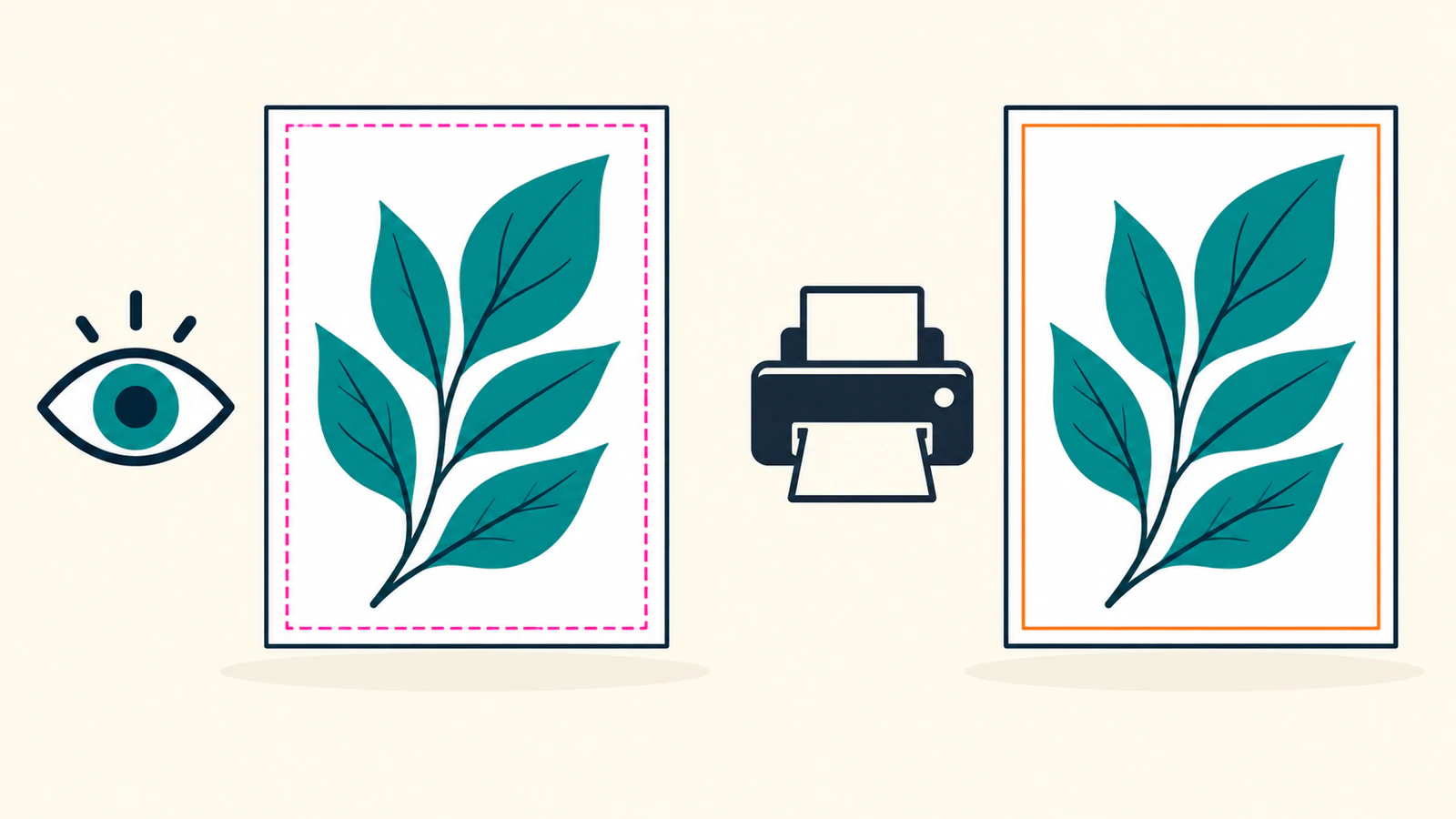
रेखा का रंग या लेयर नाम इनका उत्तर नहीं देता। नीचे हमारी मूल फ़ाइल में मैजेंटा गाइड प्रिंट उद्देश्य पर गायब होती है, जबकि नारंगी गाइड दिखती है। परीक्षण ऑब्जेक्ट अलग पहचानने के लिए हमने ये रंग चुने।
Acrobat के लिखित प्रिंट नियंत्रण जाँचें
Adobe लेयर वाले PDF के लिए ये जाँच बताता है। यहाँ निर्देश उसके दस्तावेज़ से हैं; लेख में आगे किया रेंडर परीक्षण Ghostscript लेता है।
- PDF का Layers पैनल खोलकर संबंधित लेयर चुनें। उसके नियंत्रित सामग्री की पहचान के लिए आँख का आइकन लें।
- Options → Layer Properties खोलें और Print देखें। Adobe Prints When Visible, Never Prints और Always Prints को अलग विकल्प बताता है। मौजूदा आँख आइकन पर भरोसा करने के बजाय इस हस्तांतरण का ज़रूरी व्यवहार चुनें।
- प्रिंट-आधारित लेयर दृश्यता से दस्तावेज़ देखने के लिए Options → Apply Print Overrides लें। हटाई गाइड के साथ यह भी पक्का करें कि ज़रूरी चित्र बचा है।
ये विकल्प और प्रिंट-आधारित प्रीव्यू Adobe की लेयर प्रिंट गाइड में हैं। ये Acrobat नियंत्रण हैं, हर PDF व्यूअर के निर्देश नहीं।
Adobe यह भी कहता है कि लेयर प्रॉपर्टी बदलने के लिए दस्तावेज़ प्रेफ़रेंस में Allow layer state to be set by user information चाहिए। उसकी लेयर प्रॉपर्टी गाइड Default State, स्क्रीन Visibility, Print और Export अलग करती है। एक बदलना बाकी के मिलने का प्रमाण नहीं।
नई प्रति सहेजें, बंद करें और जाँच दोहराने से पहले वही फ़ाइल फिर खोलें। Adobe की लेयर प्रबंधन गाइड आँख आइकन के अस्थायी बदलाव और सहेजी Default स्थिति में अंतर करती है। प्राप्तकर्ता अलग केवल-चित्र फ़ाइल माँगे तब भी लेयर वाला मास्टर रखें।
हमारे मूल PDF में वास्तव में क्या रेंडर हुआ
हमने तीन वैकल्पिक सामग्री समूहों और एक सामान्य पृष्ठ निशान वाला 240 × 160 पॉइंट PDF बनाया। फ़ाइल में स्पष्ट View और Print उपयोग स्थितियाँ तथा डिफ़ॉल्ट कॉन्फ़िगरेशन में संबंधित स्वचालित स्थिति प्रविष्टियाँ थीं। दोबारा खोलने पर तीनों समूह और उनके सामग्री संबंध पक्के हुए।
सहेजी फ़ाइल Ghostscript 10.08.0 में 144 dpi पर दो बार रेंडर की, जिससे 480 × 320 पिक्सेल छवियाँ बनीं। केवल Printed सेटिंग बदली:
gs -dSAFER -dBATCH -dNOPAUSE -sDEVICE=pngalpha -r144 \
  -dPrinted=false -sOutputFile=view.png layered-intents.pdf

gs -dSAFER -dBATCH -dNOPAUSE -sDEVICE=pngalpha -r144 \
  -dPrinted=true -sOutputFile=print.png layered-intents.pdf
Ghostscript Printed को स्क्रीन या प्रिंट विकल्प चुनना बताता है। यहाँ दोबारा खोले PDF ऑब्जेक्ट और रेंडर पिक्सेल हमारे खास वैकल्पिक-सामग्री नमूने का परिणाम सिद्ध करते हैं।
| मूल PDF का ऑब्जेक्ट | लिखी View / Print स्थिति | दृश्य-उद्देश्य रेंडर | प्रिंट-उद्देश्य रेंडर |
|---|---|---|---|
| नीला-हरा चित्र | चालू / चालू | मौजूद | मौजूद |
| मैजेंटा बाहरी गाइड | चालू / बंद | मौजूद | गायब |
| नारंगी अंदरूनी गाइड | बंद / चालू | गायब | मौजूद |
| तीनों समूहों के बाहर काला निशान | सामान्य पृष्ठ सामग्री | मौजूद | मौजूद |
हमने वास्तविक रेंडर देखे और हर गाइड स्ट्रोक के केंद्र का नमूना लिया। मैजेंटा गाइड की जगह RGB प्रिंट उद्देश्य में (255, 0, 255) से सफ़ेद (255, 255, 255) हुआ। नारंगी गाइड की जगह सफ़ेद से (255, 127, 0) हुआ। चित्र और सामान्य काला निशान दोनों रेंडर में रहे।
इससे दिखता है कि इस फ़ाइल के लिए स्क्रीन की दिखावट पर्याप्त क्यों नहीं। इससे Acrobat आउटपुट, आपूर्तिकर्ता का RIP व्यवहार या वास्तविक प्रिंट अथवा कट सिद्ध नहीं होता। RIP वह प्राप्त प्रणाली है जो उत्पादन के लिए पृष्ठ सामग्री समझती है; उसका व्यवहार महत्वपूर्ण हो तो असली हस्तांतरण मार्ग जाँचें।
लेयर टॉगल न मानने वाली गाइड का कारण जानें
संदिग्ध लेयर छिपाने पर गाइड रहे तो पहले देखें कि सही समूह चुना और रेखा की दूसरी प्रति नहीं बची। गाइड सामान्य पृष्ठ सामग्री या इमेज के पिक्सेल भी हो सकती है। हमारा बिना समूह काला निशान दोनों रेंडर उद्देश्यों में रहा, क्योंकि उसका वैकल्पिक-सामग्री संबंध नहीं था।
हमने पहले PDF की दृश्य-उद्देश्य इमेज नए PDF पृष्ठ पर रखकर दूसरी नियंत्रण फ़ाइल बनाई। इस रास्टर दिखावट प्रति को फिर खोलने पर शून्य वैकल्पिक सामग्री समूह और एक एम्बेड इमेज मिली। दोनों सेटिंग से रेंडर करने पर मैजेंटा गाइड रही और नारंगी गायब रही: चुनी दिखावट अब इमेज पिक्सेल थी।
वह नियंत्रण जानबूझकर रास्टर किया गया है। इसका अर्थ यह नहीं कि हर लेयर फ़्लैटनिंग या प्रिंट-टू-PDF ऑपरेशन चित्र को रास्टर करता है। इससे पता चलता है कि इस प्रति की इमेज में पहले से समाई गाइड लेयर सेटिंग बदलने से क्यों नहीं हट सकती। ऐसे स्रोत पर लौटें जहाँ चित्र और गाइड अलग हो सकें, फिर नया एक्सपोर्ट देखें।
| लक्षण | अगली जाँच | सत्यापित किया जाने वाला सुधार |
|---|---|---|
| छिपी गाइड प्रिंट-उद्देश्य आउटपुट में आती है | लेयर की Print सेटिंग और प्राप्त आउटपुट विकल्प | ज़रूरी प्रिंट व्यवहार सुधारें, फिर खोलकर दोबारा जाँचें |
| दिखाई गाइड प्रिंट-उद्देश्य आउटपुट से गायब होती है | क्या उसे जानबूझकर बाहर रखा गया है | प्राप्तकर्ता चाहे तभी वह बहिष्करण रखें |
| अपेक्षित लेयर टॉगल करने पर भी रेखा रहती है | दोहरी, बिना समूह या इमेज-आधारित सामग्री | सही स्रोत ऑब्जेक्ट अलग करके नई प्रति एक्सपोर्ट करें |
| सहेजने या फिर खोलने पर दिखावट बदलती है | सहेजे डिफ़ॉल्ट बनाम अस्थायी दृश्यता | इच्छित सहेजा कॉन्फ़िगरेशन तय करके दोबारा खुली फ़ाइल जाँचें |
प्राप्तकर्ता का माँगा हस्तांतरण सत्यापित करें
पूछें कि प्राप्तकर्ता को लेयर वाली उत्पादन फ़ाइल, केवल-चित्र PDF, अलग संदर्भ प्रूफ़ या अलग कट डेटा चाहिए। केवल इसलिए ज़रूरी उत्पादन रेखा न मिटाएँ कि अंतिम वस्तु पर वह स्याही में नहीं आनी चाहिए। “Cut” नाम की लेयर और न छपने वाली सेटिंग अपने-आप नहीं दिखातीं कि कटर को उपयुक्त पाथ मिलेगा।
पैकेजिंग के लिए आपूर्तिकर्ता की संरचनात्मक आवश्यकताएँ रखें और डाइलाइन चित्र हस्तांतरण जाँच अपनाएँ। समस्या गाइड दृश्यता के बजाय पृष्ठ सीमा की हो तो PDF पेज बॉक्स देखें। PDF सामग्री बनने से पहले ब्राउज़र प्रिंटिंग में SVG गायब हो तो ब्राउज़र प्रिंट-लेआउट जाँच लें।
दोबारा खोली भेजी फ़ाइल इच्छित आउटपुट मार्ग से जाँचें। दर्ज करें कि कौन-सी गाइड रहनी, कौन-सी गायब होनी चाहिए और चित्र, माप तथा पृष्ठ सीमाएँ काम से मेल खाते हैं या नहीं। ज़रूरी हो तो प्राप्तकर्ता का प्रूफ़ लें; हमारा डिजिटल परीक्षण निर्माण स्वीकृति नहीं देता।
पृष्ठ जोड़ने से पहले गायब वेक्टर चित्र तैयार करें
मौजूदा वेक्टर मास्टर हो तो वही रखें। पृष्ठ में लोगो या रूपांकन चाहिए और केवल उपयोग योग्य PNG या JPEG बचा हो तो PerfectVector से Illustrator के लिए संपादन योग्य SVG तैयार करें। पृष्ठ में रखने से पहले SVG का बाहरी आकार, अक्षर और घिरी खाली जगहें रास्टर संदर्भ से मिलाएँ।
यहाँ PerfectVector की भूमिका चित्र एसेट तैयार करना है। PDF की वैकल्पिक-सामग्री सेटिंग, गाइड अलग करना, पृष्ठ बनाना और आउटपुट सत्यापन बाद के दस्तावेज़ कार्यप्रवाह के हैं।
रास्टर एसेट वापस बनाना बाकी चरण है तो संभावित SVG बनाएँ और जाँचें, स्वीकृत फ़ाइल रखें, फिर प्लेसमेंट और एक्सपोर्ट के बाद PDF लेयर तथा आउटपुट जाँच दोहराएँ।
आम सवाल
क्या PDF लेयर छिपाने से निश्चित है कि वह नहीं छपेगी?
नहीं। स्क्रीन दृश्यता और प्रिंट व्यवहार अलग हो सकते हैं। लेयर की प्रिंट सेटिंग और सहेजी फ़ाइल को असली आउटपुट मार्ग से जाँचें; केवल आँख आइकन छपा परिणाम सिद्ध नहीं करता।
लेयर छिपाने पर भी कट रेखाएँ क्यों दिखती हैं?
पक्का करें कि चुनी लेयर वही रेखाएँ नियंत्रित करती है और कोई दूसरी प्रति नहीं बची। रेखाएँ सामान्य पृष्ठ सामग्री या एम्बेड इमेज के पिक्सेल हो सकती हैं, जिनके लिए स्रोत संपादन और नया एक्सपोर्ट चाहिए।
क्या PDF भेजने से पहले हर कट रेखा हटा दूँ?
प्राप्तकर्ता के निर्देश अपनाएँ। संरचनात्मक गाइड चित्र के रूप में न छपने पर भी ज़रूरी उत्पादन जानकारी हो सकती है। माँगी लेयर फ़ाइल, केवल-चित्र प्रति, संदर्भ प्रूफ़ या अलग कट डेटा पक्का करें।
स्रोत
- Artifex: वैकल्पिक सामग्री, PDF लेयर की खोज — वैकल्पिक सामग्री समूह और सामग्री दृश्यता समझाता है।
- Adobe: लेयर प्रिंट करें — प्रिंट चुनाव और Apply Print Overrides बताता है।
- Adobe: लेयर प्रॉपर्टी संपादित करें — दृश्यता, प्रिंट, एक्सपोर्ट और संबंधित प्रेफ़रेंस अलग करता है।
- Adobe: PDF लेयर प्रबंधित करें — अस्थायी दृश्यता और सहेजे डिफ़ॉल्ट समझाता है।
- Ghostscript: Ghostscript का उपयोग — स्क्रीन और प्रिंट के स्पष्ट रेंडर विकल्प परिभाषित करता है।
Blog से और

रीडर और प्रिंटर स्प्रेड: सही PDF भेजें
मूल आठ-पृष्ठ PDF अध्ययन से एकल पृष्ठ, रीडर स्प्रेड और प्रिंटर स्प्रेड की तुलना करें। पृष्ठ क्रम जाँचें और एक पुस्तिका का दो बार इम्पोज़िशन करने से बचें।

क्रॉप मार्क और ब्लीड: कटाई के बाहर चित्र जाँचें
क्रॉप मार्क कटने की जगह बताते हैं; ब्लीड में उसके बाहर असली चित्र चाहिए। दो सहेजे PDF की तुलना करें, किनारे पर गायब सामग्री देखें और अंतिम प्रिंट फ़ाइल जाँचें।



