
क्रॉप मार्क और ब्लीड: कटाई के बाहर चित्र जाँचें
क्रॉप मार्क कटने की जगह बताते हैं; ब्लीड में उसके बाहर असली चित्र चाहिए। दो सहेजे PDF की तुलना करें, किनारे पर गायब सामग्री देखें और अंतिम प्रिंट फ़ाइल जाँचें।
इस पेज पर
क्रॉप मार्क बताते हैं कि किसी चीज़ की कटाई कहाँ होनी चाहिए। ब्लीड उस इच्छित किनारे के बाहर फैला चित्र है। PDF में निशान जोड़ने से कटाई के बाहर गायब पृष्ठभूमि का रंग या चित्र सामग्री नहीं बनती।
प्रिंटर के माँगे अंतिम आकार, ब्लीड अलाउंस और निशानों के निर्देश से शुरुआत करें। संपादन योग्य लेआउट रखें और एक्सपोर्ट PDF अलग जाँचें: फ़ाइल में क्रॉप मार्क और घोषित ब्लीड क्षेत्र हो सकता है, फिर भी उसकी पृष्ठभूमि पहले ही खत्म हो सकती है। अंतिम पोस्टर कई शीटों में फैला है तो जोड़ जाँचने से पहले टाइल ओवरलैप और बाहरी ब्लीड अलग समझें।
केवल निशान नहीं, चित्र जाँचें
ट्रिम इच्छित अंतिम सीमा है। क्रॉप मार्क, जिन्हें ट्रिम मार्क भी कहते हैं, उसकी जगह बताते हैं। ब्लीड उस सीमा के बाहर चित्र देता है, ताकि कटाई में थोड़ा बदलाव होते ही बिना छपा किनारा न दिखे। Bristol Print Services यह अंतर समझाता है और अपनी फ़ाइलों के लिए 3 mm ब्लीड सुझाता है। उस मान को हर जगह लागू मानने के बजाय वास्तविक काम की आवश्यकताएँ अपनाएँ।
| PDF में क्या है | उससे क्या पता चलता है | उससे क्या सिद्ध नहीं होता |
|---|---|---|
| क्रॉप मार्क | चिह्नित ट्रिम स्थिति | ट्रिम के बाहर पृष्ठभूमि या चित्र सामग्री |
| ब्लीड सीमा या सेटिंग | ट्रिम के आसपास तय क्षेत्र | चित्र वास्तव में उस क्षेत्र को भरता है |
| ट्रिम के पार फैला चित्र | अंतिम सतह के बाहर रंगी सामग्री | प्रिंटर की स्वीकृति या हर संभावित कट का कवरेज |
Bleed Marks नाम वाला चेकबॉक्स भी ब्लीड चित्र से अलग है। Adobe का FrameMaker दस्तावेज़ क्रॉप मार्क को ट्रिम पहचानने वाली रेखाएँ और ब्लीड मार्क को अतिरिक्त इमेजिंग क्षेत्र पहचानने वाली रेखाएँ बताता है। इनमें से कोई परिभाषा निशान को फ़ोटो का विस्तार नहीं बनाती।
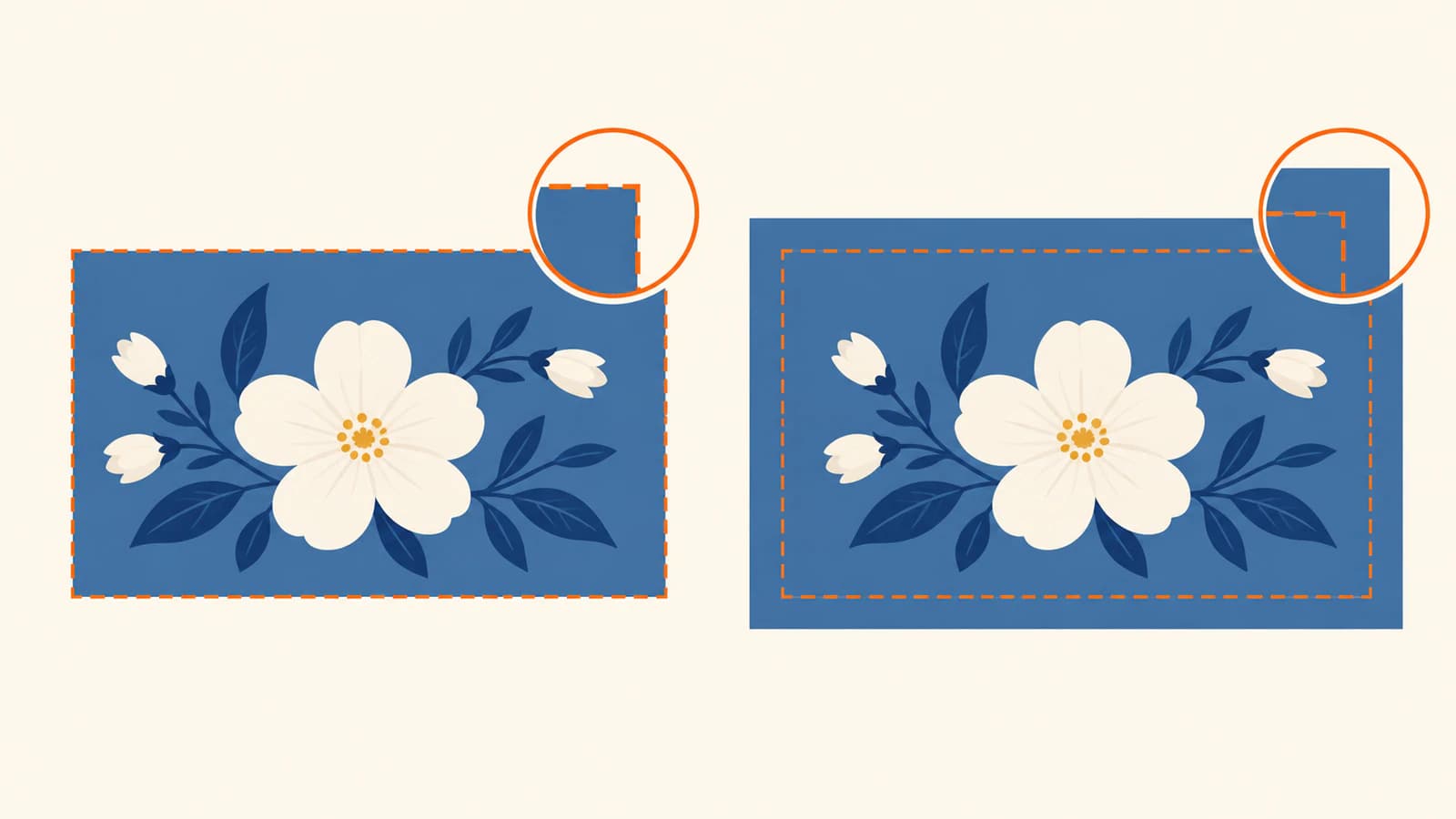
समान निशान, अलग कवरेज वाले दो PDF
हमने दो मूल एक-पृष्ठ PDF बनाए, जिनका पृष्ठ 120 × 80 mm, इच्छित ट्रिम 100 × 60 mm और बीच का गहरा वर्ग समान था। दोनों फ़ाइलों में ट्रिम के पार 3 mm बढ़ा क्षेत्र घोषित था और क्रॉप-मार्क बनाने के कमांड एक जैसे थे।
केवल नीला-हरा पृष्ठभूमि आयत बदला:
| सहेजी फ़ाइल की जाँच | ट्रिम पर रुकता नियंत्रण नमूना | फैली पृष्ठभूमि वाला नियंत्रण नमूना |
|---|---|---|
| इच्छित अंतिम आकार | 100 × 60 mm | 100 × 60 mm |
| घोषित ब्लीड क्षेत्र | 106 × 66 mm | 106 × 66 mm |
| वास्तविक नीली-हरी पृष्ठभूमि | 100 × 60 mm | 106 × 66 mm |
| क्रॉप-मार्क कमांड | एक जैसे | एक जैसे |
हमने सहेजे PDF PyMuPDF 1.26.5 में दोबारा खोले, उनके ड्रॉइंग निर्देश पढ़े और बनाने के पैरामीटर से स्वतंत्र रूप से पृष्ठभूमि की सीमाएँ पक्की कीं। दोनों फ़ाइलों में पेज-बॉक्स मान और निशान कमांड मिलते थे। दोनों वेक्टर ड्रॉइंग थे, जिनमें कोई एम्बेड की छवि नहीं थी।
निशानों के निकटतम सिरे उदाहरण के ट्रिम किनारों से 5 mm दूर थे। यह दूरी, 3 mm का क्षेत्र और पृष्ठ आकार शैक्षिक चुनाव हैं, आपूर्तिकर्ता टेम्पलेट या सुझाया एक्सपोर्ट प्रीसेट नहीं। संग्रहीत आयतों का अर्थ जानने के लिए अलग PDF पेज-बॉक्स गाइड देखें; यह तुलना पृष्ठभूमि के वास्तविक कवरेज की है।
उदाहरण में ट्रिम खिसकाने पर क्या दिखता है
हमने दोनों वास्तविक PDF Ghostscript 10.08.0 से 254 dpi पर रेंडर किए, जिससे प्रति मिलीमीटर 10 पिक्सेल मिले। हर पूरे पृष्ठ की छवि 1200 × 800 पिक्सेल थी। फिर हमने तीन स्थितियों पर 1000 × 600 पिक्सेल के क्रॉप लिए, जो वही 100 × 60 mm अंतिम आकार दर्शाते हैं।
ये डिजिटल क्रॉप सिमुलेशन हैं। क्रॉप को 1 mm खिसकाना एक उदाहरण स्थिति है, मापी गई कटाई सहनशीलता या प्रिंटर की मशीन कितनी दूर हिल सकती है उसका दावा नहीं।
| सिमुलेट किया क्रॉप स्थान | ट्रिम पर रुकता नियंत्रण नमूना | फैली पृष्ठभूमि वाला नियंत्रण नमूना |
|---|---|---|
| इच्छित ट्रिम पर | कोई सफ़ेद पिक्सेल उजागर नहीं | कोई सफ़ेद पिक्सेल उजागर नहीं |
| 1 mm दाईं ओर खिसका | दाएँ किनारे पर 1 mm सफ़ेद पट्टी | कोई सफ़ेद पिक्सेल उजागर नहीं |
| 1 mm दाईं ओर और 1 mm ऊपर खिसका | दाएँ और ऊपरी किनारों पर सफ़ेद पट्टियाँ | कोई सफ़ेद पिक्सेल उजागर नहीं |
दाईं ओर खिसके क्रॉप में पहले नमूने के 600,000 में से 6,000 पिक्सेल सफ़ेद दिखे, यानी क्रॉप का 1%। दोनों दिशाओं में खिसकाने पर 15,900 पिक्सेल, यानी 2.65% उजागर हुए। हमने सहेजी क्रॉप छवियों में पिक्सेल गिने और संबंधित आयत प्रतिच्छेद जाँचे। फैले हुए नमूने में इन विशेष स्थितियों में शून्य सफ़ेद पिक्सेल दिखे।
दोनों फ़ाइलों के निशान समान थे। अंतर पृष्ठभूमि की ज्यामिति से आया। ठीक इच्छित अंतिम सतह पर काटा दृश्य यह अंतर छिपाता था; ट्रिम के बाहर देखने पर यह दिखा। हमने इन फ़ाइलों को छापा या काटा नहीं, किसी आपूर्तिकर्ता कार्यप्रवाह का परीक्षण या रंग पुनरुत्पादन सत्यापित नहीं किया।
गायब किनारे की सामग्री स्रोत में सुधारें
ठोस पृष्ठभूमि के लिए पृष्ठभूमि ऑब्जेक्ट को ज़रूरी ब्लीड क्षेत्र तक बढ़ाएँ। इच्छित अंतिम माप स्थिर रखें। पूरे लेआउट को बड़ा करने से लोगो भी खिसक या उसका आकार बदल सकता है, मार्जिन और इच्छित रचना बदल सकती है।
फ़ोटो के लिए जाँचें कि रखे हुए क्रॉप के बाहर स्रोत में उपयोगी चित्र क्षेत्र है या नहीं। महत्वपूर्ण विषय अंतिम सतह के अंदर रखते हुए आप उसे अनुपात में बड़ा और दोबारा स्थित कर सकते हैं। ऐसा संभव न हो तो बड़े स्रोत पर लौटें या रचना बदलें। केवल खाली कैनवास जोड़ने से चित्र सामग्री नहीं मिलती।
Printed Easy की चित्र तैयारी गाइड साफ़ तौर पर चित्र को ब्लीड सीमा तक पहुँचाने को कहती है और चेताती है कि बिटमैप खींचने से वे विकृत हो सकते हैं। उसकी जानकारी स्रोत चित्र बढ़ाने और एक्सपोर्ट के समय दस्तावेज़ ब्लीड चालू करने में अंतर करती है।
ब्लीड भरने के लिए महत्वपूर्ण टेक्स्ट या पूरा लोगो उसमें न खिसकाएँ। पृष्ठभूमि कवरेज और सामग्री की सुरक्षित दूरी अलग जाँच हैं। पैकेजिंग में मोड़ और संरचनात्मक निषिद्ध क्षेत्र भी होते हैं; उन सीमाओं के लिए डाइलाइन प्लेसमेंट गाइड देखें। अंदरूनी स्याही ओवरलैप अलग विषय है, जिसे ट्रैपिंग बनाम ब्लीड में समझाया गया है।
असली भेजी जाने वाली प्रति एक्सपोर्ट करके जाँचें
- प्रिंटर से अंतिम माप और हर संबंधित किनारे पर ज़रूरी ब्लीड पक्का करें। जाँचें कि क्रॉप मार्क चाहिए या नहीं और उनका ऑफ़सेट कैसे बताया गया है।
- स्रोत चित्र को ट्रिम के बाहर जाँचें। हर किनारा और कोना देखें, जिसमें रखी छवियों के फ़्रेम या उपलब्ध सामग्री छिपाने वाली क्लिपिंग शामिल हैं।
- ज़रूरी ब्लीड और माँगे निशान एक्सपोर्ट करें, फिर सहेजा PDF दोबारा खोलें। इच्छित अंतिम दृश्य और आसपास का चित्र दोनों देखें; पक्का करें कि पृष्ठभूमि एक्सपोर्ट में सही स्केल पर बनी रही।
- ट्रिम के अंदर महत्वपूर्ण सामग्री जाँचें और जहाँ ज़रूरी हो प्राप्तकर्ता की प्रूफ़ प्रक्रिया अपनाएँ। डिजिटल कवरेज जाँच उत्पादन स्वीकृति सिद्ध नहीं करती।
निशान का ऑफ़सेट अलग जाँचना चाहिए। उदाहरण के लिए, FrameMaker ऑफ़सेट पृष्ठ किनारे से मापता है, और Adobe कहता है कि निशान ब्लीड क्षेत्र के बाहर रखने के लिए उसे ब्लीड मान से बड़ा रखें। यह FrameMaker का लिखित नियम है, यहाँ जाँची सेटिंग या हर एक्सपोर्टर की साझा परिभाषा नहीं। चुने ऐप के नियंत्रण और प्राप्तकर्ता के निर्देश अपनाएँ।
दोबारा खोले PDF में निशान हों लेकिन ट्रिम और इच्छित चित्र किनारे के बीच सफ़ेद पट्टी हो तो स्रोत ऑब्जेक्ट और उसकी एक्सपोर्ट सेटिंग पर लौटें। सामग्री केवल व्यूअर की पृष्ठ सीमा से छिपी हो तो आकार बदलने से पहले PDF बॉक्स जाँचें। सुधार इस पर निर्भर है कि चित्र गायब है, क्लिप हुआ है या सिर्फ़ वर्तमान दृश्य के बाहर है।
लेआउट से पहले केवल रास्टर में उपलब्ध लोगो तैयार करें
मौजूदा वेक्टर मास्टर उपलब्ध हो तो वही लें। लेआउट में लोगो या रूपांकन चाहिए और केवल उपयुक्त PNG या JPEG बचा हो तो PerfectVector से Illustrator के लिए संपादन योग्य SVG तैयार करें। स्वीकृत SVG रखने से पहले उसका बाहरी आकार, अक्षर और घिरी खाली जगहें रास्टर संदर्भ से मिलाएँ।
यह चरण चित्र एसेट तैयार करता है। इसके बाद लेआउट कार्यप्रवाह में पृष्ठभूमि बढ़ाएँ, काम का ब्लीड और निशान तय करें तथा एक्सपोर्ट PDF जाँचें। लोगो को वेक्टर बनाना गायब फ़ोटो किनारे नहीं बनाता या प्रिंट हस्तांतरण प्रमाणित नहीं करता।
रास्टर चित्र वापस तैयार करना बाकी बाधा है तो संभावित SVG बनाएँ और जाँचें, उसे एसेट संदर्भ के रूप में रखें और फिर अंतिम PDF में उसकी स्थिति तथा पृष्ठभूमि के चारों किनारे जाँचें।
आम सवाल
क्या क्रॉप मार्क PDF में ब्लीड जोड़ते हैं?
नहीं। वे ट्रिम का स्थान बताते हैं। पृष्ठभूमि या छवि वास्तव में ट्रिम से बाहर जानी चाहिए और वह सामग्री एक्सपोर्ट में बनी रहनी चाहिए।
क्या ब्लीड मार्क और ब्लीड चित्र एक ही हैं?
नहीं। ब्लीड मार्क अतिरिक्त क्षेत्र पहचानने वाले प्रिंटर निशान हैं। ब्लीड चित्र उस क्षेत्र में रंग या चित्र सामग्री है। निशान का विकल्प चालू करने से गायब छवि सामग्री वापस नहीं बनती।
क्या क्रॉप मार्क ब्लीड के बाहर होने चाहिए?
प्राप्तकर्ता के निर्देश और एक्सपोर्टर की ऑफ़सेट परिभाषा जाँचें। अनचाहे निशान ज़रूरी चित्र से दूर रखें। Adobe FrameMaker के लिए ब्लीड से बड़ा ऑफ़सेट बताता है, लेकिन वह हर जगह लागू संख्यात्मक प्रीसेट नहीं।
स्रोत
- University of Bristol Print Services: क्रॉप और ब्लीड — क्रॉप मार्क, ब्लीड और अपना सबमिशन अलाउंस परिभाषित करता है।
- Adobe FrameMaker: निशान और ब्लीड — क्रॉप और ब्लीड निशानों में अंतर तथा FrameMaker का ऑफ़सेट नियंत्रण बताता है।
- Printed Easy: ब्लीड और क्रॉप मार्क तैयार करना — चित्र बढ़ाने की आवश्यकता और ब्लीड तैयारी में बिटमैप विकृति समझाता है।
Blog से और
पंचबोर्ड ब्लीड: पड़ोसी टोकन का अंतर जाँचें
जाँचें कि पड़ोसी पंचबोर्ड ब्लीड जगह के लिए कैसे टकराते हैं। मूल SVG और PDF ज्यामिति देखें, डाई सीमाएँ सुरक्षित रखें और आपूर्तिकर्ता के नियम पक्के करें।

सैडल-स्टिच क्रीप: बाहरी सुरक्षित हाशिया बचाएँ
सैडल-स्टिच पुस्तिका के बाहरी ट्रिम से महत्वपूर्ण चित्र दूर रखें। मापे उदाहरण और प्रिंटर जाँचों से क्रीप, ब्लीड और सुरक्षित हाशिए का अंतर समझें।



