
अपलोड पर इमेज घूम जाती है? ट्रेसिंग से पहले EXIF जाँचें
यदि कोई ड्राइंग अपलोड करने पर बग़ल में मुड़ जाती है, तो ट्रेसिंग से पहले EXIF ओरिएंटेशन की जाँच करें। एक सीधी पिक्सेल प्रतिलिपि बनाएं, इसे दोबारा खोलें और वेक्टर की दिशा की तुलना करें।
इस पेज पर
यदि कोई JPEG ड्राइंग एक स्थान पर सीधी दिखती है और अपलोड करने पर बग़ल में मुड़ जाती है, तो उसके EXIF ओरिएंटेशन फ़ील्ड की जाँच करें। फ़ाइल बग़ल में पिक्सेल संग्रहीत कर सकती है और उन्हें सीधा प्रदर्शित करने के लिए एक निर्देश भी दे सकती है। पिक्सेल पर लागू उस निर्देश की एक अलग प्रतिलिपि बनाएं, फिर ओरिएंटेशन निर्देश को साफ़ करें या रीसेट करें। सेव की गई कॉपी को ट्रेस करने से पहले उसे दोबारा खोलें।
किसी ड्राइंग या लेटरिंग की तस्वीर खींचने वाले व्यक्ति के लिए, उपयोगी परिणाम सरल है: कलाकृति का शीर्ष शीर्ष पर रहता है, लेटरिंग सही ढंग से पढ़ी जाती है, और आप जानते हैं कि आप कौन सी सटीक फ़ाइल अपलोड कर रहे हैं। मूल फ़ोटो रखें ताकि आप दिशाओं की तुलना कर सकें और ग़लत घुमाव से उबर सकें।
ट्रेस का निर्णय लेने से पहले रोटेशन की जाँच करें
- पहले परिवर्तन का पता लगाने के लिए मूल, अपलोड की गई छवि दृश्य और वेक्टर पूर्वावलोकन की तुलना करें।
- एक बार वैध EXIF ओरिएंटेशन लागू करें, फिर बिना किसी रोटेशन निर्देश के सीधा पिक्सेल सहेजें।
- यदि सहेजी गई कॉपी अभी भी गलत है, तो दोबारा घुमाने से पहले जांच लें कि टैग गायब है या गलत है।
संग्रहीत पिक्सेल और प्रदर्शित दिशा भिन्न हो सकते हैं
EXIF छवि मेटाडेटा है। इसका ओरिएंटेशन फ़ील्ड बताता है कि संग्रहीत छवि को प्रदर्शन के लिए कैसे ओरिएंट किया जाए। Microsoft का EXIF ओरिएंटेशन संदर्भ सामान्य स्थिति को घूर्णन और प्रतिबिंब से अलग करता है।
इस उदाहरण के लिए तीन मान उपयोगी हैं:
| अभिमुखीकरण मूल्य | संग्रहित पिक्सेल प्रदर्शित करने के लिए कार्रवाई आवश्यक है |
|---|---|
| 1 | कोई घुमाव नहीं |
| 6 | 90 डिग्री दक्षिणावर्त घुमाएँ |
| 8 | 90 डिग्री वामावर्त घुमाएँ |
ये संख्याएँ एक प्रदर्शन निर्देश का वर्णन करती हैं, न कि ड्राइंग के इच्छित विषय का। अन्य अभिविन्यास मूल्यों में प्रतिबिंब शामिल हैं; तालिका संपूर्ण EXIF सूची नहीं है.
एक दर्शक जो एक निर्देश लागू करता है वह एक सीधी छवि दिखा सकता है जबकि एक कच्चा-पिक्सेल निरीक्षण इसे बग़ल में दिखाता है। यह आपको जांच के लिए एक परीक्षण योग्य स्रोत-फ़ाइल स्पष्टीकरण देता है। यह अपने आप में यह नहीं पहचानता कि किसी विशेष अपलोड पथ या वेक्टराइज़र ने क्या किया।
अपने संदर्भ के रूप में एक असममित विवरण का उपयोग करें। एक पढ़ने योग्य शब्द, एक तीर, या एक तरफ की शाखा आपको एक वृत्त से अधिक कुछ बताती है। ऊपर/नीचे और बाएँ/दाएँ दोनों की जाँच करें; एक प्रतिबिंबित शब्द क्वार्टर-टर्न रोटेशन से एक अलग समस्या है।
हमारे EXIF 1, 6 और 8 परीक्षण ने क्या दिखाया
हमने ऊपर की ओर तीर, असमान शाखाओं और GROW शब्द के साथ एक मूल 1200×800 रेखापुंज चित्रण बनाया। 9 नवंबर, 2026 को, हमने तीन JPEG नियंत्रण सहेजे: ओरिएंटेशन 1 के साथ एक ईमानदार फ़ाइल, साथ ही ओरिएंटेशन 6 और ओरिएंटेशन 8 के साथ साइडवे पिक्सेल संस्करण जो पाठक को उन्हें सीधा प्रदर्शित करने का निर्देश देते हैं। ये लिखित डिजिटल फ़ाइलें हैं, फ़ोन-कैमरा नमूने नहीं।
हमने Pillow 11.3.0 का ImageOps.exif_transpose लागू किया और PNG प्रतियां सहेजीं। Pillow दस्तावेज़ ऑपरेशन का वर्णन करता है: EXIF ओरिएंटेशन लागू करें और ट्रांसपोज़ की आवश्यकता होने पर ओरिएंटेशन डेटा हटा दें।
| JPEG नियंत्रण | संग्रहित आयाम | सामान्यीकृत PNG सहेजा गया | सहेजा गया ओरिएंटेशन फ़ील्ड |
|---|---|---|---|
| अभिमुखीकरण 1 | 1200×800 | 1200×800, सीधा | अनुपस्थित |
| अभिमुखीकरण 6 | 800×1200 | 1200×800, सीधा | अनुपस्थित |
| अभिमुखीकरण 8 | 800×1200 | 1200×800, सीधा | अनुपस्थित |
प्रत्येक नियंत्रण के लिए, सहेजे गए पिक्सेल उस JPEG के डिकोड किए गए पिक्सेल के अपेक्षित रोटेशन से मेल खाते हैं। दूसरी बार सामान्यीकरण लागू करने से कोई पिक्सेल नहीं बदला। हमने ImageMagick 7.1.2-32 के -auto-orient को तीनों फाइलों पर भी चलाया: इसके आउटपुट में Pillow कॉपी और ओरिएंटेशन 1 के समान ही डिकोड किए गए RGB पिक्सल थे।
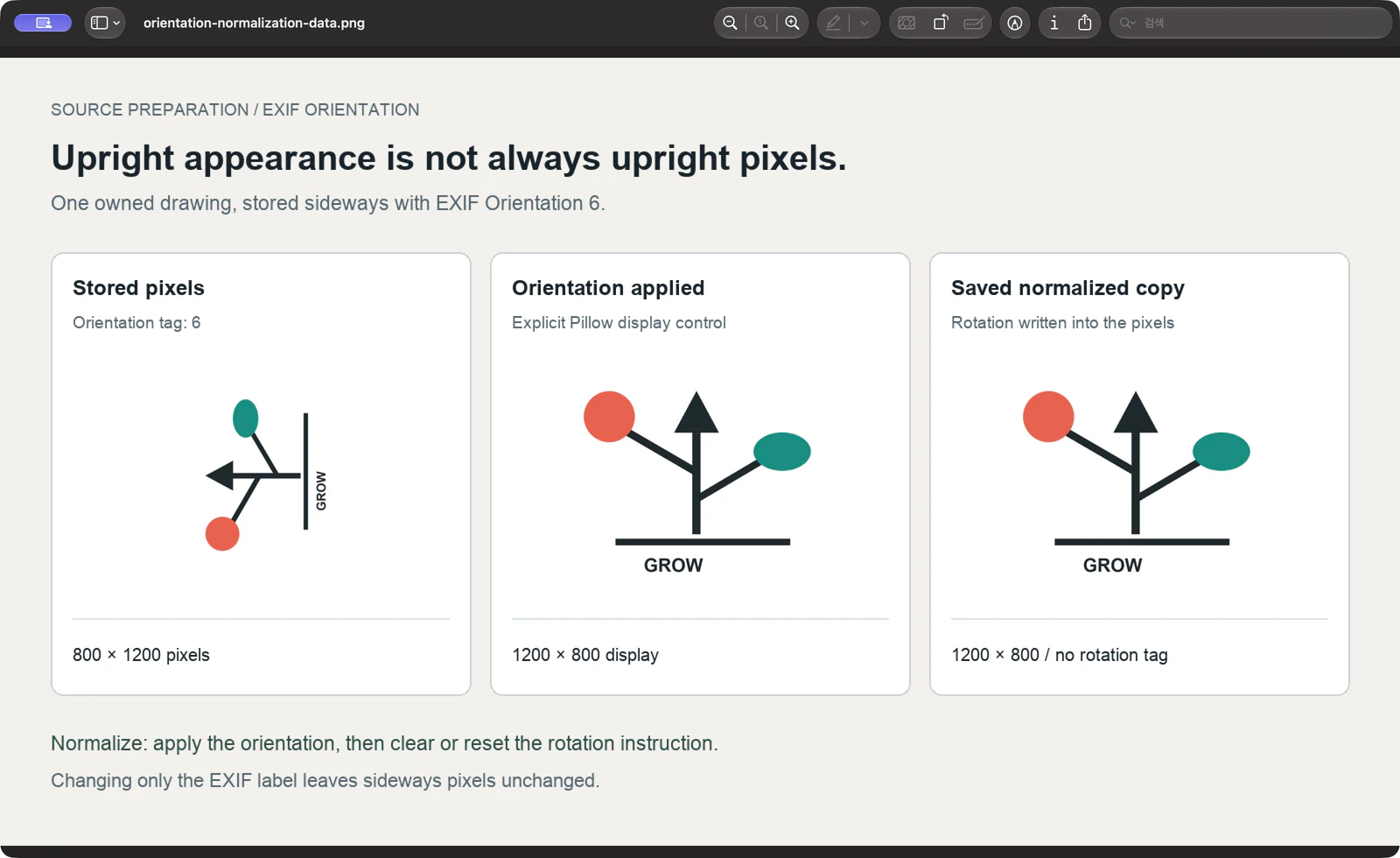
हमने एक विफलता नियंत्रण भी बनाया: हमने केवल साइडवेज़ फ़ाइल के ओरिएंटेशन 6 लेबल को 1 में बदल दिया, बिना उसके पिक्सल को दोबारा संपीड़ित या घुमाए। यह 800×1200 और बग़ल में रहा। भौतिक रूप से उस नियंत्रण को 90 डिग्री दक्षिणावर्त घुमाने और निर्देश को रीसेट करने से सामान्यीकृत ओरिएंटेशन 6 कॉपी के समान सीधे पिक्सेल उत्पन्न होते हैं।
यह परीक्षण उन नियंत्रणों के लिए फ़ाइल-तैयारी चरणों को स्थापित करता है। यह फ़ोन पिकर, ब्राउज़र अपलोड, PerfectVector रूपांतरण या भौतिक कटिंग परिणाम का परीक्षण नहीं करता है।
एक सीधी कार्यशील प्रतिलिपि सहेजें
आपको मूल JPEG, इच्छित दिशा के लिए एक स्पष्ट संदर्भ और एक छवि उपकरण की आवश्यकता है जो पिक्सेल पर EXIF ओरिएंटेशन लागू कर सके। नीचे दिए गए कमांड रूट के लिए ImageMagick की आवश्यकता है। डुप्लिकेट पर काम करें और परिणाम को एक अलग फ़ाइल नाम दें ताकि आप बाद में इसे विश्वसनीय रूप से चुन सकें।
- पहले दिशा परिवर्तन का पता लगाएं। अपने व्यूअर और अपलोड पूर्वावलोकन में फ़ाइल के साथ मूल कलाकृति या फोटो की तुलना करें। एक शब्द या असममित चिह्न पर ध्यान दें जो एक ही तरफ रहना चाहिए। यह न मानें कि थंबनेल संग्रहीत पिक्सेल दिशा को प्रमाणित करता है।
- ओरिएंटेशन निर्देश का निरीक्षण करें। यदि JPEG में वैध ओरिएंटेशन 6 या 8 है जो किनारे पर संग्रहीत पिक्सेल की व्याख्या करता है, तो उस निर्देश को छवि डेटा पर लागू करें। यदि फ़ील्ड अनुपस्थित है, 1, या कलाकृति के साथ असंगत है, तो नीचे दी गई विफलता जांच का उपयोग करें।
- लागू परिणाम को एक नई छवि के रूप में सहेजें। पिक्सेल को सीधा बनाएं और ओरिएंटेशन निर्देश को सामान्य या अनुपस्थित छोड़ दें। हमने परीक्षण में PNG कार्यशील प्रतियों का उपयोग किया, कला का आकार बदलने या काटने के बजाय तिमाही-मोड़ के बाद मूल आयामों को संरक्षित किया।
- सहेजी गई कॉपी को दोबारा खोलें। मूल के सामने तीर, अक्षर और साइड-विशिष्ट विवरण की जांच करें। पुष्टि करें कि आयाम इच्छित दिशा के लिए उपयुक्त हैं और ओरिएंटेशन फ़ील्ड अब किसी अन्य रोटेशन का अनुरोध नहीं करता है।
- उस सटीक प्रतिलिपि को अपलोड करें और फिर से तुलना करें। अपलोड की गई छवि दृश्य और वेक्टर पूर्वावलोकन की पुष्टि करें और शीर्ष और किनारों को समान रखें। यदि दिशा पहले बाद में बदलती है, तो स्रोत को बार-बार घुमाने के बजाय दोनों फाइलों को रखें और उस चरण की जांच करें।
एक परीक्षण किया गया ImageMagick कमांड
ऐसी फ़ाइल के लिए जिसका EXIF निर्देश इच्छित दृश्य का सही वर्णन करता है, इन इनपुट/आउटपुट नामों को अपने नाम से बदलें:
magick "drawing-exif6.jpg" -auto-orient "magick-normalized-exif6.png"ImageMagick दस्तावेज़ -auto-orient ओरिएंटेशन निर्देश को लागू करने और रीसेट करने के रूप में। यह यह भी चेतावनी देता है कि पुराने निर्देश के साथ पहले से ही सही किए गए पिक्सेल को फिर से ठीक किया जा सकता है, और पहले निर्देश को हटाने से ऑपरेटर के पास लागू करने के लिए कुछ भी नहीं बचता है।
हमारे परीक्षण कमांड ने एक सीधा 1200 का उत्पादन किया×ओरिएंटेशन के साथ 800 PNG 1. अपने स्वयं के आउटपुट को फिर से खोलें और उसका निरीक्षण करें; कमांड अपने विषय से एक मनमाने ढंग से ड्राइंग के इच्छित शीर्ष को निर्धारित नहीं कर सकता है।
यदि सहेजी गई प्रतिलिपि अभी भी किनारे पर है
वास्तविक फ़ाइल स्थिति से अगली कार्रवाई चुनें:
| आप क्या पाते हैं | अगला कदम |
|---|---|
| वैध रोटेशन अनुदेश के साथ बग़ल में पिक्सेल | निर्देश को एक बार लागू करें और परिणाम सहेजें |
| ओरिएंटेशन 1 या कोई उपयोग योग्य निर्देश के साथ साइडवेज़ पिक्सेल | भौतिक पिक्सेल रोटेशन चुनने के लिए मूल कलाकृति का उपयोग करें, फिर सामान्य या अनुपस्थित निर्देश के साथ सहेजें |
| पुराने रोटेशन निर्देश के साथ ईमानदार पिक्सेल | किसी अन्य अवांछित पिक्सेल रोटेशन को जोड़े बिना डुप्लिकेट में निर्देश को ठीक करें |
| सहेजा गया रेखापुंज सीधा है लेकिन वेक्टर पहले बाद में मुड़ता है | बाद के चरण में सटीक स्रोत और परिणाम की तुलना करें; निदान के लिए दोनों फाइलों को सुरक्षित रखें |
| अक्षरांकन उल्टा है | प्रतिबिंब के लिए अलग से जाँच करें; 90 डिग्री का घुमाव शब्द को अनमिरर नहीं करेगा |
केवल फ़ील्ड मान आपको यह नहीं बता सकता कि विषय उल्टा है। हमारे परीक्षण में जानबूझकर गलत टैग 1 नियंत्रण के लिए, हमें सही दिशा पता थी क्योंकि हमारे पास मूल ड्राइंग थी। अपने काम के लिए उसी प्रकार के संदर्भ का उपयोग करें।
रोटेशन एक समलम्बाकार पृष्ठ, धुंधली स्याही, या गायब किनारों की मरम्मत भी नहीं करता है। ज्यामिति और रेखा विवरण कैप्चर करने के लिए स्कैन-या-फ़ोटोग्राफ़ वर्कफ़्लो की जाँच करें। यदि दिशा सही है लेकिन JPEG किनारे शोर करते दिखते हैं, तो आगे JPG ट्रेसिंग-क्वालिटी जांच का उपयोग करें।
जहां PerfectVector फिट बैठता है
PerfectVector तब फिट बैठता है जब स्रोत द्वारा अपनी दिशा और विवरण की जांच करने के बाद आपके फोटो खींचे गए चित्र को पुन: प्रयोज्य SVG आकृतियों की आवश्यकता होती है। सीधे काम करने वाली कॉपी से शुरू करें, फिर उस सटीक छवि के साथ वेक्टर पूर्वावलोकन की तुलना करें: शीर्ष किनारे, पढ़ने योग्य अक्षर, साइड-विशिष्ट चिह्न और ड्राइंग की सीमाओं की जांच करें।
जब आपके पास पहले से ही एक उपयोगी मूल वेक्टर या डिजिटल ड्राइंग हो तो उसे रखें। यदि फ़ोटो का एक स्ट्रोक खो गया है या कागज़ कट गया है, तो ट्रेस करने से पहले स्रोत में सुधार करें। अभिमुखीकरण सामान्यीकरण आपको एक सुसंगत संदर्भ देता है; यह लुप्त कलाकृति को पुनर्स्थापित नहीं करता है.
व्यापक फ़ोन-टू-फ़ाइल हैंडऑफ़ के लिए, iPhone SVG वर्कफ़्लो में एक छवि चुनना और परिणाम का पता लगाना शामिल है। आप जिस भी उपकरण और अंतिम डिज़ाइन टूल का उपयोग करें, उसी दिशा में जाँच करें।
अक्सर पूछे जाने वाले प्रश्न
JPEG सीधा क्यों दिख सकता है लेकिन इसमें किनारे पर पिक्सेल होते हैं? इसका EXIF ओरिएंटेशन फ़ील्ड पाठक को संग्रहीत छवि को प्रदर्शन के लिए घुमाने का निर्देश दे सकता है। वास्तविक पिक्सेल को किस दिशा की आवश्यकता है, यह तय करने से पहले निर्देश का निरीक्षण करें और मूल ड्राइंग से तुलना करें।
क्या ओरिएंटेशन फ़ील्ड को 1 में बदलना पर्याप्त है? केवल तभी जब संग्रहीत पिक्सेल पहले से ही इच्छित दिशा में हों। हमारा टैग-केवल रीसेट नियंत्रण किनारे पर रहा क्योंकि इसके पिक्सेल नहीं हिले। आवश्यक पिक्सेल रोटेशन लागू करें और सहेजे गए निर्देश को सामान्य या अनुपस्थित छोड़ दें।
क्या ऑटो-ओरिएंट बिना किसी उपयोगी ओरिएंटेशन निर्देश वाली फ़ाइल को ठीक कर देगा? यह किसी गुम या गलत निर्देश से ड्राइंग के इच्छित शीर्ष का चयन नहीं कर सकता है। मूल कलाकृति को संदर्भ के रूप में उपयोग करें, आवश्यकता पड़ने पर जानबूझकर पिक्सेल घुमाएँ, और अपलोड करने से पहले सहेजी गई प्रतिलिपि को फिर से खोलें।
स्रोत
- Microsoft — PhotoOrientation गणना — EXIF ओरिएंटेशन फ़्लैग और उसके सामान्य, रोटेशन और प्रतिबिंब मानों को परिभाषित करता है।
- Pillow — ImageOps.exif_transpose — ओरिएंटेशन ट्रांसफॉर्म को लागू करने वाले और ओरिएंटेशन डेटा को हटाने वाले दस्तावेज़।
- ImageMagick - ऑटो-ओरिएंट विकल्प - ओरिएंटेशन एप्लिकेशन/रीसेटिंग और गुम या पुराने मेटाडेटा की सीमाएं समझाता है।
क्या आपके पास आवश्यक विवरण के साथ एक सीधा चित्र है? PerfectVector में अपनी स्वयं की छवि के साथ निःशुल्क शुरुआत करें। अपने डिज़ाइन में उपयोग करने से पहले वेक्टर पूर्वावलोकन की दिशा, अक्षर और किनारों की तुलना सहेजे गए स्रोत से करें।
Blog से और

ट्रेसिंग से पहले ड्रॉइंग की नीली रेखाएँ हटाएँ
विवरण को आँख बंद करके मिटाए बिना गहरे रंग की स्याही से अवांछित नीले गाइड हटाएँ। रंगीन चैनलों की तुलना करें, एक कार्यशील प्रतिलिपि का परीक्षण करें, और ट्रेसिंग से पहले ड्राइंग की जांच करें।

वेक्टर बनाने से पहले बड़ी ड्रॉइंग के स्कैन जोड़ें
ट्रेसिंग से पहले ओवरलैपिंग कलाकृति अनुभागों को एक रैस्टर में जोड़ें। कई स्थलों का मिलान करें, क्रॉसिंग स्ट्रोक की जांच करें, और ऑफसेट या स्केल त्रुटियों को जल्दी पकड़ें।



