
पुस्तक कवर की रीढ़ और ब्लीड: पूरा आवरण बनाएँ
ट्रिम, रीढ़ और ब्लीड के अलग मापों से पेपरबैक कवर बनाएँ। मूल SVG उदाहरण जाँचें और रीढ़ की चौड़ाई बदलने पर चित्र को बिना खींचे रखें।
इस पेज पर
रीढ़ की चौड़ाई तैयार पुस्तक कवर का हिस्सा है। ब्लीड उसकी ट्रिम सीमा के बाहर अतिरिक्त चित्र है। सामान्य पेपरबैक आवरण में पहले पिछला कवर, रीढ़ और सामने का कवर जोड़ें, फिर आवश्यक बाहरी ब्लीड जोड़ें। ब्लीड बदलने से रीढ़ का गलत माप नहीं सुधरता।
चित्र रखने से पहले चुनी बाइंडिंग, ट्रिम आकार, कागज़ और अंतिम पृष्ठ संख्या के लिए प्रिंट प्रदाता का मौजूदा टेम्पलेट लें। यहाँ का उदाहरण साधारण पेपरबैक आवरण की ज्यामिति समझाता है। हार्डकवर के हिंज, अंदर मुड़ने वाले हिस्से, फ्लैप और अन्य निर्माण विवरणों के लिए प्रदाता का अपना टेम्पलेट चाहिए।
इन मापों को अलग रखें
हर ट्रिम पैनल की चौड़ाई और ऊँचाई, प्रदाता की रीढ़ चौड़ाई, बाहरी ब्लीड और सामग्री के सुरक्षित क्षेत्र लिखें। पृष्ठ संख्या या कागज़ बदले तो रीढ़ का नया मान लें और लेआउट फिर देखें।
तैयार पैनल और रीढ़ से शुरुआत करें
ट्रिम पैनल अंतिम मापों वाला सामने या पिछला कवर है। इस पेपरबैक उदाहरण में रीढ़ उन पैनलों के बीच का संकरा कवर क्षेत्र है। ब्लीड किनारे के चित्र को बाहरी ट्रिम सीमा से आगे बढ़ाता है। सुरक्षित क्षेत्र महत्वपूर्ण सामग्री को प्रदाता की तय सीमाओं के अंदर रखता है।
KDP की पेपरबैक कवर जानकारी इन क्षेत्रों को अलग करती है और रीढ़ तय करने में कागज़ व पृष्ठ संख्या का उपयोग करती है। उसका कवर कैलकुलेटर चुनी विशिष्टताओं से टेम्पलेट बनाता है। वास्तविक प्रदाता का मान लें; दूसरे संस्करण या दूसरे कागज़ का माप उसका विकल्प नहीं है।
अंदरूनी पृष्ठों की जानकारी अलग लेआउट के लिए है। चित्र पुस्तक के गटर की गाइड कहानी की बारीकियों को अंदरूनी बाइंडिंग से दूर रखना समझाती है। वह पूरे कवर की रीढ़ का माप नहीं देती।
एक साधारण आवरण की गणना करें
स्पष्ट रूप से परिभाषित इस पेपरबैक उदाहरण के लिए मान लें:
| संकेत | माप |
|---|---|
| T | एक तैयार सामने या पिछले पैनल की चौड़ाई |
| H | दोनों में से किसी तैयार पैनल की ऊँचाई |
| S | चुनी पुस्तक विशिष्टता के लिए दी गई रीढ़ चौड़ाई |
| B | बाएँ, दाएँ, ऊपर और नीचे के बाहरी किनारों पर बराबर ब्लीड |
पूरा कैनवस है:
Cover width  = 2T + S + 2B
Cover height = H + 2B
यह व्यवस्था KDP के पेपरबैक कवर निर्देशों की चौड़ाई और ऊँचाई के समीकरणों से मेल खाती है। सूत्र इसी साधारण पैनल व्यवस्था का वर्णन करते हैं। दूसरी बाइंडिंग के टेम्पलेट के अतिरिक्त निर्माण क्षेत्र इनमें शामिल नहीं हैं।
हमने उदाहरण के लिए 148 × 210 mm ट्रिम पैनल, 8 mm रीढ़ और 3 mm ब्लीड चुना। इन मानों से 310 × 216 mm कैनवस बनता है:
Width  = 148 + 8 + 148 + 3 + 3 = 310 mm
Height = 210 + 3 + 3 = 216 mm
उदाहरण का 3 mm ब्लीड गणना के लिए चुना मान है, हर प्रिंटर की विशिष्टता नहीं। Mixam की ब्लीड जानकारी उसके सामान्य प्रिंट ब्लीड और केसबाउंड कवर के बड़े आवरण क्षेत्र में अंतर करती है। यह अंतर बताता है कि अलग बाइंडिंग में एक ही संख्या ले जाने के बजाय चुने उत्पाद का टेम्पलेट क्यों लेना चाहिए।
चित्र रखने से पहले पैनलों का स्थान तय करें
हमारे उदाहरण का कैनवस x = 0 से शुरू होता है और पिछला कवर बाईं ओर है। क्षैतिज निर्देशांक क्रम से पढ़ें:
| क्षेत्र | x पर शुरुआत | x पर अंत |
|---|---|---|
| बायाँ बाहरी ब्लीड | 0 mm | 3 mm |
| पिछला ट्रिम पैनल | 3 mm | 151 mm |
| रीढ़ | 151 mm | 159 mm |
| सामने का ट्रिम पैनल | 159 mm | 307 mm |
| दायाँ बाहरी ब्लीड | 307 mm | 310 mm |
ऊपरी ब्लीड y = 0–3 mm पर है, और ट्रिम पैनल y = 3 से y = 213 mm तक जाते हैं। निचला ब्लीड y = 216 mm पर समाप्त होता है।
हमने पेड़ जैसा मूल रूपांकन बनाया और उसका क्षैतिज केंद्र x = 233 mm पर रखा, जो सामने के पैनल का केंद्र है। SVG मास्टर में width="310mm", height="216mm" और viewBox="0 0 310 216" हैं। उस फ़ाइल में यूज़र-स्पेस के माप बताए मिलीमीटर व्यूपोर्ट से मेल खाते हैं। SVG निर्देशांक विनिर्देश यह मैपिंग परिभाषित करता है; प्राप्त करने वाले ऐप में फिर भी माप जाँचना होगा।
आपूर्तिकर्ता का निर्माण टेम्पलेट चित्र और संपादन योग्य टेक्स्ट से अलग रखें। बाहरी किनारे तक पहुँचने वाली पृष्ठभूमि को आवश्यक ब्लीड तक बढ़ाएँ। पूरे कैनवस को बिना सीमा का चित्र क्षेत्र मानने के बजाय महत्वपूर्ण सामग्री संबंधित पैनल और रीढ़ के सुरक्षित क्षेत्रों में रखें।
चित्र खींचे बिना रीढ़ बदलें
हमारे दूसरे सहेजे उदाहरण में केवल रीढ़ का मान 8 से 12 mm होता है। दोनों ट्रिम पैनल 148 × 210 mm रहते हैं और ब्लीड 3 mm रहता है। नया कैनवस 314 × 216 mm है।
पिछला पैनल अब भी x = 151 mm पर समाप्त होता है। सामने का पैनल अब x = 163 mm से शुरू और उसका केंद्र x = 237 mm पर होता है। हमने रूपांकन को सामने के पैनल के साथ 4 mm खिसकाया। उसकी सहेजी पाथ ज्यामिति बिल्कुल वही रही।
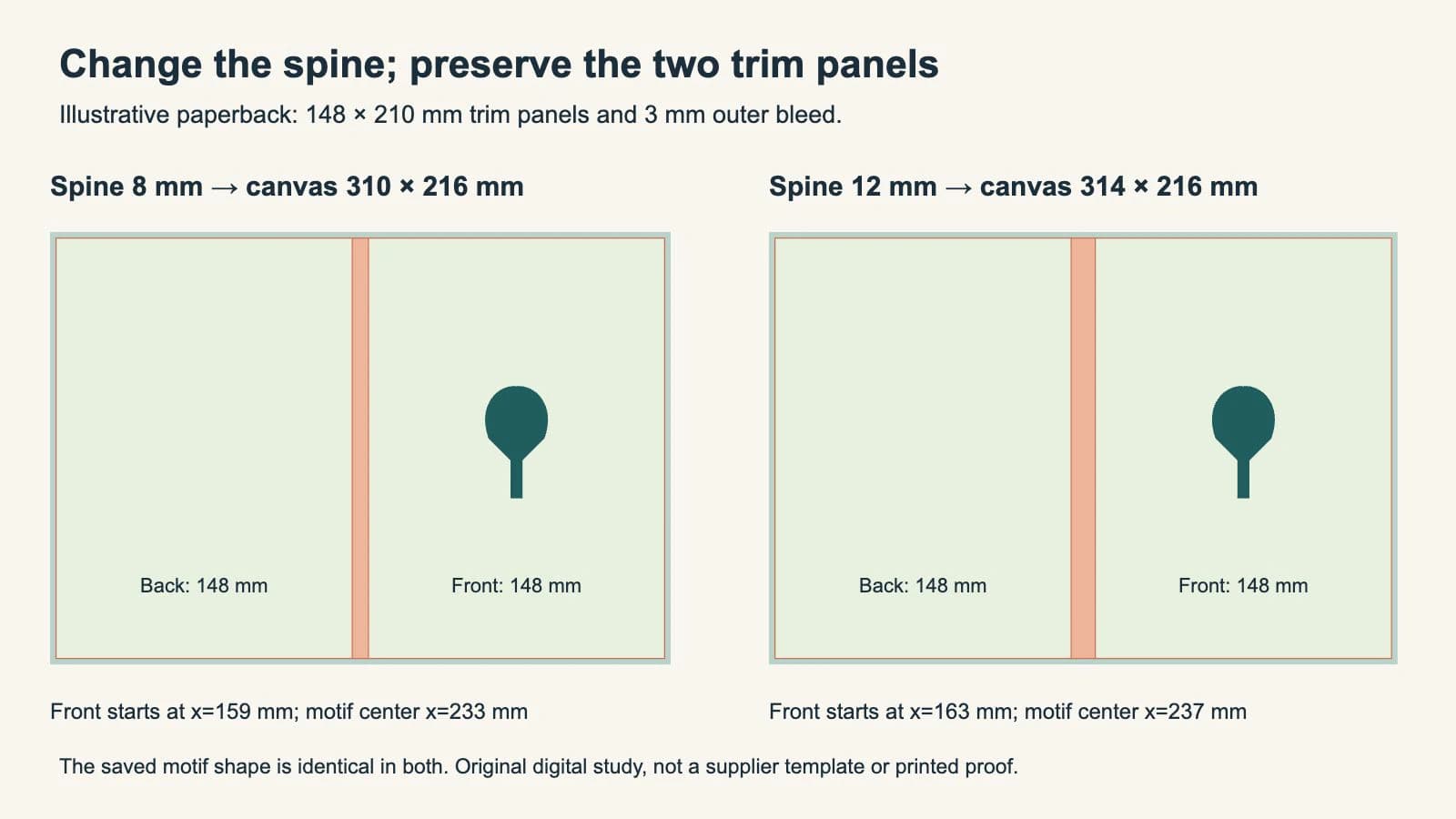
फ़ाइल जाँच में कैनवस माप, पैनल सीमाएँ, रूपांकन निर्देशांक और अपरिवर्तित रूपांकन मर्कअप जाँचे गए। हमने तुलना ब्राउज़र में भी खोली। ये जाँच सहेजे SVG की व्यवस्था सिद्ध करती हैं। छपी रीढ़ की स्थिति, रंग व्यवस्था या प्रदाता की स्वीकृति सिद्ध नहीं करतीं।
प्रदाता रीढ़ चौड़ाई बदले तो नई विशिष्टता से लेआउट फिर बनाएँ। रीढ़ से गुजरते चित्र और रीढ़ के टेक्स्ट की अलग समीक्षा करें। पूरे कवर को नई कुल चौड़ाई तक खींचने से सामने और पीछे के पैनल भी खिंच सकते हैं, जिससे इच्छित रीढ़ क्षेत्र से अधिक बदल जाएगा।
वास्तविक भेजी जाने वाली प्रति जाँचें
लेआउट पूरा होने के बाद प्रदाता के एक्सपोर्ट और जमा करने के निर्देश अपनाएँ। उदाहरण के लिए, KDP पिछला कवर, रीढ़ और सामने वाला भाग एक ही कवर PDF में माँगता है। SVG मास्टर बनाने में उपयोगी है; वह अपने-आप आवश्यक वितरण फ़ॉर्मैट नहीं बन जाता।
एक्सपोर्ट की फ़ाइल दोबारा खोलकर जाँचें:
- कुल माप: कैनवस में आवश्यक निर्माण क्षेत्र और बाहरी ब्लीड हैं।
- पैनल का स्थान: सामने, रीढ़ और पीछे का क्रम व सीमाएँ टेम्पलेट से मेल खाती हैं।
- ज़रूरी सामग्री: शब्द, चेहरे और लोगो प्रदाता के तय सुरक्षित क्षेत्रों में हैं।
- किनारे का चित्र: जहाँ आवश्यक है, पृष्ठभूमि बाहरी ब्लीड सीमा तक जाती है।
- गाइड का प्रबंधन: टेम्पलेट लेबल और प्रूफ़ टिप्पणियाँ केवल वहाँ हैं जहाँ प्रदाता चाहता है।
पृष्ठ के चारों ओर खींची रेखा उस पृष्ठ के बाहर अतिरिक्त चित्र नहीं है। क्रॉप मार्क बनाम ब्लीड गाइड यह अंतर समझाती है। एक्सपोर्ट माप या पैनल का स्थान मास्टर से न मिले तो भरपाई के लिए चित्र खिसकाने से पहले एक्सपोर्ट सेटअप जाँचें।
प्रदाता का पूर्वावलोकन लें और उचित प्रूफ़ मँगाएँ। सपाट डिजिटल आरेख बाइंडिंग में खिसकना या तैयार पुस्तक पर रीढ़ कैसी दिखेगी, नहीं दिखा सकता।
PerfectVector की भूमिका
यदि दोबारा उपयोग होने वाला सपाट पात्र या सजावट केवल PNG या JPG में है और संपादन के लिए अलग आकृतियाँ चाहिए, तो PerfectVector का बाल-पुस्तक चित्र कार्यप्रवाह संभावित SVG बनाने में मदद कर सकता है। उसका बाहरी आकार, भाव और छोटे खुले हिस्से स्रोत से मिलाएँ, फिर सही कवर पैनल के अंदर रखें। उपयोगी मूल वेक्टर पहले से हो तो वही रखें।
पेंट किए दृश्य और बनावट वाले कवर रास्टर रह सकते हैं; बाल-पुस्तक चित्र फ़ॉर्मैट गाइड यह चुनाव समझाती है। वेक्टराइज़ेशन रीढ़ की गणना, मूल टाइपोग्राफ़ी की बहाली या प्रिंटर का कवर प्रीफ़्लाइट पूरा नहीं करता। हमारे अध्ययन का पेड़ सीधे SVG में बना था।
आम सवाल
क्या रीढ़ चौड़ाई ब्लीड का हिस्सा है? नहीं। पेपरबैक उदाहरण में रीढ़ तैयार पिछले और सामने के पैनलों के बीच है। उस संयुक्त कवर के चारों ओर बाहरी ब्लीड जोड़ा जाता है।
कागज़ या पृष्ठ संख्या बदलने पर वही रीढ़ चौड़ाई ले सकता हूँ? बदली पुस्तक विशिष्टता के लिए प्रदाता से रीढ़ का अद्यतन मान या टेम्पलेट लें, फिर कवर लेआउट दोबारा जाँचें।
क्या रीढ़ और सामने के कवर के बीच ब्लीड जोड़ना चाहिए? इस लेख का साधारण आवरण उन सीमाओं पर लगातार जुड़ा है। उसका ब्लीड संयुक्त ट्रिम क्षेत्र के बाहर है। अलग निर्माण क्षेत्रों की आवश्यकता हो तो प्रदाता का अलग टेम्पलेट अपनाएँ।
क्या उदाहरण का 3 mm ब्लीड मेरी पुस्तक के लिए चलेगा? यह उदाहरण का मान है, सार्वभौमिक प्रिंट आवश्यकता नहीं। चुने प्रदाता और बाइंडिंग के ब्लीड, आवरण और सुरक्षित क्षेत्र के मान लें।
स्रोत
- KDP — पेपरबैक कवर बनाएँ — कवर पैनल, रीढ़ के इनपुट, बाहरी ब्लीड और कवर PDF का संबंध।
- Mixam — फ़ुल ब्लीड प्रिंटिंग की व्याख्या — ब्लीड, ट्रिम और सुरक्षित क्षेत्र की परिभाषाएँ, केसबाउंड कवर की अलग आवश्यकताओं सहित।
- W3C — SVG निर्देशांक तंत्र, रूपांतरण और इकाइयाँ — मूल मिलीमीटर-आधारित SVG उदाहरणों में व्यूपोर्ट और viewBox की मैपिंग।
दोबारा इस्तेमाल के लिए केवल रास्टर रूपांकन है? PerfectVector से संभावित SVG तैयार करें, स्रोत से तुलना करें, फिर जाँची आकृतियाँ प्रदाता के मौजूदा कवर टेम्पलेट में रखें।
Blog से और

सैडल-स्टिच क्रीप: बाहरी सुरक्षित हाशिया बचाएँ
सैडल-स्टिच पुस्तिका के बाहरी ट्रिम से महत्वपूर्ण चित्र दूर रखें। मापे उदाहरण और प्रिंटर जाँचों से क्रीप, ब्लीड और सुरक्षित हाशिए का अंतर समझें।
पंचबोर्ड ब्लीड: पड़ोसी टोकन का अंतर जाँचें
जाँचें कि पड़ोसी पंचबोर्ड ब्लीड जगह के लिए कैसे टकराते हैं। मूल SVG और PDF ज्यामिति देखें, डाई सीमाएँ सुरक्षित रखें और आपूर्तिकर्ता के नियम पक्के करें।



