
Ouvertures et îlots des lettres
Pour un pochoir, ajoutez des ponts là où les éléments intérieurs doivent rester attachés. La vectorisation ne crée pas ces liaisons à votre place.
Vectorisez un logo, une silhouette ou un dessin au trait PNG. Examinez les contours et les ouvertures, puis exportez un DXF à la largeur souhaitée pour le vérifier en CAO ou FAO.
ou essaie en cliquant sur une image
PNG / ÉTUDE DES CONTOURS
Un logo ne se limite pas à son contour extérieur. Découvrez comment les tracés décrivent les ouvertures, les espaces et les courbes qui lui donnent son caractère.
Chargement des tracés enregistrés…
EXEMPLE VECTORIEL ENREGISTRÉ
Alternez entre l’illustration d’origine et ses contours vectorisés. Affichez les points d’ancrage pour examiner les points de chaque courbe.
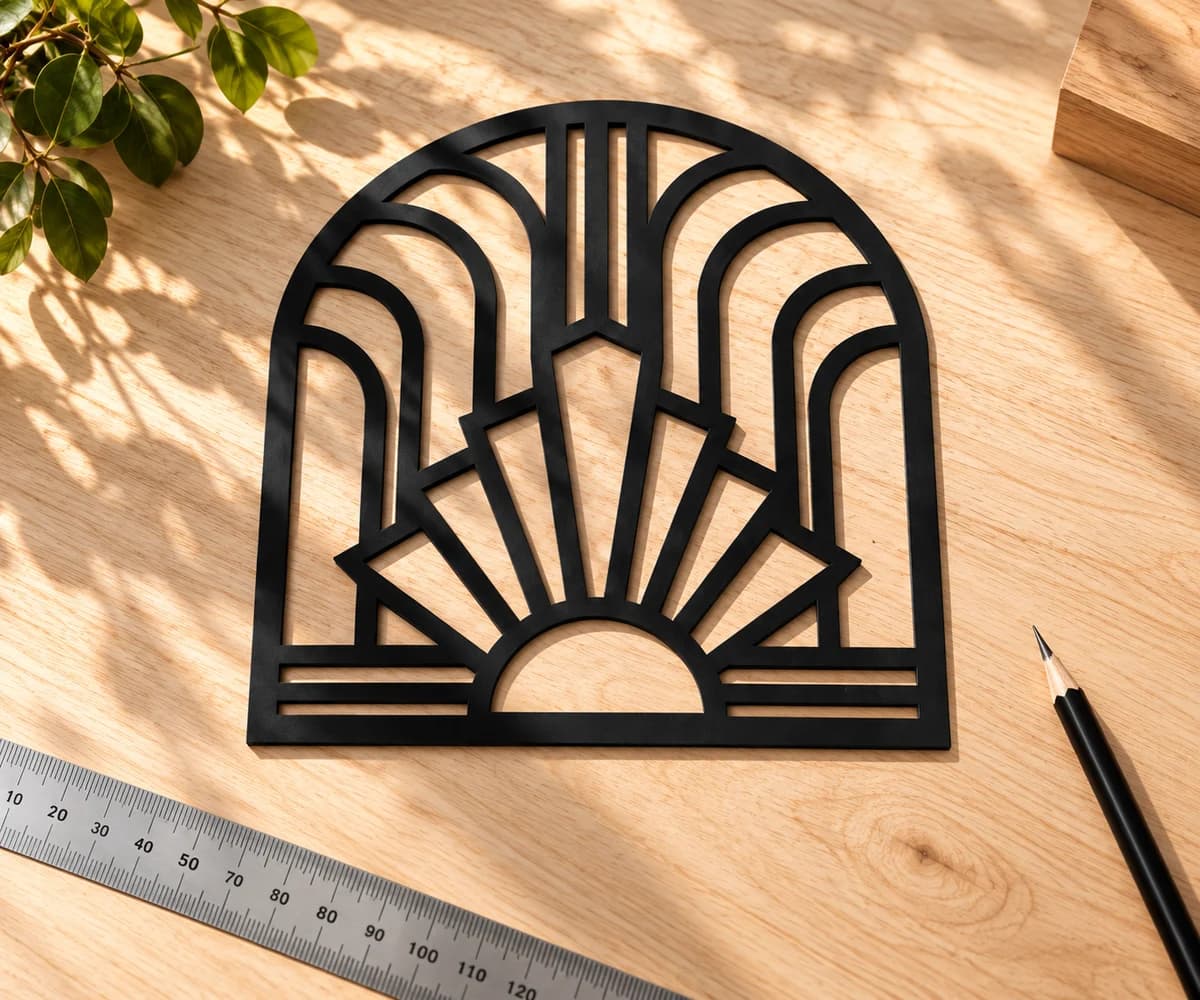
DE L’ÉCRAN À L’ATELIER
Pensez à la pièce que vous voulez réaliser. Les ouvertures des lettres, les formes isolées et les liaisons fines peuvent demander des ajustements avant même d’attribuer une découpe.
Pour un pochoir, ajoutez des ponts là où les éléments intérieurs doivent rester attachés. La vectorisation ne crée pas ces liaisons à votre place.
Vérifiez si les contours des formes voisines se chevauchent avant d’attribuer les découpes. Les régions de couleur ne définissent pas automatiquement un parcours de découpe continu.
La géométrie DXF est regroupée par couleur d’origine. Attribuez la découpe, le marquage ou la gravure dans l’application cible ; un calque de couleur ne correspond pas à lui seul à une opération machine.
DES PIXELS AUX DIMENSIONS PHYSIQUES
Choisissez la largeur finale à l’export. Vérifiez ensuite les dimensions et attribuez les opérations dans votre application de CAO ou de FAO.
Géométrie uniquement. Les parcours d’outil, la largeur de coupe et les paramètres machine se règlent dans votre logiciel de CAO/FAO.
Choisissez la version la plus nette du dessin. Évitez les captures d’écran comportant un damier visible, des commandes de navigateur ou des bordures superflues.
Examinez l’aperçu protégé gratuit. Vérifiez la silhouette, les ouvertures des lettres, les formes d’arrière-plan indésirables et les liaisons fines entre les éléments.
Déverrouillez le résultat avec un crédit pour le modifier et l’exporter. Une fois le format DXF sélectionné, vérifiez les paramètres Découpe et FAO R12, choisissez les millimètres ou les pouces et saisissez la largeur finale.
Téléchargez le DXF et ouvrez-le en CAO ou FAO. Vérifiez les dimensions et les contours, puis attribuez les opérations de découpe ou de gravure et les compensations d’outil nécessaires.
VÉRIFIEZ LE PNG
Utilisez le PNG d’origine si vous l’avez. Une capture d’écran ou un damier enregistré dans l’image ajoute des pixels qui peuvent devenir des formes indésirables.
PerfectVector transforme les formes de votre PNG en régions vectorielles et exporte leurs contours au format DXF. Partez d’un logo, d’une silhouette ou d’un dessin au trait net, puis examinez le contour extérieur et les ouvertures intérieures.
Une forme nette à l’écran peut se comporter différemment une fois réduite à une petite pièce physique.
Vérifiez les ouvertures des lettres, les espaces entre les formes et les petits éléments isolés aux dimensions physiques prévues. Une liaison étroite ou un petit trou peut nécessiter un ajustement selon le matériau et l’outil.
Les ombres, les contours flous et les zones partiellement transparentes demandent plus d’attention qu’une silhouette unie. Le DXF contient de la géométrie : ces effets ne conserveront donc pas leur aspect PNG. Gardez aussi une copie SVG si vous avez besoin d’un dessin en couleurs.
Pour un projet laser à partir d’un PNG, le guide de préparation des illustrations pour la découpe laser explique les choix de découpe et de gravure, ainsi que les vérifications à effectuer après la vectorisation.
AVANT L’EXPORT
Oui. Importez le PNG et examinez l’illustration vectorisée avant d’exporter le DXF. Vérifiez soigneusement la silhouette et les ouvertures intérieures. Le DXF contient de la géométrie et ne reproduit pas l’apparence transparente d’un PNG.
L’arrière-plan est peut-être enregistré sous forme de pixels visibles, et non comme une véritable transparence. Ces pixels peuvent aussi être vectorisés. Utilisez le PNG transparent d’origine si possible. Après le déverrouillage, supprimez les régions d’arrière-plan indésirables et examinez le résultat avant l’export.
Pas nécessairement. PerfectVector vectorise les régions visibles. Un trait épais peut avoir un contour de chaque côté. Si votre travail nécessite une gravure à trait unique, examinez le résultat et utilisez au besoin une méthode dédiée aux lignes médianes.
Choisissez la largeur physique en millimètres ou en pouces dans les paramètres d’export DXF. La résolution de l’image influe sur les détails disponibles pour la vectorisation, mais ne remplace pas les dimensions nécessaires à la pièce finale. Vérifiez à nouveau la largeur après l’import.
L’export utilise le profil Découpe et FAO R12 et contient une géométrie issue de l’illustration. Vérifiez les dimensions, les contours ouverts ou superposés et les petits détails dans le logiciel cible. Définissez-y les opérations, la compensation de largeur de coupe ou d’outil, les avances et les vitesses ; le fichier ne contient pas de G-code.
Choisissez le DXF si l’application suivante nécessite une géométrie d’échange CAO et des dimensions physiques définies. Choisissez le SVG pour un dessin en couleurs redimensionnable ou un travail basé sur le SVG. La page PNG en SVG présente cette alternative.
La vectorisation et la consultation de l’aperçu protégé sont gratuites et illimitées. Le premier déverrouillage d’un résultat coûte un crédit et permet de le modifier et de l’exporter. Télécharger à nouveau ce même résultat déverrouillé ne consomme aucun crédit supplémentaire.
VOTRE PROCHAIN PROJET COMMENCE ICI
Prévisualisez gratuitement l’illustration vectorisée. Vérifiez les détails, puis déverrouillez le téléchargement quand vous êtes prêt.
Prévisualisez votre PNG gratuitement