
Vectoriser une image sur Android : obtenir un vrai SVG
Convertis une photo ou un dessin en SVG sur un téléphone Android, vérifie la présence de vrais tracés et évite de confondre un SVG standard avec le XML VectorDrawable d’Android.
Sur cette page
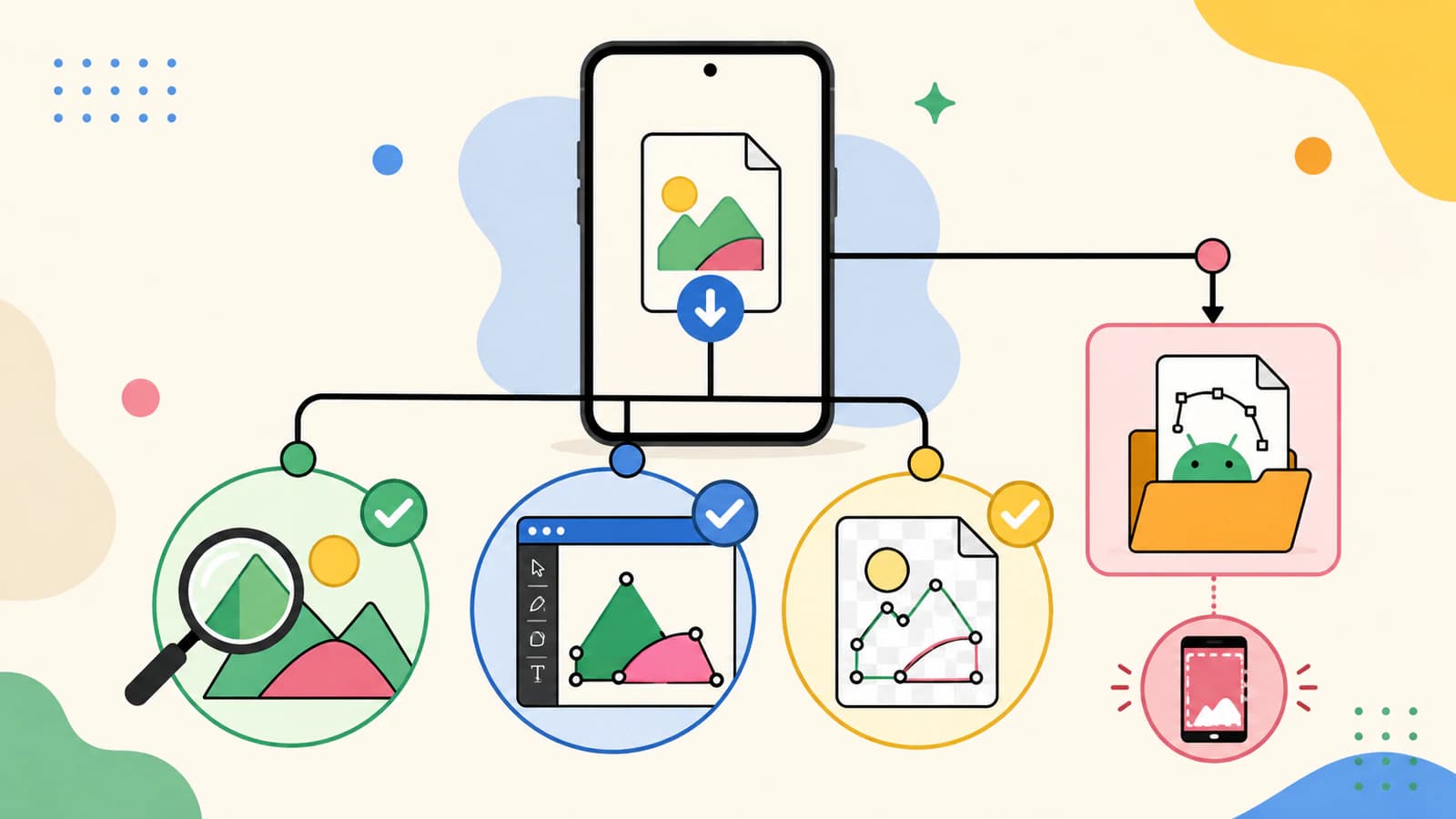
Tu peux vectoriser une image sur un téléphone Android sans la transférer sur un ordinateur. Un convertisseur dans le navigateur peut prendre un PNG, JPG ou WebP, reconstruire les formes visibles et télécharger un SVG. L’essentiel est de vérifier que le résultat contient des tracés vectoriels utilisables au lieu de faire confiance à la seule extension .svg.
Il existe aussi un piège de vocabulaire : un SVG standard utilisé par les navigateurs et les outils de création n’est pas le même fichier que le XML VectorDrawable d’Android utilisé dans les applications.
Le workflow sur téléphone
- Choisis une image nette avec un sujet simple et un fond propre.
- Téléverse-la dans un outil de vectorisation dans le navigateur et inspecte l’aperçu.
- Télécharge le SVG dans les fichiers ou les téléchargements du téléphone.
- Ouvre-le dans l’application de destination et vérifie les tracés, les calques et l’échelle.
- Pour développer une application Android, convertis un SVG compatible avec Vector Asset Studio au lieu de renommer le fichier.
Décide d’abord du fichier vectoriel nécessaire
La plupart des personnes qui font cette recherche sur téléphone veulent un SVG normal pour Cricut, l’impression, la livraison d’un logo ou des modifications ultérieures. C’est un document vectoriel conforme au standard du Web.
Les développeurs Android peuvent plutôt avoir besoin d’une ressource VectorDrawable. La documentation de Vector Asset Studio de Google explique qu’Android Studio peut importer des dessins SVG ou PSD pris en charge et générer un VectorDrawable. Les formats ont des objectifs proches, mais ne sont pas interchangeables. Un SVG standard peut utiliser des fonctions que VectorDrawable ne prend pas en charge.
Si le fichier est destiné à une application de création ou de découpe, crée un SVG. S’il est destiné aux ressources d’une application Android, crée ou obtiens d’abord le SVG, puis utilise la conversion d’Android Studio et inspecte le résultat.
Vectorise l’image dans ton navigateur Android
- Trouve la source la plus grande et la plus propre sur le téléphone. Évite une capture d’écran si le fichier original est disponible.
- Recadre le fond et redresse le dessin photographié.
- Ouvre un convertisseur dans le navigateur, comme l’outil de vectorisation d’image de PerfectVector.
- Téléverse l’image et inspecte les formes reconstruites à fort grossissement.
- Réduis les couleurs ou régions parasites quand l’outil propose ces contrôles.
- Télécharge le SVG, puis retrouve-le dans la liste des téléchargements du navigateur ou dans le gestionnaire de fichiers du téléphone.
L’approche par navigateur évite de choisir une application avant de pouvoir juger son résultat. Adobe Capture est une autre option mobile ; Adobe le décrit comme un moyen de transformer des photos mobiles en ressources de création, notamment des formes. Si tu utilises déjà Infinite Design, sa fonction Vectorize native et ses vérifications SVG offrent une autre approche. Quel que soit l’outil, juge le fichier exporté, pas son argument marketing.
Vérifie que le SVG est réellement utile
Un conteneur SVG peut intégrer une image matricielle : un affichage net dans le navigateur ne constitue donc pas une preuve complète. Fais des vérifications pratiques :
- Ouvre-le dans l’application de destination. Les formes doivent être importées comme objets vectoriels ou tracés, pas comme une seule image aplatie.
- Zoome. Les bords des tracés doivent rester nets, mais rappelle-toi qu’un bitmap intégré peut se trouver dans une enveloppe SVG.
- Inspecte les calques ou les objets. Un logo en aplats doit avoir un nombre raisonnable de formes, pas des milliers de fragments.
- Vérifie les petits trous et les espaces négatifs. Les contreformes des lettres sont souvent les premiers détails perdus par un tracé.
- Confirme la taille physique. Les applications de découpe et d’impression peuvent interpréter différemment les dimensions du document.
Si tu peux afficher le fichier comme du texte, un véritable dessin tracé comprend généralement des éléments de tracé. Un élément image qui pointe vers des données de pixels intégrées avertit que le conteneur peut encore être matriciel. Tu n’as pas besoin de modifier le code ; le test des objets dans l’application de destination suffit généralement.
Ce qui se convertit bien sur téléphone
Le matériel du téléphone n’est pas le facteur limitant. C’est la qualité de la source.
Les bons candidats comprennent les logos, les autocollants, les silhouettes, les illustrations en aplats sans traits de contour et les dessins photographiés bien de face sur du papier propre. Les candidats difficiles comprennent les visages, les paysages, les fourrures, les reflets, les ombres, les dégradés et les minuscules images compressées. On peut les styliser en dessin vectoriel, mais un tracé ordinaire ne les transformera pas en logos fidèles et simples.
Pour un dessin photographié sur papier, recadre serré, corrige la rotation et éclaircis le papier sans effacer les lignes pâles. Garde l’original pour réessayer avec une préparation différente.
SVG et VectorDrawable
Ne renomme pas un SVG en fichier XML pour le placer dans un projet Android. Utilise Vector Asset Studio ou une autre méthode de conversion délibérée. Après la conversion, prévisualise la ressource aux tailles et avec les thèmes utilisés par l’application. Les filtres SVG complexes, les masques, le texte et d’autres fonctions peuvent devoir être simplifiés avant l’importation.
Pour un usage hors développement, arrête-toi au SVG standard. Les workflows Cricut, d’enseigne, d’impression et de navigateur veulent généralement ce fichier, pas le XML de ressources Android.
FAQ
Puis-je vectoriser une image sur Android sans application ? Oui. Un outil de vectorisation dans le navigateur peut téléverser une image, générer un aperçu et télécharger un SVG standard. Enregistre-le sur le téléphone et teste-le dans l’application où tu comptes l’utiliser.
Quel type d’image Android convient le mieux à la vectorisation ? Utilise le PNG, JPG ou WebP le plus grand et le plus net disponible. Un dessin en aplats aux bords clairs et avec peu de couleurs se convertit plus proprement qu’une photo ombrée ou une petite capture d’écran.
Comment savoir si un SVG contient de vrais tracés vectoriels ? Importe-le dans une destination qui gère les vecteurs et vérifie si les formes sont sélectionnables comme objets ou tracés. Le zoom aide, mais un SVG peut intégrer une image matricielle : l’inspection des objets constitue donc une preuve plus solide.
Un SVG est-il identique à un VectorDrawable Android ? Non. SVG est un format vectoriel du Web ; VectorDrawable est du XML de ressources Android avec un ensemble de fonctions différent. Vector Asset Studio dans Android Studio peut convertir un dessin SVG compatible en VectorDrawable.
Sources
- Android Developers — ajouter des graphismes vectoriels pour plusieurs densités — Consignes officielles d’importation de Vector Asset Studio et VectorDrawable.
- Android Developers — comprendre VectorDrawable — Explication technique de première main du format de ressources vectorielles d’Android.
- Adobe — Capture — Description officielle des workflows mobiles de conversion de photos en ressources de création et en formes.
- PerfectVector — Image to Vector — Description de première main de la vectorisation dans le navigateur, de l’aperçu et du téléchargement SVG.
Pour obtenir un SVG standard utilisable hors d’un projet Android, vectorise l’image dans ton navigateur mobile, inspecte les tracés reconstruits et teste le téléchargement à sa destination avant de compter dessus.
Plus depuis le blog

ibisPaint peut-il vectoriser une image ? Calques vectoriels et véritables SVG
Découvre les possibilités des Vector Layers d'ibisPaint, pourquoi ils ne vectorisent pas automatiquement une image et comment transformer un PNG ou JPG adapté en SVG portable.
Adobe Fresco peut-il vectoriser une image ? Choisis la bonne méthode
Fresco crée des dessins redimensionnables avec des pinceaux vectoriels, mais les images matricielles existantes exigent une autre méthode : Capture, Illustrator, redessin ou vectorisation.