
Supprimer la texture du papier avant la vectorisation
Efface le grain et les ombres d’un dessin numérisé. Compare un seuil global et un nettoyage local, puis vérifie que le SVG conserve les traits les plus clairs.
Sur cette page
- Distingue le grain du papier d’une ombre
- Nettoie localement si la luminosité du papier varie
- Reproduis le nettoyage local avec Pillow
- Compare le papier et le trait le plus pâle dans le SVG
- Détermine quand arrêter le nettoyage
- FAQ
- Pourquoi mon tracé vectoriel contient-il des centaines de petites formes ?
- Un flou plus fort élimine-t-il toute la texture ?
- Puis-je garder les ombres au crayon tout en retirant le fond de papier ?
- Sources
Enlève la texture du papier sur une copie de l’image numérisée avant de vectoriser le dessin. Si un seuillage global transforme un coin sombre en petits points et efface les traits pâles d’une zone claire, atténue le grain fin et estime la luminosité du fond par zone. Compare le résultat avec l’original au niveau du trait le plus fin que tu veux garder.
Distingue le grain du papier d’une ombre
Commence avec deux recadrages. Choisis d’un côté une zone censée rester vide, de l’autre un trait de crayon délicat ou un petit espace entre deux lignes. À 100 %, le grain apparaît comme de fines variations d’un pixel à l’autre. Une ombre fait varier la luminosité sur une surface beaucoup plus large. Les deux peuvent devenir des formes noires quand le vectoriseur traite une image à deux tons.
Teste d’abord un seuil global, qui applique la même limite de luminosité à toute l’image. Si les fonds des deux recadrages deviennent blancs et que le trait pâle reste visible, l’image est peut-être prête à vectoriser. L’outil Seuil de GIMP permet de prévisualiser le passage au noir et blanc. Documentation de l’outil Seuil de GIMP
Nettoie localement si la luminosité du papier varie
- Conserve une copie de l’original. Retire la vitre du scanner et le bord du papier visibles dans une copie de travail. Garde les repères utiles à côté du dessin.
- Atténue le grain fin. Teste un filtre médian de petite taille, qui remplace chaque pixel par la luminosité médiane de ses voisins. Commence par le plus petit voisinage et vérifie à nouveau le trait le plus fin. Un filtre qui nettoie le papier peut aussi faire disparaître des points ou des traits étroits. Référence des filtres d’image de Pillow
- Estime la luminosité du papier autour de chaque marque. Utilise un filtre maximum avec une fenêtre plus large que les traits fins, puis lisse le résultat pour estimer les variations progressives du papier. Soustrais l’image de travail à cette estimation. Les marques sombres ressortent sur le papier voisin plus clair, même dans un coin peu éclairé. Référence des opérations entre canaux de Pillow
- Applique un seuil à la différence obtenue. Garde les pixels sensiblement plus sombres que le papier alentour. Prépare le masque en noir sur blanc pour vectoriser, puis compare de nouveau les deux recadrages. Si une zone très dense perd son centre, essaie une fenêtre plus large pour estimer le fond ou conserve la zone à l’aide d’un masque distinct.
Reproduis le nettoyage local avec Pillow
Cet exemple utilise Python avec Pillow et une copie en niveaux de gris nommée scan.png. Les réglages correspondent au dessin de 960 × 575 pixels ci-dessous. Pour une autre image numérisée, ajuste le seuil en comparant la zone vide au trait pâle.
from PIL import Image, ImageChops, ImageFilter

scan = Image.open("scan.png").convert("L")
quiet = scan.filter(ImageFilter.MedianFilter(3))
paper = quiet.filter(ImageFilter.MaxFilter(19))
paper = paper.filter(ImageFilter.GaussianBlur(15))
difference = ImageChops.subtract(paper, quiet)
mask = difference.point(lambda value: 0 if value >= 42 else 255)
mask.save("clean.pgm")
La valeur 42 correspond à une différence de luminosité en niveaux de gris. Augmente-la pour éliminer les marques plus faibles ou diminue-la pour les conserver. Une fois le masque satisfaisant, ouvre-le dans un éditeur vectoriel qui sait vectoriser les images matricielles ou utilise Potrace pour obtenir des chemins modifiables. Manuel de Potrace
potrace --svg --turdsize 2 --output cleaned.svg clean.pgmCompare le papier et le trait le plus pâle dans le SVG
Nous avons dessiné une tige et de fines nervures, puis ajouté du grain numérique et une large ombre pour simuler une image numérisée. Nous avons enregistré trois masques de la même image et vectorisé chacun avec Potrace 1.16 en gardant les mêmes réglages. Nous avons rendu les SVG à leur taille d’origine en pixels et compté les pixels sombres dans les zones connues du papier et des nervures. Le comptage du papier exclut la bordure d’un pixel qui jouxte les lignes d’origine.
| Masque avant vectorisation | Pixels sombres dans la zone du papier | Pixels de nervures conservés sur 4,518 |
|---|---|---|
| Seuil global à 125 | 36,454 | 2,443 |
| Seuil global à 158 | 106,367 | 4,241 |
| Filtre médian et estimation locale du papier | 1 | 4,398 |
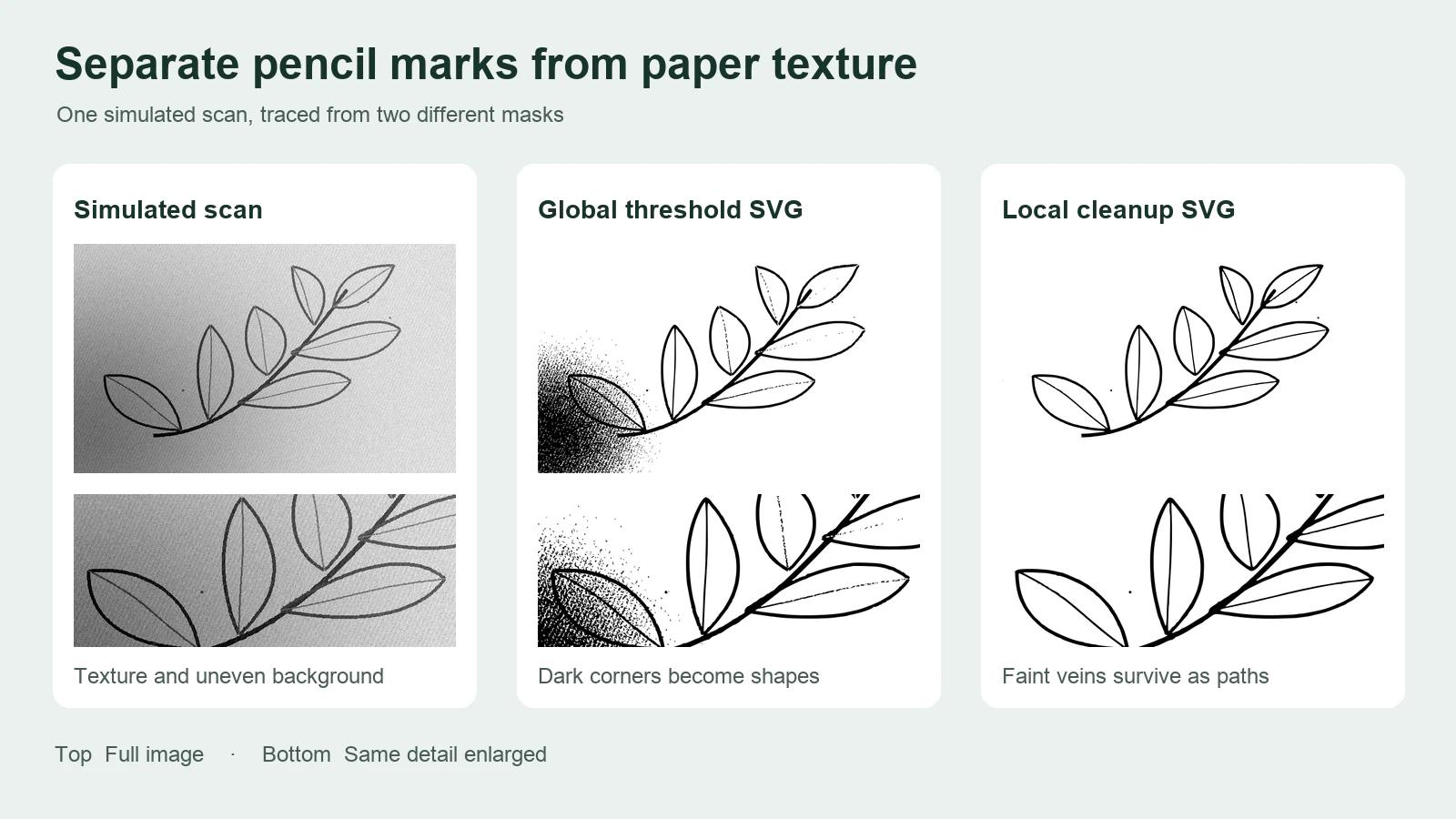
Le seuil global plus élevé a gardé davantage de nervures, mais aussi davantage de papier ombragé. Le nettoyage local a conservé plus de nervures dans cet exemple simulé, tout en perdant quelques pixels des traits fins après vectorisation. Les chiffres correspondent à ce dessin et à ces paramètres. La continuité visible des traits, les espaces dégagés et les détails reconnaissables comptent davantage que la reproduction de ces chiffres.
Détermine quand arrêter le nettoyage
Ouvre le SVG sur fond clair et examine la zone censée rester vide pour repérer les formes parasites. Vérifie le haut et le bas d’un même trait fin pour déceler les ruptures. Compare les petites marques avec l’original avant de les effacer. Les ombres au crayon, les contours texturés et les pointillés voulus peuvent faire partie du dessin. Si leur tonalité compte, envisage de conserver cette partie en image matricielle.
Une fois la copie matricielle nettoyée, convertis le dessin au trait en chemins vectoriels. Pour les réglages généraux, consulte le guide de vectorisation des dessins au trait. Si la numérisation contient des lignes bleues imprimées au lieu d’un grain neutre, suis la méthode de suppression des réglures bleues.
FAQ
Pourquoi mon tracé vectoriel contient-il des centaines de petites formes ?
Le vectoriseur a peut-être suivi le grain du papier, les poussières ou les zones d’ombre devenues foncées dans le masque. Nettoie une copie de la numérisation avant de relancer la vectorisation et inspecte les endroits censés rester vides.
Un flou plus fort élimine-t-il toute la texture ?
Un flou plus fort mélange davantage de pixels voisins au dessin et peut affaiblir les petites marques. Commence par un petit filtre et compare un recadrage agrandi à l’original.
Puis-je garder les ombres au crayon tout en retirant le fond de papier ?
Un masque en deux tons transforme les ombres en formes pleines, espaces vides ou petits points selon le seuil. Si les nuances progressives du crayon font partie du dessin, conserve une copie matricielle nettoyée. Vectorise les contours séparément si cela te facilite le travail.
Sources
- GIMP — Seuil — aperçu de la conversion d’une plage d’intensité en masque noir et blanc.
- Pillow — ImageFilter — filtres médian, maximum et gaussien employés dans l’exemple.
- Pillow — ImageChops — soustraction de l’image de travail à l’estimation du fond.
- Potrace — Manuel de la ligne de commande — vectorisation d’un masque PGM en SVG et réglage de la taille des points à supprimer.
Une fois le fond débarrassé de sa texture, vectorise le dessin dans PerfectVector. Ouvre le SVG sur fond clair et inspecte la zone autour du trait le plus pâle pour repérer les points et les ruptures.
Plus depuis le blog
Traits de coloriage : vérifier l’épaisseur imprimée
Choisis l'épaisseur des traits à la taille finale du coloriage. Compare plusieurs graisses, préserve les petites zones à colorier et vérifie si le SVG utilise des contours ou des remplissages.

Scanner ou photographier un dessin au trait ?
Choisis un scan ou une photo selon la planéité, la taille, l'éclairage et les détails du dessin. Compare la capture à l'original avant de transformer les pixels en tracés SVG.



