
Récupérer le logo de ton site sans capture d’écran
Repère le fichier de logo que ton site sert déjà. Récupère un SVG ou un PNG plus grand dans l’en-tête et vérifie ses dimensions, ses détails et sa transparence.
Sur cette page
- Repère comment le logo est affiché sur la page
- Vérifie quelle image a réellement chargé le navigateur
- Compare les fichiers récupérés
- Choisis le fichier pour la prochaine utilisation
- FAQ
- Le logo d’un site est-il toujours un SVG ?
- Pourquoi le logo paraît-il petit si le PNG fait 640 pixels de large ?
- Que faire si le SVG enregistré apparaît vide dans mon éditeur ?
- Sources
Ouvre ton site et inspecte le logo dans l’en-tête. Si le site sert déjà un SVG autonome, enregistre ce fichier et ouvre-le dans un éditeur vectoriel. S’il sert un PNG, vérifie si l’en-tête propose une version plus grande du même dessin. Une capture enregistre l’affichage. En ouvrant le fichier directement, tu obtiens la ressource reçue par le navigateur.
Pars d’un site ou d’une ressource de marque que tu es autorisé à utiliser. Si tu as accès à la médiathèque du site ou aux fichiers du thème, regarde aussi de ce côté. L’en-tête publié peut utiliser une marque simplifiée pour petits écrans à la place de la composition prévue pour l’impression.
Repère comment le logo est affiché sur la page
Dans Chrome, fais un clic droit sur le logo et choisis Inspecter. Le logo se trouve souvent dans un lien vers l’accueil. Dans le panneau Éléments, déplie ce lien jusqu’à atteindre l’élément qui affiche l’image. Inspection du DOM avec Chrome DevTools
| Ce que tu vois | Où chercher |
|---|---|
Un <img> avec l’URL d’un fichier | Ouvre le fichier sélectionné et examine son format |
Un <img> avec srcset ou placé dans un <picture> | Examine les fichiers disponibles et compare les variantes avant d’enregistrer |
Un <svg> dans le code de la page | Recherche le symbole d’origine ou consulte les fichiers sources du site si le SVG dépend de styles ou de définitions partagées |
| Une image de fond CSS | Inspecte la valeur calculée de background-image et ouvre l’URL du logo si elle pointe vers un fichier autonome |
Une recherche dans la médiathèque du site peut être plus rapide si le logo affiché est assemblé à partir de plusieurs éléments. Vérifie le nom et les proportions avant de choisir l’icône, le logo typographique ou la composition complète.
Vérifie quelle image a réellement chargé le navigateur
L’attribut HTML src indique la source principale. L’attribut srcset peut fournir des URL de remplacement selon la taille. Une fois l’image sélectionnée dans le panneau Éléments de Chrome, saisis $0.currentSrc dans la Console pour lire l’URL choisie par le navigateur. Saisis $0.getAttribute("srcset") pour afficher les candidats déclarés sur cet élément. Sur un <picture>, inspecte aussi les éléments <source>. Utilitaires de la console de Chrome DevTools · Sources d’image dans la spécification WHATWG
Ouvre directement le fichier qui t’intéresse. Consulte ses informations pour vérifier ses dimensions réelles en pixels. La largeur d’affichage est exprimée en pixels CSS et peut être nettement inférieure à celle du fichier téléchargé. Une version plus grande peut aussi avoir un recadrage ou une composition différente. Assure-toi qu’elle représente le même logo avant de la choisir.
Compare les fichiers récupérés
Nous avons créé un petit site avec un PNG de 160 × 60, un PNG de 640 × 240 et un SVG autonome du même logo original. Sur un écran 2× dans le navigateur de test, le logo matriciel occupait 96 pixels CSS et currentSrc pointait vers le fichier de 640 pixels. Le téléchargement direct du PNG et du SVG a renvoyé les octets des ressources d’origine.
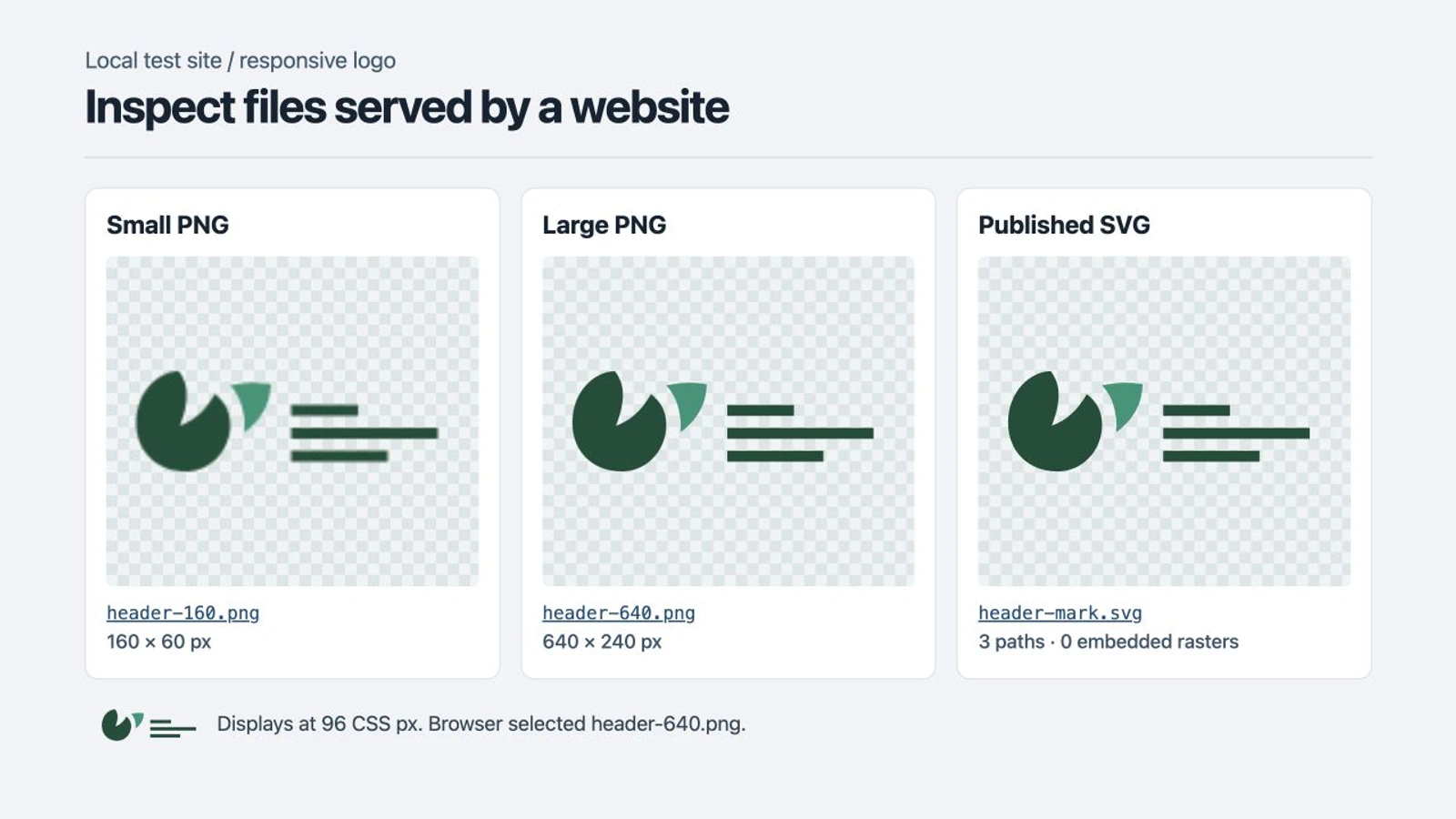
Les PNG avaient des coins transparents. Le SVG contenait trois chemins et aucune image incorporée. Sur un vrai site, un SVG peut contenir une image matricielle. Ouvre le fichier dans un éditeur vectoriel et essaie de sélectionner une forme, ou cherche des données matricielles incorporées au SVG. Images incorporées dans SVG selon le W3C
Si le seul logo est un SVG inséré dans le code de la page, cherche d’abord un fichier réutilisable. Le SVG peut faire référence à un <symbol> de la page, à un dégradé ou à une variable CSS. Copier le balisage visible peut laisser ces dépendances de côté. Teste la copie enregistrée hors de la page avant de l’utiliser.
Choisis le fichier pour la prochaine utilisation
Si tu as récupéré le SVG d’origine constitué de chemins, contrôle-le dans un éditeur vectoriel. Rouvre-le et vérifie le contour, les couleurs, les espacements et les ouvertures intérieures. Garde l’original du site à côté des versions modifiées.
Si la meilleure source est un PNG, compare les candidats au même niveau de zoom. Choisis le dessin complet le plus net parmi ceux qui ont les bonnes proportions. Si le site ne propose qu’un favicon ou une image abîmée, cherche dans la médiathèque ou demande un fichier de logo de meilleure qualité avant de recréer les détails manquants.
FAQ
Le logo d’un site est-il toujours un SVG ?
Un site peut afficher un PNG, un WebP, un SVG ou une marque insérée directement dans la page. Inspecte l’élément du logo et ouvre le fichier pour savoir comment ce site le fournit.
Pourquoi le logo paraît-il petit si le PNG fait 640 pixels de large ?
La page peut afficher l’image à une largeur CSS inférieure. Examine le fichier téléchargé pour vérifier ses dimensions en pixels indépendamment de la mise en page.
Que faire si le SVG enregistré apparaît vide dans mon éditeur ?
Vérifie si le SVG fait référence à des styles, des symboles ou des ressources de la page d’origine. Cherche une version autonome dans la médiathèque ou les fichiers sources et rouvre-la pour la tester.
Sources
- Chrome DevTools — Afficher et modifier le DOM — inspection de l’élément responsable de l’affichage d’une image.
- Chrome DevTools — Utilitaires de la console — accès à l’élément DOM sélectionné avec un raccourci de la console.
- WHATWG — Images — sources d’images adaptatives et descripteurs des variantes.
- W3C — Contenu incorporé dans SVG 2 — références à des données matricielles dans un élément image SVG.
Si le meilleur logo récupéré est matriciel et qu’il te faut des formes modifiables, prévisualise une vectorisation dans PerfectVector. Compare le résultat à la source, en particulier les petits caractères et les espaces à l’intérieur des formes.
Plus depuis le blog
Découper une planche de sprites PNG en fichiers SVG
Découpe une planche de sprites PNG selon sa grille, ses marges et ses espacements. Vectorise les cellules et vérifie que chaque SVG exclut les formes voisines.

Extraire un logo de Word sans perdre de pixels
Récupérez l'image stockée dans un fichier Word ou PowerPoint, vérifiez ses dimensions en pixels et recadrez-la, puis décidez si le logo doit être tracé ou une meilleure source.



