
Extraire un logo de Word sans perdre de pixels
Récupérez l'image stockée dans un fichier Word ou PowerPoint, vérifiez ses dimensions en pixels et recadrez-la, puis décidez si le logo doit être tracé ou une meilleure source.
Sur cette page
Pour extraire un logo d'un document Word sans ajouter une autre perte de qualité, récupérez le fichier image intégré et inspectez-le avant de faire une capture d'écran ou de le tracer. Un DOCX ordinaire peut contenir des octets d’image avec plus de pixels que ce que suggère son petit emplacement de page. L'extraction préserve ce qui est stocké ; il ne peut pas restaurer les pixels précédemment supprimés.
La même approche d’inspection des paquets peut récupérer les médias intégrés à partir d’un PPTX ordinaire. La route Python testée ci-dessous copie ces octets dans un nouveau dossier. Il ne restitue pas Word ou PowerPoint, ne reproduit pas un recadrage affiché et n'applique pas d'effets de page. Confirmez quelle image récupérée correspond au logo prévu avant de l'utiliser.
Récupérez d'abord, puis jugez la source
Gardez le document intact. Copiez ses supports stockés, identifiez le logo correct et inspectez les dimensions réelles des pixels, les bords et le recadrage prévu. Conservez un vecteur existant lorsque vous en trouvez un ; tracez uniquement lorsqu'un raster nécessite des chemins modifiables.
La taille de l'image stockée diffère de l'emplacement de la page
Une image intégrée est un fichier conservé dans le package de documents. Le placement correspond à la façon dont cette image est positionnée et dimensionnée sur la page ou la diapositive. Un recadrage ou un effet peut modifier ce que vous voyez sans être la même chose que le fichier multimédia sous-jacent.
Le guide de structure des documents Word de Microsoft décrit le package DOCX ZIP et ses éléments constitutifs. Son exemple d'insertion d'image stocke les données d'image dans une partie d'image et y fait référence à partir du document. Vous n'avez pas besoin d'écrire du code Open XML pour essayer l'extraction ci-dessous.
Gardez ces trois questions séparées :
| Question | Que faut-il inspecter | Ce que cela ne prouve pas |
|---|---|---|
| Quelle quantité de détails raster est stockée ? | Dimensions et bords en pixels de l'image extraite | Sa taille de placement de page à elle seule ne répond pas à cette question |
| Est-ce le logo approuvé ? | Version, lettrage, couleurs et recadrage prévu | Le fichier le plus volumineux n'est pas automatiquement le bon |
| Ai-je besoin de chemins vectoriels ? | Exigences du prochain travail d'édition, d'impression ou de découpe | L'extraction elle-même ne transforme pas les pixels en chemins |
Si le client possède l'original du designer, demandez-le. Le guide d'admission des logos basse résolution couvre ce tri. Vérifier le support stocké du document est utile lorsque le fichier Office est la meilleure source actuellement disponible.
Copier le média à partir d'un duplicata de document
Vous avez besoin d'une copie .docx ou .pptx locale et ordinaire non chiffrée, Python 3 et d'un nouveau nom de dossier de sortie. Il s’agit d’un flux de travail d’extraction de fichiers et non d’une présentation pas à pas du menu Office. L'ancien .doc, les documents cryptés, les images en ligne liées et le comportement natif Enregistrer en tant qu'image sortent de la portée testée.
- Dupliquez le document. Conservez le fichier reçu inchangé. Pour l'exemple de commande, nommez la copie
client-logo.docxet placez-la à côté du script. - Enregistrez ceci sous
recover-media.py. Il utilise le modulezipfilestandard de Python, lit les entrées multimédias et écrit leurs octets sans décoder ni recompresser les images :
from pathlib import Path
from zipfile import ZipFile
from hashlib import sha256
import sys

source = Path(sys.argv[1])
output = Path(sys.argv[2])
if source.suffix.lower() not in {".docx", ".pptx"}:
    raise SystemExit("Use an ordinary, unencrypted DOCX or PPTX copy.")

with ZipFile(source, "r") as package:
    members = [
        item for item in package.infolist()
        if not item.is_dir()
        and item.filename.startswith(("word/media/", "ppt/media/"))
    ]
    if not members:
        raise SystemExit("No files found in the expected embedded-media folders.")
    output.mkdir(exist_ok=False)
    for index, member in enumerate(members, 1):
        data = package.read(member)
        target = output / f"{index:03d}-{Path(member.filename).name}"
        target.write_bytes(data)
print(member.filename, "->", target, sha256(data).hexdigest())- Exécutez-le à partir de ce dossier. Le dossier de sortie ne doit pas déjà exister :
python3 recover-media.py client-logo.docx recovered-logoPour une copie PowerPoint, remplacez l'entrée par votre nom de fichier .pptx et choisissez un autre dossier de sortie. Si votre système nomme Python 3 python plutôt que python3, utilisez plutôt cet exécutable.
- Lisez le résultat et inspectez les fichiers. Le chemin imprimé montre le membre du package, tel que
word/media/image1.pngouppt/media/image1.png. La longue chaîne hexadécimale est une empreinte SHA-256 de ses octets. Les noms de sortie numérotés permettent de conserver la distinction de plusieurs éléments multimédias ;image1n'est pas une promesse que le fichier est votre logo. - Ouvrez les candidats probables dans une visionneuse d'images. Vérifiez les dimensions en pixels et inspectez les plus petits caractères, les lignes fines et les bords avec un zoom de 100 %. Comparez la version et le recadrage prévus avec le document ou une référence approuvée par le client.
Si la commande signale que le dossier de sortie existe, utilisez un nouveau nom de dossier afin de conserver les résultats antérieurs. S'il ne trouve aucune entrée multimédia attendue, le document peut utiliser un autre type de contenu ou de référence plutôt que l'image intégrée attendue par cet itinéraire. Demandez l’image originale ou une exportation non cryptée appropriée. Renommer un ancien .doc en .docx ne convertit pas son contenu.
Ce que le test du package a récupéré
Nous avons créé des fichiers DOCX et PPTX valides avec un logo PNG original de 1 600 × 900, rouvert les packages avec leurs bibliothèques de création et extrait les médias de manière indépendante. Le PNG récupéré à partir du DOCX correspondait exactement aux octets d'entrée, malgré une largeur de placement de quatre pouces enregistrée dans le document.
Le PPTX contenait le même PNG plus des métadonnées pour un recadrage gauche de 25 %. L'extraction renvoyait toujours les 1 600 × 900 PNG stockés avec la même empreinte digitale d'octet. Il s'agit d'une observation de données de package ; nous n'avons pas rendu la diapositive ni testé l'apparence de son recadrage dans PowerPoint.
Nous avons également réduit le logo au format 400 × 225 JPEG avant de l'intégrer dans un autre DOCX. L'extraction a renvoyé ces mêmes octets JPEG réduits, toujours 400 × 225. Ce contrôle délibéré montre la limite : la récupération d'une image stockée n'annule pas une réduction antérieure. Il ne démontre pas de défaut de compression Office.
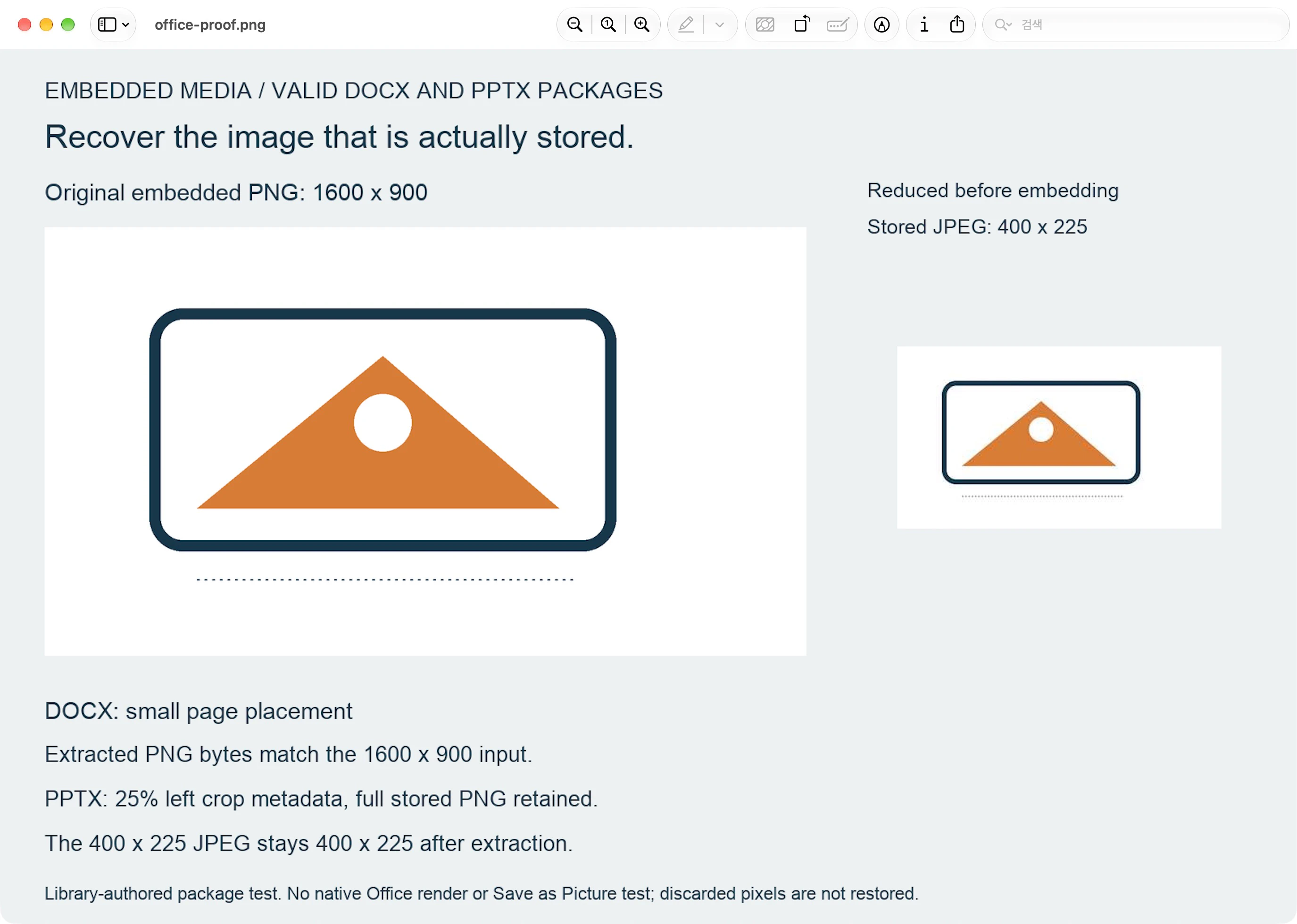
Il s'agissait de tests de packages créés par la bibliothèque, et non de tests d'interface utilisateur Word ou PowerPoint natifs, d'enregistrement en tant qu'image ou de rendu d'affichage. Aucune conversion PerfectVector n'a été exécutée pour cette comparaison.
Choisissez l'actif récupéré avant de le tracer
Ne choisissez pas uniquement par nom de fichier ou par taille de fichier. Un document peut contenir d'autres images ou variantes, et l'image stockée peut inclure du contenu en dehors du recadrage visible. Confirmez la forme du logo, le mot-symbole, la version et le recadrage requis avant de le traiter comme source.
Si vous récupérez un fichier vectoriel existant, conservez-le et vérifiez s'il contient les chemins dont vous avez besoin. Il n'y a aucun avantage à le rastériser juste pour le retracer. Le guide des formats de fichiers de logo explique les modèles modifiables et les copies de livraison. La récupération de fichiers PDF uniquement est une tâche distincte couverte par la vérification et conversion des illustrations PDF.
Pour un raster, inspectez les pixels que vous avez réellement récupérés. Si les petites lettres sont déjà floues, cassées ou manquantes, recherchez l'original ou reconstruisez-les volontairement. L'agrandissement de la copie stockée ne prouve pas les formes de lettres perdues. Une image plus grande avec un mauvais recadrage ou une marque obsolète est également la mauvaise source.
Pour les futurs transferts de documents, Microsoft documente un contrôle de compression d'images pour Word, PowerPoint et Excel. Il s'agit d'un paramètre préventif à discuter avec l'auteur du document, et non d'une opération de récupération testée ici. Demandez le fichier du logo original séparément lorsque cela est possible.
Vectorisez uniquement lorsque le prochain travail nécessite des chemins
PerfectVector s'adapte lorsque le fichier récupéré est un logo raster dont vous souhaitez que les formes visibles soient des chemins vectoriels modifiables. Utilisez le vecteur de logo avec l'image la mieux acceptée, puis comparez l'aperçu avec cette source, notamment les plus petits lettrages, compteurs et lignes fines.
L'extraction et la vectorisation résolvent différents problèmes. Le premier récupère les données d'image stockées ; le second interprète les formes raster comme des chemins. Ni l’un ni l’autre ne confirme que vous avez choisi le logo approuvé, et une trace ne peut pas prouver la signification initiale des pixels manquants. La modification et l'exportation d'un résultat PerfectVector nécessitent son déverrouillage ; l'aperçu protégé est en lecture seule.
FAQ
Extraire un logo de Word restaure-t-il sa qualité d'origine ? Il récupère ce qui est encore stocké dans le document. S'il s'agit de l'image originale, vous pouvez récupérer ses octets stockés. S'il a été réduit avant le stockage, l'extraction ne ramène pas les pixels supprimés.
L'image extraite correspondra-t-elle au recadrage visible sur la page ? Pas nécessairement. Le package peut stocker l’image complète séparément des métadonnées de placement ou de recadrage. Comparez le fichier récupéré avec l'illustration prévue et confirmez tout recadrage avant de l'utiliser.
Puis-je utiliser le même script pour PowerPoint ? Oui, pour le flux de travail PPTX non chiffré ordinaire testé ici. Donnez au script une copie PPTX et un nouveau nom de dossier de sortie. Il copie les médias à partir des dossiers de packages attendus ; il ne restitue pas la diapositive et n'applique pas ses effets.
Sources
- Microsoft Learn — Structure d'un document WordprocessingML — Explique le package DOCX ZIP et ses parties de document constitutives.
- Microsoft Learn — Insérer une image dans un document de traitement de texte — Affiche les données d'image stockées dans une partie d'image référencée par le document.
- Python — zipfile — Documente le lecteur d'archives de bibliothèque standard utilisé par le script d'extraction testé.
- Assistance Microsoft — Désactiver la compression d'image — Décrit un paramètre de compression préventive pour les futurs transferts de documents.
Si votre raster récupéré nécessite des chemins modifiables, démarrez gratuitement avec ce logo. Inspectez les petits caractères et les détails fins de l'aperçu vectoriel par rapport à l'image extraite avant d'accepter le résultat.
Plus depuis le blog

Zone de protection du logo : calculer et garder la marge
Choisis une unité de protection pour ton logo, calcule toute la zone d’exclusion et conserve-la dans un SVG sans confondre taille de l’illustration et canevas avec marge.

Étiquettes tissées : un logo lisible au petit format
Prépare un logo pour une étiquette tissée : simplifie les détails à la taille prévue, sépare plis et espace de couture, puis exporte les fichiers demandés par le fabricant.



