
Découper une planche de sprites PNG en fichiers SVG
Découpe une planche de sprites PNG selon sa grille, ses marges et ses espacements. Vectorise les cellules et vérifie que chaque SVG exclut les formes voisines.
Sur cette page
- Mesure la cellule et l’espacement
- Recadre les six cellules PNG
- Vectorise chaque cellule propre séparément
- Inspecte chaque SVG avant de remplacer le PNG
- FAQ
- Pourquoi mon sprite vectorisé contient-il des morceaux d’une autre image ?
- Puis-je convertir tous les sprites d’un jeu en SVG ?
- Dois-je retirer les marges transparentes de tous les SVG ?
- Sources
Découpe le PNG en cellules avant de vectoriser. Commence chaque recadrage à la bonne marge, reprends les dimensions d’origine de la cellule et avance d’une largeur de cellule plus l’espacement. Ouvre les PNG recadrés avant de les convertir en SVG. Si un morceau du sprite voisin entre dans le recadrage, la vectorisation le suivra aussi.
Cette méthode convient à une planche régulière de graphismes en aplats. Si les sprites sont serrés avec des tailles ou des rotations différentes, utilise les coordonnées de l’atlas exporté. Pour des images d’animation, conserve la taille du cadre et l’alignement. Le PNG convient souvent aux graphismes qui exigent de garder les pixels à l’identique. Consulte l’exemple de vectorisation de pixel art avant de lisser des bords en escalier voulus.
Mesure la cellule et l’espacement
Une cellule est le rectangle réservé à un sprite, y compris sa zone transparente. L’espacement est l’intervalle entre deux rectangles. La marge est la distance entre le bord de la planche et la première cellule.
| Mesure | Planche d’exemple |
|---|---|
| Taille de la planche | 328 × 224 px |
| Grille | 3 colonnes × 2 lignes |
| Taille d’une cellule | 96 × 96 px |
| Marges gauche et haute | 12 px |
| Espacements horizontal et vertical | 8 px |
| Distance entre les origines de deux cellules successives | 104 px |
Vérifie la deuxième cellule avant de traiter la planche. Si tu prends toute la distance entre deux formes visibles pour l’espacement, tu y ajoutes les pixels transparents à l’intérieur des cellules. L’erreur s’accumule d’une colonne à l’autre. Si un fichier d’atlas accompagne la planche, utilise ses rectangles de cadrage plutôt qu’une mesure à l’œil.
Recadre les six cellules PNG
Enregistre l’entrée sous le nom sheet.png et exécute cet exemple en Python avec Pillow installé. Remplace les valeurs d’exemple par tes mesures. Pillow attend les coordonnées du rectangle dans cet ordre : gauche, haut, droite, bas. Documentation de Pillow sur le recadrage
from pathlib import Path

from PIL import Image

image = Image.open("sheet.png").convert("RGBA")
rows, columns = 2, 3
cell_width, cell_height = 96, 96
left_margin, top_margin = 12, 12
x_gap, y_gap = 8, 8
output = Path("cells")
output.mkdir(exist_ok=True)

for row in range(rows):
    for column in range(columns):
        x = left_margin + column * (cell_width + x_gap)
        y = top_margin + row * (cell_height + y_gap)
        right = x + cell_width
        bottom = y + cell_height
        if right > image.width or bottom > image.height:
            raise ValueError(f"Cell {row}, {column} is outside the image")
        image.crop((x, y, right, bottom)).save(output / f"r{row}-c{column}.png")
Garde une copie intacte de la planche d’origine. Ouvre la première, la deuxième et la dernière cellule. Si la planche est transparente, affiche-la sur un fond contrasté pour voir les pixels isolés près des bords. Le PNG gère la transparence alpha. En la gardant, tu peux voir les zones vides sans fusionner leur fond avec le sprite. Spécification PNG du W3C
Vectorise chaque cellule propre séparément
Pour des formes simples d’une seule couleur sur fond transparent, utilise le canal alpha comme masque. Mets le sprite en noir et le fond en blanc avant d’utiliser un outil de vectorisation monochrome. Si plusieurs couleurs de remplissage comptent, utilise un outil de vectorisation en couleurs. Si un bord pâle est voulu, teste un recadrage avant d’appliquer le même seuil à toutes les cellules.
Avec Pillow toujours disponible, exécute ce bloc Python depuis le même dossier. Il écrit un masque PBM pour chaque PNG recadré. Les pixels dont l’alpha est supérieur ou égal à 128 deviennent noirs.
from pathlib import Path

from PIL import Image

mask_dir = Path("masks")
mask_dir.mkdir(exist_ok=True)

for tile in sorted(Path("cells").glob("*.png")):
    with Image.open(tile) as png:
        alpha = png.convert("RGBA").getchannel("A")
        mask = alpha.point(lambda value: 0 if value >= 128 else 255)
        mask.convert("1", dither=Image.Dither.NONE).save(
            mask_dir / f"{tile.stem}.pbm"
        )
Avec Potrace accessible dans le PATH, exécute ce bloc dans un terminal depuis le même dossier. Les noms de sortie indiquent la ligne et la colonne de chaque recadrage PNG. Manuel de Potrace
mkdir -p svg
for mask in masks/*.pbm; do
  name=$(basename "$mask" .pbm)
  potrace --svg --turdsize 0 --output "svg/$name.svg" "$mask"
done
Avec Potrace 1.16, chacune des six cellules bien recadrées a donné un seul chemin et aucune image matricielle incorporée. Nous avons laissé la suppression des petits points à zéro afin de voir toute forme supplémentaire dans le recadrage décalé.
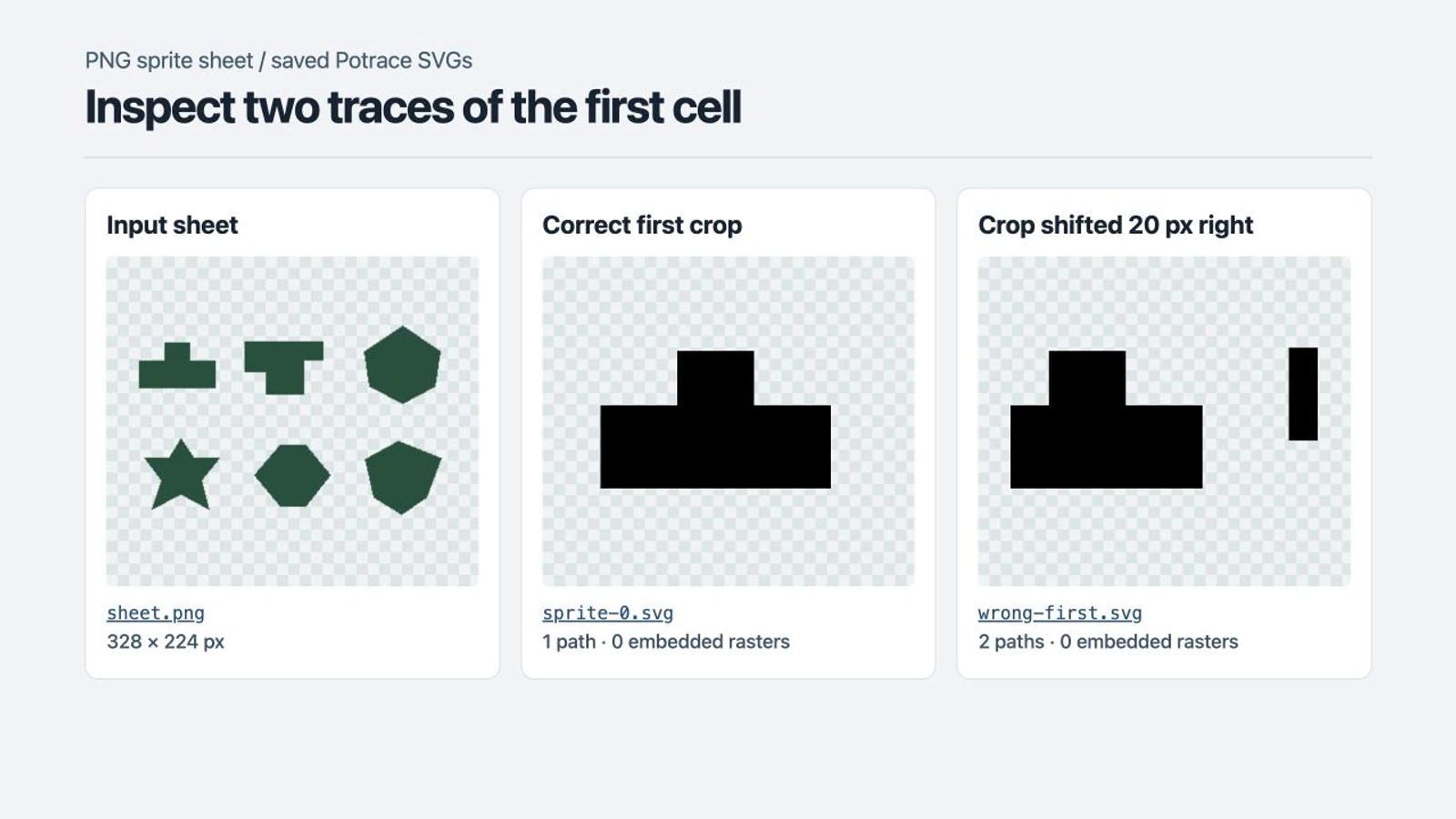
Le recadrage décalé a perdu une partie du premier sprite et récupéré une bande du deuxième. Les deux PNG recadrés mesuraient pourtant 96 × 96. La taille du fichier ne suffit donc pas à confirmer que les bords du recadrage sont bien placés.
Inspecte chaque SVG avant de remplacer le PNG
- Ouvre chaque SVG sur un fond contrasté. Vérifie qu’aucun fragment voisin n’est resté et que les plus petits détails prévus sont encore visibles.
- Examine le SVG dans un éditeur vectoriel. Une image qui paraît nette peut encore être une image matricielle incorporée.
- Conserve le même repère si les sprites doivent s’aligner d’un état ou d’une image d’animation à l’autre. Les six tracés de l’essai utilisaient un
viewBoxSVG de 96 × 96. Vérifie ce cadre avant de supprimer les marges transparentes. Le viewBox définit le rectangle de coordonnées qui sert à positionner le dessin. Systèmes de coordonnées SVG du W3C
Si la sortie doit servir de sprite SVG unique sur le web, regroupe les icônes validées dans un sprite de symboles SVG après avoir vérifié les fichiers un à un.
FAQ
Pourquoi mon sprite vectorisé contient-il des morceaux d’une autre image ?
Vérifie les marges gauche et haute, puis inclus l’espacement dans le pas entre cellules. Corrige d’abord le recadrage sur la planche PNG, puis vectorise de nouveau la cellule.
Puis-je convertir tous les sprites d’un jeu en SVG ?
Les silhouettes en aplats et les icônes conviennent bien à cette méthode. Garde une image matricielle si les pixels exacts, les ombres texturées ou un effet peint comptent davantage que les chemins modifiables.
Dois-je retirer les marges transparentes de tous les SVG ?
Garde le même cadre si plusieurs sprites doivent rester alignés. Pour une icône indépendante, recadre seulement après avoir contrôlé son cadre et sa position prévue dans le logiciel de destination.
Sources
- Pillow — Copier un rectangle dans une image — ordre des coordonnées et extraction d’une région.
- W3C — Spécification PNG — transparence et canal alpha dans un PNG source.
- Potrace — Manuel de la ligne de commande — entrée PBM, sortie SVG et paramètre de taille des petits points.
- W3C — Systèmes de coordonnées dans SVG 2 — rectangle de coordonnées du viewBox.
Une fois les PNG en aplats séparés, prévisualise la vectorisation dans PerfectVector. Commence par une cellule, compare le résultat au PNG et examine le cadre et les bords avant de vectoriser le reste.
Plus depuis le blog

Récupérer le logo de ton site sans capture d’écran
Repère le fichier de logo que ton site sert déjà. Récupère un SVG ou un PNG plus grand dans l’en-tête et vérifie ses dimensions, ses détails et sa transparence.
SVG en ligne ou img : choisir son comportement
Compare le même SVG comme image et balisage en ligne. Teste contrôle des couleurs CSS, taille, noms accessibles et réutilisation avant de choisir son intégration.



