
Exporter un diagramme PDF en SVG avec PyMuPDF
Exporte un diagramme PDF avec PyMuPDF, recadre la zone visible et distingue les tracés, le texte et les images matricielles intégrées avant de modifier le SVG.
Sur cette page
- Copie la page et définis la zone visible
- Vérifie les tracés, le recadrage et les images incorporées
- Choisis la suite pour chaque partie du diagramme
- FAQ
- PyMuPDF transforme-t-il un PDF numérisé en tracés vectoriels ?
- Puis-je exporter en SVG une seule partie d’une page PDF ?
- Faut-il régler textaspath sur True ?
- Sources
Utilise Page.get_svg_image() de PyMuPDF pour exporter un diagramme PDF en SVG. S’il occupe une partie de la page, copie la page dans un nouveau document et définis son CropBox avant l’exportation. Les instructions de dessin existantes peuvent devenir des chemins SVG et les images matricielles intégrées peuvent rester des éléments image. Ouvre le résultat et examine les formes précises à modifier. Exemple de conversion de PDF en SVG avec PyMuPDF
Copie la page et définis la zone visible
Le CropBox définit la zone visible d’une page PDF. L’exportateur SVG de PyMuPDF travaille sur la page. Le recadrage lui donne donc les limites visibles du diagramme. L’exemple utilise une page sans rotation avec son CropBox d’origine. Mesure le rectangle en points dans les coordonnées de la page. Si le fichier présente déjà un recadrage ou une rotation, examine page.cropbox, page.mediabox et page.rotation avant de choisir les coordonnées. API Page de PyMuPDF
L’exemple ouvre input.pdf avec PyMuPDF installé. Adapte l’indice de page, qui commence à zéro, et le rectangle à ton fichier. Dans l’essai, la page 0 mesurait 645 × 425 points et le rectangle couvrait les deux nœuds et leur flèche.
from pathlib import Path
from xml.etree import ElementTree as ET

import pymupdf

page_index = 0
crop = pymupdf.Rect(85, 90, 560, 330)
output = Path("diagram.svg")

with pymupdf.open("input.pdf") as original, pymupdf.open() as work:
    work.insert_pdf(original, from_page=page_index, to_page=page_index)
    page = work[0]
    page.set_cropbox(crop)
    svg = page.get_svg_image(text_as_path=False)
    output.write_text(svg, encoding="utf-8")

root = ET.fromstring(output.read_text(encoding="utf-8"))
ns = {"svg": "http://www.w3.org/2000/svg"}
print("viewBox:", root.attrib.get("viewBox"))
for name in ("path", "image", "text"):
    print(name, len(root.findall(f".//svg:{name}", ns)))
insert_pdf() copie la page sélectionnée dans le document de travail. La source reste ouverte en lecture et le code écrit un nouveau SVG. L’option text_as_path=False conserve les libellés sous forme de texte quand l’exportateur peut les produire ainsi. Vérifie le résultat sur un système qui possède les polices prévues. Si l’apparence des libellés compte davantage que leur modification en tant que texte, compare le rendu obtenu avec text_as_path=True. API Document de PyMuPDF, options de texte SVG
Vérifie les tracés, le recadrage et les images incorporées
Dans notre essai, PyMuPDF 1.26.5 a exporté la région voulue avec un viewBox de 0 0 475 240. Le XML enregistré comportait neuf éléments <path>. Huit dessinaient la géométrie d’origine et un définissait le découpage. Le même SVG contenait un élément <image> dont la référence commençait par data:image/png;base64,. L’échantillon ombré a gardé ses pixels, tandis que la flèche et les rectangles sont restés vectoriels.
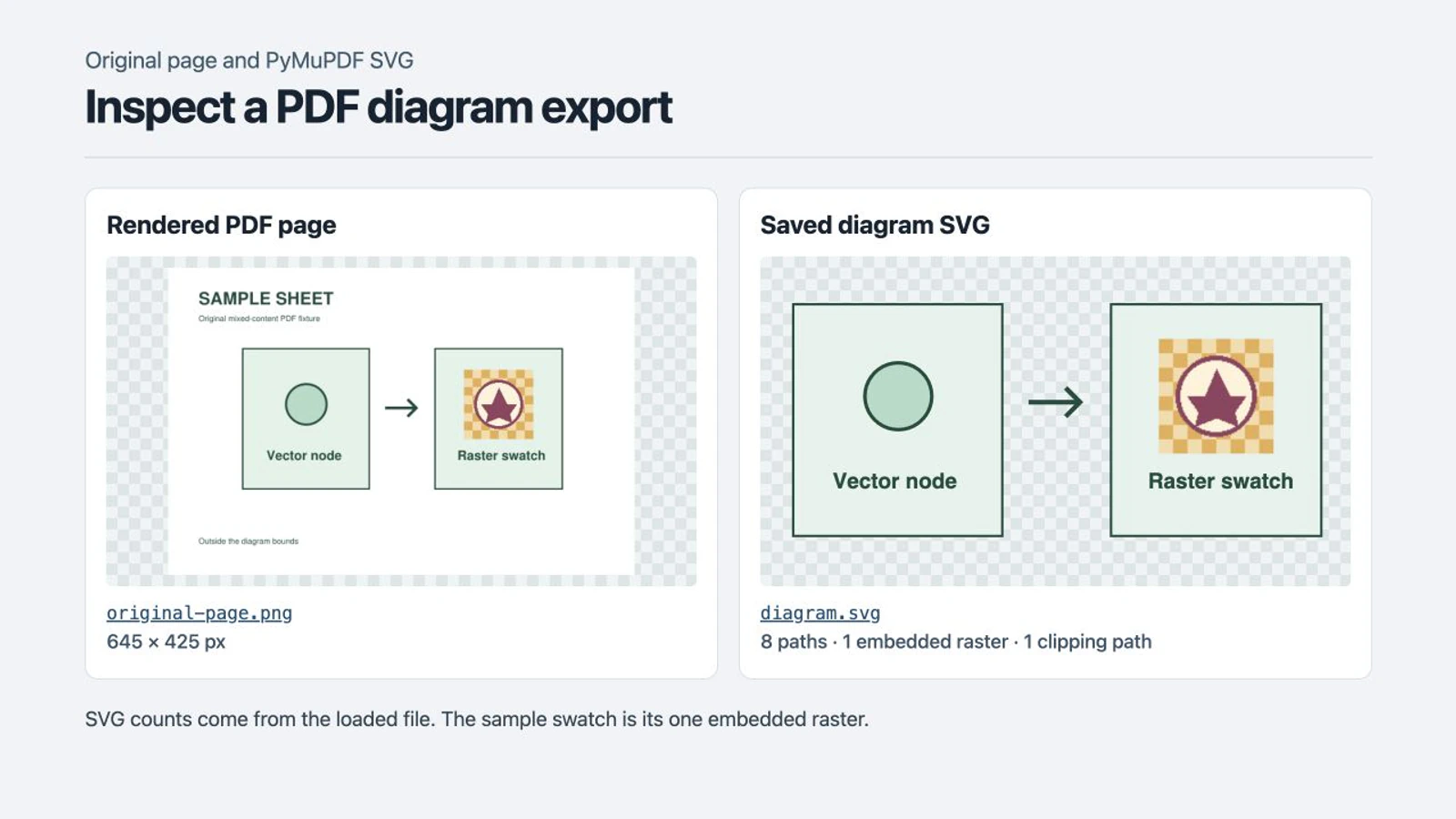
Le nombre d’éléments est un premier indice. Un <path> peut définir un découpage ou représenter une lettre convertie en contours. Le nombre seul ne suffit pas à savoir si le diagramme est modifiable. Un élément <image> peut pointer vers des données matricielles ou vers un autre SVG. Vérifie la référence avant de déterminer le type de contenu. Notre export conservait aussi le titre et le pied de page sous forme de texte XML hors de la zone visible. Inspecte le rendu et l’élément que tu veux réutiliser. Contenu incorporé dans SVG selon le W3C
Choisis la suite pour chaque partie du diagramme
- Les lignes et les rectangles sont des chemins. Ouvre le SVG dans ton éditeur, sélectionne un objet à conserver et compare son contour, son remplissage et ses jointures au PDF à la taille voulue.
- Une forme géométrique apparaît sous forme de pixels. Repère son élément
<image>et suis les vérifications des images incorporées. Si c’est un dessin au trait simple qui doit être modifiable, vectorise uniquement la partie matricielle après nettoyage. Garde les chemins exportés pour le reste du diagramme. - Les libellés ont changé d’aspect. Essaie l’autre réglage du texte et compare le résultat dans l’éditeur de destination. Si tu dois modifier des mots ou des chiffres par la suite, conserve un original modifiable.
- Le diagramme est rogné. Compare le
viewBoxdu SVG aux dimensions attendues en points. Vérifie la rotation, le CropBox existant et les coordonnées du rectangle. Consulte le guide des cadres de page PDF si la marge voulue n’est pas claire.
FAQ
PyMuPDF transforme-t-il un PDF numérisé en tracés vectoriels ?
L’exportation d’une page en SVG peut conserver la numérisation comme image incorporée. Pour obtenir des tracés modifiables à partir d’un contour numérisé, effectue une vectorisation séparée. Examine les éléments du SVG avant de choisir cette étape.
Puis-je exporter en SVG une seule partie d’une page PDF ?
Oui. Copie la page sélectionnée, règle le CropBox de la copie sur le rectangle voulu et exporte cette page. Confirme la zone visible dans le rendu et examine les éléments nécessaires à la modification.
Faut-il régler text_as_path sur True ?
Utilise True si des libellés convertis en contours te conviennent et si leur apparence est celle recherchée. Utilise False si tu veux conserver du texte SVG, puis vérifie la présence des polices dans le logiciel de destination.
Sources
- PyMuPDF — Convertir des fichiers — exportation d’une page en SVG et enregistrement de la chaîne produite.
- PyMuPDF — API Page — CropBox, limites dans les coordonnées d’une page sans rotation et options de texte SVG.
- PyMuPDF — API Document — copie d’une plage de pages dans un autre PDF.
- W3C — Contenu incorporé dans SVG — élément image et contenu référencé.
Si un recadrage incorporé contient un dessin au trait matriciel simple qui doit devenir modifiable, affiche un aperçu de sa vectorisation dans PerfectVector. Vérifie les espaces entre les traits à la taille du diagramme et conserve les éléments vectoriels du PDF exporté.
Plus depuis le blog

Convertir un PDF en SVG : exporter ou vectoriser ?
La façon de convertir un PDF en SVG dépend de ce qu'il contient. S'il est vectoriel, vous l'exportez ; s'il est scanné, vous le tracez. Voici comment faire la différence, et comment procéder dans les deux cas.

Convertir un code QR en SVG et vérifier sa lecture
Convertis l’image d’un code QR en SVG, préserve le texte encodé à l’identique et vérifie la marge de quatre modules avant d’imprimer une étiquette ou un panneau.



