
Calques PDF : vérifie si les traits seront imprimés
Vérifie séparément visibilité et impression des calques PDF, diagnostique les guides intégrés à l’image et contrôle le fichier enregistré avant d’envoyer des lignes de coupe.
Sur cette page
- Sépare visibilité et comportement d’impression
- Inspecte les contrôles d’impression Acrobat documentés
- Ce que notre PDF original a réellement rendu
- Diagnostique les guides qui ne suivent pas l’activation du calque
- Vérifie la livraison demandée par le destinataire
- Prépare le dessin vectoriel manquant avant l’assemblage des pages
- FAQ
- Sources
Les lignes de coupe d’un PDF peuvent être visibles à l’écran et absentes à l’impression, ou cachées à l’écran et présentes à l’impression. Vérifie le réglage d’impression du calque et le véritable flux de sortie avant de décider qu’un guide est exclu. Désactiver une icône d’œil seule ne prouve pas ce qu’un PDF à calques imprimera.
Commence par le PDF enregistré, sa source éditable lorsqu’elle est disponible et les instructions de l’imprimeur destinataire. Décide si chaque ligne est un dessin de référence à omettre, une instruction de production requise ou une partie du dessin imprimé. Garde un master avant de modifier la copie livrée.
Sépare visibilité et comportement d’impression
Un groupe de contenu facultatif PDF, souvent appelé calque, associe un contenu à un état qui peut contrôler son apparition. C’est plus précis qu’un ensemble d’objets nommés « Cut » dans une application de dessin : inspecte ce qui a survécu à l’exportation PDF. L’explication du contenu facultatif d’Artifex décrit comment les groupes contrôlent le texte, les images et les graphiques vectoriels qui leur sont associés.
Il y a trois questions distinctes :
| Question | Élément à inspecter |
|---|---|
| Qu’est-ce qui apparaît pendant mon examen du PDF ? | Visibilité actuelle des calques à l’écran |
| Qu’est-ce qui doit apparaître lorsque ce calque est imprimé ? | Son comportement d’impression, y compris toute substitution d’impression |
| Le guide appartient-il encore au contenu facultatif ? | Structure des calques du PDF enregistré et contenu associé |
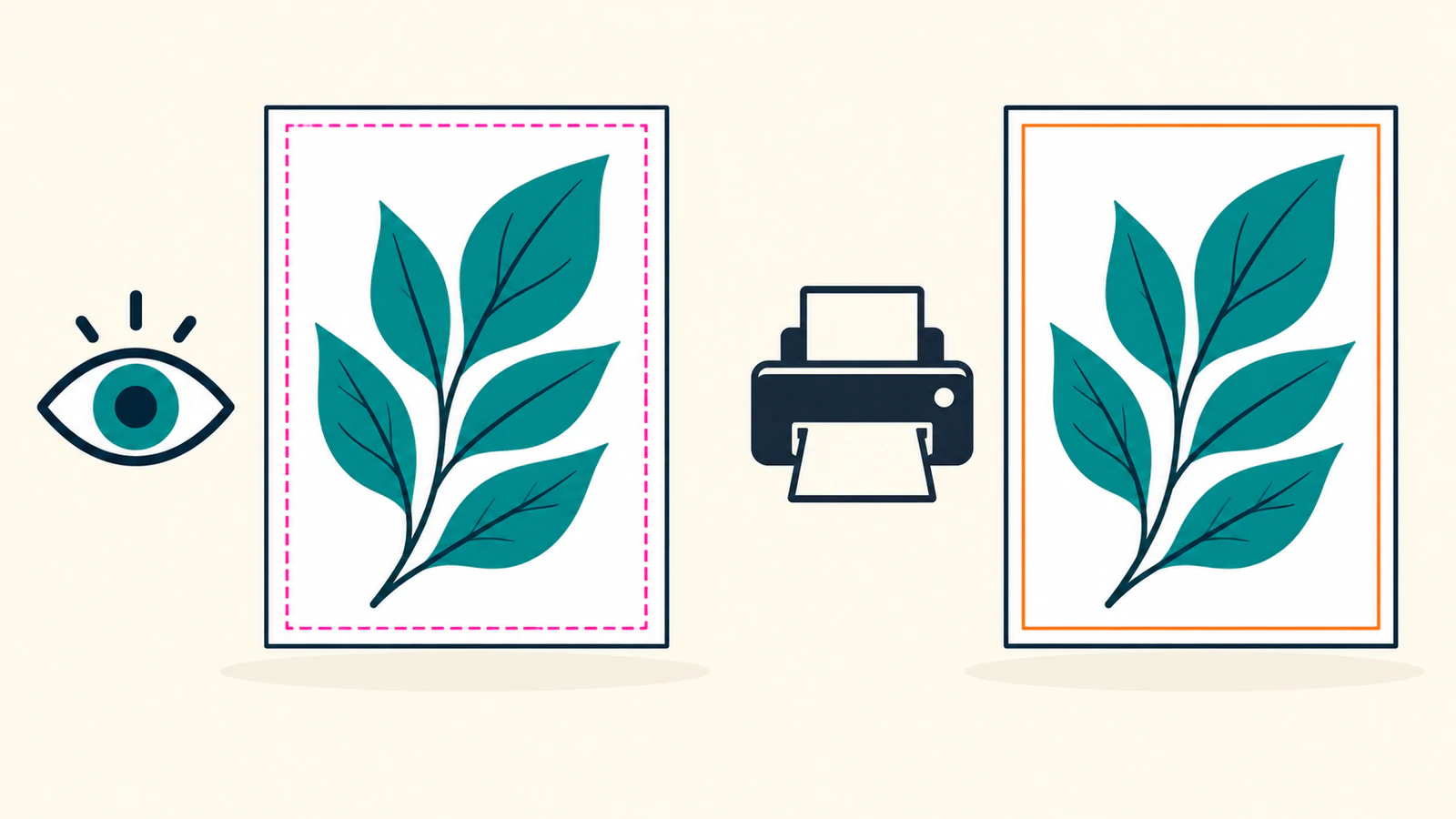
La couleur d’une ligne ou le nom d’un calque ne répond pas à ces questions. Dans notre fichier original ci-dessous, un guide magenta disparaît avec l’intention d’impression tandis qu’un guide orange apparaît. Nous avons choisi ces couleurs pour distinguer les objets de test.
Inspecte les contrôles d’impression Acrobat documentés
Adobe documente ces contrôles pour les PDF à calques. Les instructions présentées viennent de sa documentation ; notre test de rendu réalisé utilise Ghostscript plus loin dans l’article.
- Ouvre le panneau Layers du PDF et sélectionne le calque concerné. Utilise l’icône d’œil pour identifier le contenu qu’il contrôle.
- Ouvre Options → Layer Properties et inspecte Print. Adobe distingue Prints When Visible, Never Prints et Always Prints. Choisis le comportement requis pour cette livraison au lieu de te fier à l’icône d’œil actuelle.
- Utilise Options → Apply Print Overrides pour inspecter le document avec une visibilité des calques fondée sur l’impression. Confirme que le dessin requis reste présent tout en vérifiant les guides exclus.
Ces options et l’aperçu fondé sur l’impression sont décrits dans le guide Adobe d’impression des calques. Ce sont des contrôles Acrobat, pas des instructions pour tous les lecteurs PDF.
Adobe indique aussi que les modifications de propriétés de calque exigent Allow layer state to be set by user information dans les préférences du document. Son guide des propriétés de calque sépare Default State, Visibility à l’écran, Print et Export. Changer l’un ne prouve pas que les autres correspondent.
Enregistre une nouvelle copie, ferme-la et rouvre ce fichier exact avant de répéter le contrôle. Le guide Adobe de gestion des calques distingue les changements temporaires d’icône d’œil d’un état Default enregistré. Préserve le master à calques même si le destinataire demande un fichier séparé contenant uniquement le dessin.
Ce que notre PDF original a réellement rendu
Nous avons créé un PDF de 240 × 160 points avec trois groupes de contenu facultatif et une marque de page ordinaire. Le fichier attribuait explicitement des états d’usage View et Print, avec les entrées d’état automatique correspondantes dans sa configuration par défaut. Sa réouverture a confirmé les trois groupes et les associations de leur contenu.
Nous avons rendu le fichier enregistré deux fois avec Ghostscript 10.08.0, à 144 dpi, produisant des images de 480 × 320 pixels. Seul le réglage Printed changeait :
gs -dSAFER -dBATCH -dNOPAUSE -sDEVICE=pngalpha -r144 \
  -dPrinted=false -sOutputFile=view.png layered-intents.pdf

gs -dSAFER -dBATCH -dNOPAUSE -sDEVICE=pngalpha -r144 \
  -dPrinted=true -sOutputFile=print.png layered-intents.pdf
Ghostscript documente Printed comme la sélection d’options écran ou impression. Ici, les objets du PDF rouvert et les pixels rendus établissent le résultat pour notre dispositif particulier de contenu facultatif.
| Objet dans le PDF original | État View / Print défini | Rendu d’intention écran | Rendu d’intention impression |
|---|---|---|---|
| Dessin bleu-vert | Activé / Activé | Présent | Présent |
| Guide extérieur magenta | Activé / Désactivé | Présent | Absent |
| Guide intérieur orange | Désactivé / Activé | Absent | Présent |
| Marque noire hors des trois groupes | Contenu ordinaire de page | Présente | Présente |
Nous avons inspecté les véritables rendus et échantillonné le centre de chaque trait de guide. À l’emplacement du guide magenta, le RVB passait de (255, 0, 255) au blanc (255, 255, 255) avec l’intention d’impression. À l’emplacement du guide orange, le blanc devenait (255, 127, 0). Le dessin et la marque noire ordinaire restaient présents dans les deux rendus.
Cela démontre pourquoi l’apparence écran est insuffisante pour ce fichier. Cela n’établit ni la sortie Acrobat, ni le comportement du RIP d’un fournisseur, ni une impression ou découpe physique. Un RIP est le système destinataire qui interprète le contenu de page pour la production ; teste la véritable voie de livraison lorsque son comportement compte.
Diagnostique les guides qui ne suivent pas l’activation du calque
Si un guide reste présent après avoir caché son calque supposé, vérifie d’abord que tu as sélectionné le bon groupe et qu’aucune autre copie de la ligne ne subsiste. Un guide peut aussi être du contenu ordinaire de page ou des pixels dans une image. Notre marque noire non groupée restait présente sous les deux intentions de rendu parce qu’elle n’avait aucune association au contenu facultatif.
Nous avons créé un second fichier témoin en plaçant l’image d’intention écran du premier PDF sur une nouvelle page PDF. La réouverture de cette copie matricielle d’apparence a confirmé zéro groupe de contenu facultatif et une image incorporée. Son rendu avec les deux réglages conservait le guide magenta et omettait le guide orange : l’apparence choisie était désormais constituée de pixels d’image.
Ce témoin est volontairement pixellisé. Cela ne signifie pas que toute opération d’aplatissement de calques ou d’impression en PDF pixellise le dessin. Cela montre pourquoi modifier les réglages de calque ne peut retirer un guide déjà intégré à l’image dans cette copie. Retourne à une source où dessin et guides sont séparables, puis inspecte la nouvelle exportation.
| Symptôme | Prochain contrôle | Correction à vérifier |
|---|---|---|
| Un guide caché apparaît dans la sortie orientée impression | Réglage Print du calque et options de sortie destinataires | Corriger le comportement d’impression requis, puis rouvrir et retester |
| Un guide visible disparaît de la sortie orientée impression | Vérifier si l’exclusion est volontaire | Garder cette exclusion uniquement si le destinataire la souhaite |
| Activer ou désactiver le calque attendu laisse la ligne | Contenu dupliqué, non groupé ou inclus dans une image | Séparer les bons objets source et exporter une nouvelle copie |
| L’apparence change après enregistrement ou réouverture | Valeurs enregistrées par défaut et visibilité temporaire | Définir la configuration enregistrée prévue et tester le fichier rouvert |
Vérifie la livraison demandée par le destinataire
Demande si le destinataire a besoin d’un fichier de production à calques, d’un PDF contenant seulement le dessin, d’un aperçu de référence séparé ou de données de découpe séparées. Ne supprime pas une ligne de production requise simplement parce qu’elle ne doit pas être imprimée à l’encre sur la pièce finie. Un calque nommé « Cut » et un réglage non imprimable seuls ne démontrent pas qu’une machine de découpe recevra un chemin approprié.
Pour l’emballage, préserve les exigences structurelles du fournisseur et suis les contrôles de livraison du dessin sur tracé de découpe. Si le problème concerne la limite de page plutôt que la visibilité d’un guide, inspecte les zones de page PDF. Pour un SVG absent de l’impression du navigateur avant de devenir du contenu PDF, utilise le diagnostic de mise en page d’impression du navigateur.
Vérifie le fichier livré rouvert à travers la voie de sortie prévue. Note les guides qui doivent rester, ceux qui doivent disparaître et si le dessin, les dimensions et les limites de page correspondent encore au travail. Obtiens le BAT du destinataire lorsque c’est requis ; notre test numérique ne fournit aucune approbation de fabrication.
Prépare le dessin vectoriel manquant avant l’assemblage des pages
Garde un master vectoriel existant lorsque tu en possèdes un. Si la page nécessite un logo ou motif et qu’il ne reste qu’un PNG ou JPEG exploitable, prépare un SVG éditable pour Illustrator avec PerfectVector. Compare la silhouette, les lettres et les espaces fermés du SVG à la référence matricielle avant de le placer dans la page.
Le rôle de PerfectVector consiste ici à préparer une ressource graphique. Les réglages de contenu facultatif PDF, la séparation des guides, l’assemblage de page et la vérification de sortie appartiennent au flux documentaire ultérieur.
Si la récupération de cette ressource matricielle est ta dernière étape, crée et inspecte le SVG candidat, conserve le fichier accepté, puis répète les contrôles de calques et de sortie PDF après placement et exportation.
FAQ
Cacher un calque PDF garantit-il qu’il ne sera pas imprimé ?
Non. La visibilité écran et le comportement d’impression peuvent différer. Inspecte le réglage d’impression du calque et le fichier enregistré à travers la vraie voie de sortie ; une icône d’œil seule n’établit pas le résultat imprimé.
Pourquoi les lignes de coupe sont-elles encore visibles après avoir caché leur calque ?
Vérifie que le calque sélectionné contrôle ces lignes et qu’aucun doublon ne subsiste. Les lignes peuvent plutôt être du contenu ordinaire de page ou des pixels dans une image incorporée, ce qui exige une modification source et une nouvelle exportation.
Faut-il supprimer toutes les lignes de coupe avant d’envoyer un PDF ?
Suis les instructions du destinataire. Un guide structurel peut être une information de production requise même s’il ne doit pas s’imprimer comme dessin. Confirme le fichier à calques, la copie de dessin seul, l’aperçu de référence ou les données de découpe séparées demandés.
Sources
- Artifex : contenu facultatif et découverte des calques PDF — Explique les groupes de contenu facultatif et la visibilité du contenu.
- Adobe : imprimer les calques — Documente les choix d’impression et Apply Print Overrides.
- Adobe : modifier les propriétés de calque — Distingue visibilité, impression, exportation et préférence pertinente.
- Adobe : gérer les calques PDF — Explique la visibilité temporaire et les valeurs par défaut enregistrées.
- Ghostscript : utilisation de Ghostscript — Définit les options explicites de rendu écran ou impression.
Plus depuis le blog

Planches de lecture ou d’impression : quel PDF ?
Compare pages simples, planches de lecture et d’impression avec une étude PDF originale de huit pages. Vérifie l’ordre et évite une double imposition de la brochure.

Traits de coupe et fond perdu : vérifie le dessin
Les traits situent la coupe ; le fond perdu exige du dessin au-delà. Compare deux PDF enregistrés, inspecte le contenu manquant aux bords et vérifie la livraison finale.



