
Traits de coupe et fond perdu : vérifie le dessin
Les traits situent la coupe ; le fond perdu exige du dessin au-delà. Compare deux PDF enregistrés, inspecte le contenu manquant aux bords et vérifie la livraison finale.
Sur cette page
- Vérifie le dessin, pas seulement les repères
- Deux PDF aux repères identiques et aux couvertures différentes
- Ce que révèle une coupe décalée illustrative
- Corrige le contenu manquant aux bords dans la source
- Exporte et inspecte la véritable copie livrée
- Prépare un logo uniquement matriciel avant la mise en page
- FAQ
- Sources
Les traits de coupe montrent où une pièce doit être rognée. Le fond perdu est du dessin qui se prolonge au-delà de ce bord prévu. Ajouter des repères à un PDF ne crée pas la couleur de fond ou le contenu photographique manquant hors de la coupe.
Commence par le format fini, le fond perdu et les instructions de repères requis par l’imprimeur. Garde la mise en page éditable et inspecte séparément le PDF exporté : un fichier peut contenir des traits de coupe et une région déclarée de fond perdu alors que son fond s’arrête encore trop tôt. Si l’affiche finie s’étend sur plusieurs feuilles, distingue le chevauchement des tuiles du fond perdu extérieur avant de vérifier les raccords.
Vérifie le dessin, pas seulement les repères
La coupe est la limite finie prévue. Les traits de coupe, aussi appelés repères de coupe, en indiquent la position. Le fond perdu fournit du dessin au-delà de cette limite pour qu’une petite variation de coupe n’expose pas immédiatement un bord non imprimé. Bristol Print Services explique la distinction et recommande 3 mm de fond perdu pour les fichiers qui lui sont soumis. Utilise les exigences du travail réel au lieu de considérer cette valeur comme universelle.
| Ce que contient le PDF | Ce que cela établit | Ce que cela n’établit pas |
|---|---|---|
| Traits de coupe | Une position de coupe indiquée | Du contenu de fond ou d’image au-delà de la coupe |
| Limite ou réglage de fond perdu | Une région spécifiée autour de la coupe | Le remplissage réel de cette région par le dessin |
| Dessin dépassant la coupe | Du contenu peint hors de la face finie | L’acceptation par l’imprimeur ou la couverture de toutes les coupes possibles |
Une case nommée Bleed Marks diffère aussi du dessin de fond perdu. La documentation FrameMaker d’Adobe décrit les traits de coupe comme des lignes identifiant la coupe et les repères de fond perdu comme des lignes identifiant la zone d’image supplémentaire. Aucune de ces descriptions ne transforme un repère en prolongement de photographie.
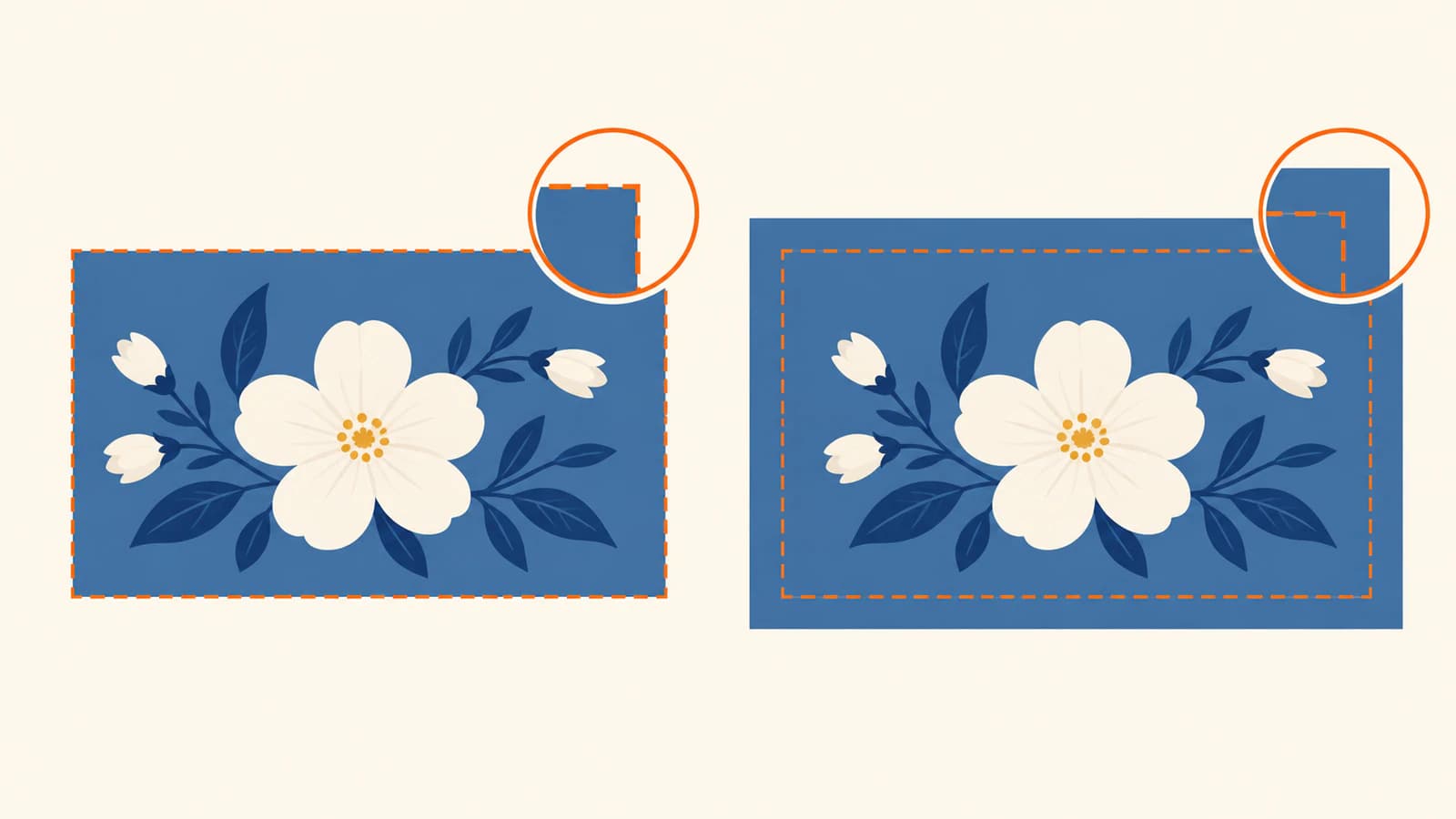
Deux PDF aux repères identiques et aux couvertures différentes
Nous avons créé deux PDF originaux d’une page avec la même page de 120 × 80 mm, une coupe prévue de 100 × 60 mm et le même carré sombre au centre. Les deux fichiers déclaraient une région s’étendant de 3 mm au-delà de la coupe et contenaient des commandes identiques de dessin des traits de coupe.
Seul le rectangle de fond bleu-vert changeait :
| Contrôle du fichier enregistré | Témoin arrêté à la coupe | Témoin au fond prolongé |
|---|---|---|
| Format fini prévu | 100 × 60 mm | 100 × 60 mm |
| Région déclarée de fond perdu | 106 × 66 mm | 106 × 66 mm |
| Fond bleu-vert réel | 100 × 60 mm | 106 × 66 mm |
| Commandes des traits de coupe | Identiques | Identiques |
Nous avons rouvert les PDF enregistrés avec PyMuPDF 1.26.5, analysé leurs instructions de dessin et confirmé les limites du fond indépendamment des paramètres de création. Les valeurs des zones de page et les commandes de repères correspondaient entre les fichiers. Les deux étaient des dessins vectoriels sans images incorporées.
Les extrémités les plus proches des repères se trouvaient à 5 mm des bords de coupe de l’exemple. Cet écart, la région de 3 mm et le format de page sont des choix pédagogiques, pas un gabarit fournisseur ou un préréglage d’exportation recommandé. Pour comprendre les rectangles enregistrés, utilise le guide séparé des zones de page PDF ; cette comparaison concerne la couverture réelle du fond.
Ce que révèle une coupe décalée illustrative
Nous avons rendu les deux vrais PDF avec Ghostscript 10.08.0 à 254 dpi, soit 10 pixels par millimètre. Chaque image de page complète mesurait 1200 × 800 pixels. Nous avons ensuite prélevé des recadrages de 1000 × 600 pixels représentant le même format fini de 100 × 60 mm à trois positions.
Ce sont des simulations numériques de coupe. Déplacer le recadrage de 1 mm est un scénario illustratif, pas une tolérance de coupe mesurée ni une affirmation sur l’amplitude de déplacement des machines d’un imprimeur.
| Position de coupe simulée | Témoin arrêté à la coupe | Témoin au fond prolongé |
|---|---|---|
| À la coupe prévue | Aucun pixel blanc exposé | Aucun pixel blanc exposé |
| Décalée de 1 mm à droite | Bande blanche de 1 mm au bord droit | Aucun pixel blanc exposé |
| Décalée de 1 mm à droite et de 1 mm vers le haut | Bandes blanches aux bords droit et supérieur | Aucun pixel blanc exposé |
Dans le recadrage décalé à droite, le premier témoin exposait 6 000 pixels blancs sur 600 000, soit 1 % du recadrage. Avec les deux décalages, il en exposait 15 900, soit 2,65 %. Nous avons compté les pixels dans les images recadrées enregistrées et contrôlé les intersections de rectangles correspondantes. Le témoin prolongé n’exposait aucun pixel blanc dans ces scénarios précis.
Les deux fichiers possédaient les mêmes repères. La différence venait de la géométrie du fond. Une vue recadrée exactement sur la face finie prévue cachait cette différence ; l’inspection au-delà de la coupe la révélait. Nous n’avons ni imprimé ni découpé ces fichiers, ni testé un flux fournisseur, ni validé la reproduction des couleurs.
Corrige le contenu manquant aux bords dans la source
Pour un fond uni, prolonge l’objet de fond à travers la région de fond perdu requise. Garde fixes les dimensions finies prévues. Agrandir toute la mise en page peut aussi déplacer ou redimensionner un logo, modifier les marges et changer la composition souhaitée.
Pour une photographie, vérifie si la source contient une zone d’image utilisable hors du recadrage placé. Tu peux parfois l’agrandir et la repositionner proportionnellement tout en gardant le sujet important dans la face finie. Sinon, retourne à une source plus grande ou révise la composition. Ajouter du canevas vide seul ne fournit aucun contenu d’image.
Le guide de préparation de Printed Easy exige explicitement que le dessin atteigne sa limite de fond perdu et avertit que l’étirement d’images bitmap peut les déformer. Ses conseils distinguent le prolongement du dessin source de l’activation du fond perdu du document à l’exportation.
Ne déplace pas du texte important ou un logo complet dans le fond perdu simplement pour le remplir. La couverture du fond et le retrait du contenu sont deux contrôles distincts. Un emballage comporte aussi des plis et exclusions structurelles ; utilise le guide de placement sur tracé de découpe pour ces contraintes. Le chevauchement interne des encres est une autre question, couverte dans recouvrement et fond perdu.
Exporte et inspecte la véritable copie livrée
- Confirme avec l’imprimeur les dimensions finies et le fond perdu requis sur chaque bord concerné. Vérifie si des traits de coupe sont demandés et comment leur décalage est défini.
- Inspecte le dessin source au-delà de la coupe. Regarde chaque bord et angle, y compris les cadres d’images placées ou masques qui peuvent cacher du contenu disponible.
- Exporte le fond perdu requis et les repères demandés, puis rouvre ce PDF enregistré. Vérifie à la fois la vue finie prévue et le dessin environnant ; confirme que le fond a survécu à l’exportation à la bonne échelle.
- Vérifie le contenu important à l’intérieur de la coupe et utilise la procédure de BAT du destinataire lorsque c’est requis. Un contrôle numérique de couverture n’établit pas l’approbation de production.
Le décalage des repères exige son propre contrôle. FrameMaker, par exemple, mesure son décalage depuis le bord de page, et Adobe indique qu’il doit être supérieur à la valeur de fond perdu pour garder les repères hors de cette zone. C’est une règle documentée de FrameMaker, pas un réglage testé ici ni une définition partagée par tous les exportateurs. Suis le contrôle de l’application choisie et les instructions du destinataire.
Si le PDF rouvert possède des repères mais une bande blanche entre la coupe et le bord de dessin prévu, retourne à l’objet source et à ses réglages d’exportation. Si le contenu est simplement caché par la limite de page du lecteur, inspecte les zones PDF avant de redimensionner quoi que ce soit. La correction dépend du fait que l’image soit manquante, masquée ou simplement hors de la vue actuelle.
Prépare un logo uniquement matriciel avant la mise en page
Utilise le master vectoriel existant lorsqu’il est disponible. Si la mise en page nécessite un logo ou motif et qu’il ne reste qu’un PNG ou JPEG adapté, prépare un SVG éditable pour Illustrator avec PerfectVector. Compare sa silhouette, ses lettres et ses espaces fermés à la référence matricielle avant de placer le SVG accepté.
Cette étape prépare une ressource graphique. Prolonge ensuite le fond de page, règle le fond perdu et les repères du travail, puis vérifie le PDF exporté dans le flux de mise en page. Vectoriser un logo n’invente pas les bords photographiques manquants et ne certifie pas une livraison d’impression.
Si la récupération du dessin matriciel est le dernier obstacle, crée et inspecte le SVG candidat, conserve-le comme référence de ressource, puis vérifie son placement et les quatre bords du fond dans le PDF final.
FAQ
Les traits de coupe ajoutent-ils du fond perdu à un PDF ?
Non. Ils indiquent une position de coupe. Le fond ou l’image doit réellement dépasser la coupe et ce contenu doit survivre à l’exportation.
Les repères de fond perdu sont-ils identiques au dessin de fond perdu ?
Non. Les repères de fond perdu sont des marques d’imprimeur identifiant une zone supplémentaire. Le dessin de fond perdu est la couleur ou le contenu d’image dans cette zone. Activer une option de repères ne reconstruit pas le contenu manquant.
Les traits de coupe doivent-ils se trouver hors du fond perdu ?
Vérifie les instructions du destinataire et la définition du décalage de l’exportateur. Éloigne les repères indésirables du dessin requis. Adobe documente un décalage supérieur au fond perdu pour FrameMaker, mais ce n’est pas un préréglage numérique universel.
Sources
- University of Bristol Print Services : traits de coupe et fond perdu — Définit traits de coupe, fond perdu et réserve requise pour ses propres soumissions.
- Adobe FrameMaker : repères et fonds perdus — Distingue les repères de coupe et de fond perdu et définit le contrôle de décalage de FrameMaker.
- Printed Easy : configurer fond perdu et traits de coupe — Exige le prolongement du dessin et traite la déformation des images bitmap pendant la préparation du fond perdu.
Plus depuis le blog

Punchboard : vérifie l’espace entre les fonds perdus
Vérifie comment les fonds perdus de pions voisins se partagent l’espace. Inspecte la géométrie SVG et PDF originale, préserve les découpes et confirme les règles du fabricant.

Chasse des brochures : protège la marge extérieure
Éloigne le dessin important de la coupe extérieure d’une brochure piquée à cheval. Distingue chasse, fond perdu et marges de sécurité avec un exemple mesuré et les contrôles imprimeur.



