
Créer un logo monochrome sans perdre son dessin
Transforme un logo multicolore en une couleur unie tout en conservant ses détails essentiels. Utilise l’espace négatif, teste des fonds clairs et foncés et vérifie le petit format.
Sur cette page
- Pars des fichiers approuvés du logo
- Décide quelles limites doivent rester visibles
- Construis l’ouverture dans la géométrie SVG
- Vérifie le fond et le petit format
- Répare une variante qui perd ses détails
- Sépare les exigences de livraison et la conception
- Si ta seule source est un PNG ou JPG
- Questions fréquentes
- Sources
Pour créer un logo monochrome, attribue une seule couleur unie aux éléments peints et conserve les détails intérieurs essentiels sous forme d’espaces vides lorsque c’est nécessaire. Passer tous les fonds en noir peut effacer un symbole qui n’était visible que grâce à sa couleur différente.
Pars d’un maître vectoriel approuvé ou d’une variante monochrome existante. Travaille sur une copie, décide quels détails doivent subsister, puis vérifie le résultat sur plusieurs fonds et à la taille d’affichage prévue. L’exemple ci-dessous utilise un écusson et un éclair originaux pour montrer la décision de conception et la géométrie SVG qui la réalise.
Pars des fichiers approuvés du logo
Demande une ressource monochrome au propriétaire de la marque avant de redessiner le signe. Une marque peut déjà avoir des versions distinctes en couleurs, monochromes et inversées, chacune approuvée pour certains fonds.
Par exemple, les consignes de Penn State pour son signe décrivent une version monochrome avec des zones intérieures transparentes et déconseillent de la créer en recolorant une autre variante. C’est la règle d’une marque précise, mais elle montre pourquoi la ressource monochrome fournie peut différer du maître en couleurs.
Si le dessin t’appartient et que tu dois créer la variante, rassemble ces éléments :
- Un original intact et une copie de travail modifiable
- Une liste des détails distinctifs, comme un symbole intérieur ou une ouverture de lettre
- La plus petite taille d’affichage prévue et les couleurs de fond probables
- Le format de fichier et les exigences d’encre acceptés par le destinataire, si une impression est prévue
Un SVG est un fichier graphique vectoriel, mais il peut contenir une image de pixels au lieu de formes modifiables. S’il ne reste qu’un PNG ou JPG, le guide de vectorisation de logo explique l’étape de récupération de la source. Récupérer des formes et concevoir une variante monochrome sont deux décisions distinctes.
Décide quelles limites doivent rester visibles
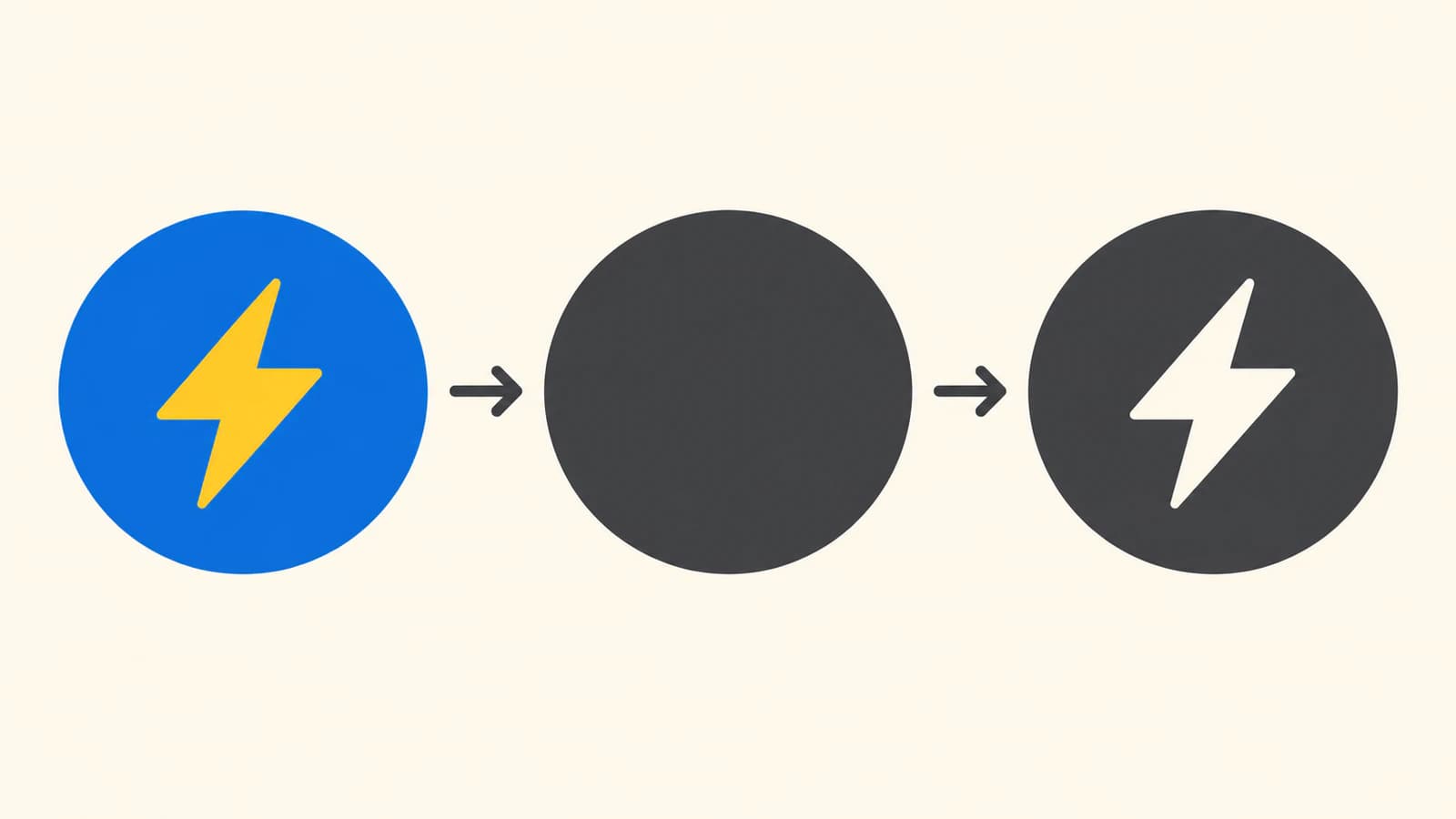
Imagine un écusson circulaire bleu avec un éclair jaune. La limite entre les couleurs rend l’éclair visible. Donner aux deux formes le même fond anthracite laisse un simple cercle : les chemins existent encore, mais leur peinture commune masque la distinction intérieure.
L’espace négatif est une zone non peinte qui révèle la surface derrière l’illustration. Transformer l’éclair en espace négatif conserve le motif tout en n’utilisant qu’une couleur peinte pour l’écusson.
| Détail de l’original | Décision pour la version monochrome |
|---|---|
| Symbole intérieur essentiel | Conserver sa limite, éventuellement sous forme d’ouverture vide |
| Variation de couleur décorative | La supprimer si le dessin reste correctement lisible |
| Ouverture de lettre ou espace entre éléments | Préserver une séparation suffisante pour rester visible à la taille prévue |
Certains logos nécessitent seulement un changement de fond. Utilise alors le guide de recoloration SVG. Si tu conserves plusieurs couleurs et fusionnes les quasi-doublons, suis d’abord le processus de réduction de palette.
Construis l’ouverture dans la géométrie SVG
Pour un exemple reproductible, enregistre cette illustration originale sous original.svg. Un chemin est une forme décrite par des instructions de dessin ; ce fichier contient un chemin fermé pour l’écusson et un autre pour l’éclair.
<svg xmlns="http://www.w3.org/2000/svg" viewBox="0 0 256 256">
  <path fill="#0d6efd"
    d="M128 24 A104 104 0 1 1 128 232 A104 104 0 1 1 128 24 Z"/>
  <path fill="#f5d447"
    d="M142 54 L88 142 H120 L110 202 L174 108 H138 Z"/>
</svg>- Ouvre l’original dans un navigateur pour voir le dessin bicolore.
- Enregistre une deuxième copie et remplace les deux valeurs de fond par
#111827. Rouvre-la. L’éclair se confond maintenant avec l’écusson. - Enregistre le code révisé ci-dessous sous
one-color.svg. Il conserve les mêmes coordonnées de dessin, mais place les deux contours dans un chemin unique. - Ouvre le fichier révisé sur des fonds clairs et foncés, puis vérifie-le à la taille d’affichage prévue.
<svg xmlns="http://www.w3.org/2000/svg" viewBox="0 0 256 256">
  <path fill="#111827" fill-rule="evenodd"
    d="M128 24 A104 104 0 1 1 128 232 A104 104 0 1 1 128 24 Z
       M142 54 L88 142 H120 L110 202 L174 108 H138 Z"/>
</svg>
La propriété fill-rule détermine quelles régions à l’intérieur d’un chemin reçoivent de la peinture. Dans cet exemple imbriqué, evenodd laisse la région de l’éclair non peinte. La spécification SVG de fill-rule définit ce comportement. Le fichier contient un seul fond uni, sans forme blanche au premier plan ni rectangle de fond.
Tu peux aussi créer ce type d’ouverture dans un éditeur vectoriel. La documentation d’Adobe sur les tracés transparents explique les régions transparentes et les règles de remplissage disponibles. Le code présenté est un SVG écrit pour cet exemple, pas un export Illustrator ; utilise les commandes documentées de ton éditeur et rouvre le résultat enregistré pour vérifier l’ouverture.
Vérifie le fond et le petit format
Place le logo révisé sur du blanc et sur un fond foncé ou coloré contrasté. L’éclair doit laisser voir chaque fond. Un éclair peint en blanc resterait blanc sur le fond coloré, même s’il ressemblait à une ouverture sur du blanc.
Pour cet exemple original, nous avons rendu les fichiers enregistrés à 256 et 32 pixels avec Sharp et librsvg. Aux deux tailles, le point d’échantillonnage intérieur de l’éclair révisé avait un alpha de 0, donc une transparence totale. Le témoin de couleur uniforme était anthracite opaque au même point ; un témoin distinct avec superposition blanche était blanc opaque. Ce sont des contrôles numériques des fichiers créés, pas des résultats d’impression ou d’application d’importation.
Dans une vue réelle de 32 pixels, l’éclair révisé restait distinct sur les fonds blanc et ardoise inspectés. Cela établit un contrôle utile pour cet exemple, sans fixer de taille minimale pour un autre logo. Prévisualise ton propre dessin à sa taille réelle d’utilisation au lieu de juger uniquement un canevas agrandi.
Avant d’accepter la variante, vérifie que :
- Le motif intérieur essentiel reste lisible comme prévu.
- Les régions vides révèlent le fond plutôt qu’une zone peinte en blanc.
- Les petits espaces et ouvertures de lettres restent visibles à la taille choisie.
- Le fichier enregistré se rouvre avec la géométrie prévue et une seule couleur de peinture unie.
Pour une version blanche inversée de cet exemple, remplace le fond du chemin révisé par #ffffff et conserve la même région d’éclair vide. Vérifie-la sur un fond foncé. Une ressource inversée de marque peut exiger une autre géométrie ; suis donc la version fournie par la marque lorsqu’elle existe.
Répare une variante qui perd ses détails
| Ce que tu vois | Ce qu’il faut changer |
|---|---|
| Le symbole intérieur disparaît après recoloration | Rétablis une limite avec un espace négatif délibéré ou utilise la variante monochrome approuvée |
| Une supposée ouverture reste blanche sur une surface colorée | Supprime la superposition peinte et crée une véritable région vide |
| Un espace devient difficile à distinguer à la taille choisie | Élargis-le ou simplifie-le dans le respect des règles d’approbation du dessin, puis répète le contrôle au petit format |
| L’ouverture se remplit après import dans l’application destinataire | Inspecte les chemins importés et la règle de remplissage ; reconstruis l’ouverture sur place si nécessaire et revérifie le résultat enregistré |
Évite de transformer chaque région colorée en trou. Un reflet peut être dispensable, tandis qu’une ouverture de lettre porte du sens. Décide selon les éléments distinctifs du dessin, puis compare la variante à l’original. Si tu modifies fortement la silhouette ou les proportions intérieures, fais approuver la nouvelle variante avant de l’utiliser comme signe de marque.
Sépare les exigences de livraison et la conception
Enregistre le maître en couleurs, la version monochrome foncée et toute version blanche inversée approuvée dans des fichiers distincts. Conserve le même canevas et la même position lorsqu’ils doivent se remplacer mutuellement dans des mises en page.
Un seul fond SVG uni ne nomme pas l’encre en ton direct d’un imprimeur et ne crée pas de plaque de production. Confirme avec le destinataire le nom de couleur demandé, la taille physique, le type de fichier accepté et les hypothèses concernant le fond. Le guide des formats de fichiers de logo traite du choix d’un maître modifiable et des formats de livraison. D’autres sujets de préparation sont regroupés dans les guides de logos et d’illustrations.
Si ta seule source est un PNG ou JPG
Pour un logo matriciel conservé adapté, le vectoriseur de logo de PerfectVector peut aider à récupérer des formes SVG. Son aperçu est une vue matricielle protégée ; la modification et l’export du véritable SVG deviennent disponibles après déverrouillage du résultat. Inspecte les formes récupérées avant de les utiliser pour construire la variante monochrome.
Vectoriser les pixels ne décide pas quel détail doit devenir un espace négatif. Si la source présente des bords flous, des ouvertures manquantes ou aucune limite visible entre deux régions, utilise le maître approuvé ou redessine volontairement l’élément manquant. Répète les contrôles de fond et de petit format après toute modification géométrique.
Questions fréquentes
Qu’est-ce qu’un logo monochrome ?
Un logo monochrome utilise une seule couleur peinte unie. Ses régions vides révèlent le fond. Une version foncée et une version blanche inversée sont des variantes distinctes, et non deux couleurs peintes ensemble dans le même signe.
Suffit-il de passer tous les fonds en noir ?
Parfois. Si la couleur est la seule limite entre un symbole essentiel et son environnement, des fonds identiques masquent ce symbole. Préserve la limite au moyen d’espace négatif ou utilise une ressource monochrome approuvée.
Faut-il vectoriser un logo déjà vectoriel ?
Non. Travaille avec les formes modifiables existantes et préserve l’original. La vectorisation est une étape de récupération à partir d’une image de pixels adaptée, pas une condition pour créer une variante monochrome à partir d’une géométrie vectorielle.
Un fond SVG blanc spécifie-t-il automatiquement de l’encre blanche ?
Non. Un fond blanc décrit la couleur peinte de l’illustration, tandis qu’un espace vide n’est pas peint. L’imprimeur détermine comment l’encre blanche doit être identifiée et fournie dans son processus de production.
Sources
- Penn State : Couleur et signe de marque — exemple nommé de variantes de marque monochromes et inversées approuvées, avec des régions intérieures transparentes.
- Adobe : Créer des tracés transparents — documente les régions transparentes, les règles de remplissage et le sens des tracés dans Illustrator.
- W3C : SVG 2 fill-rule — définit les régions d’un chemin composé qui reçoivent de la peinture dans l’exemple SVG natif.
Tu n’as qu’un PNG ou JPG ? Convertis ton logo en SVG modifiable, déverrouille le résultat, puis inspecte les formes récupérées avant de créer et de vérifier ta variante monochrome.
Plus depuis le blog

Étiquettes tissées : un logo lisible au petit format
Prépare un logo pour une étiquette tissée : simplifie les détails à la taille prévue, sépare plis et espace de couture, puis exporte les fichiers demandés par le fabricant.

Zone de protection du logo : calculer et garder la marge
Choisis une unité de protection pour ton logo, calcule toute la zone d’exclusion et conserve-la dans un SVG sans confondre taille de l’illustration et canevas avec marge.



