
Vectoriser une image dans Make avec un scénario HTTP
Envoyez une image Google Drive depuis Make à une API de vectorisation. Mappez les données, traitez les réponses en attente ou en échec et enregistrez le SVG à part.
Sur cette page
- Commencez avec un fichier et une clé de test
- Mappez le fichier dans la requête HTTP
- Attendez la réussite avant de télécharger
- Vérifiez une conversion en attente avant de télécharger
- Questions fréquentes
- Pourquoi Make renvoie-t-il une erreur de type de contenu non pris en charge ?
- Que m'apprend le SVG de test sur mon image ?
- Sources
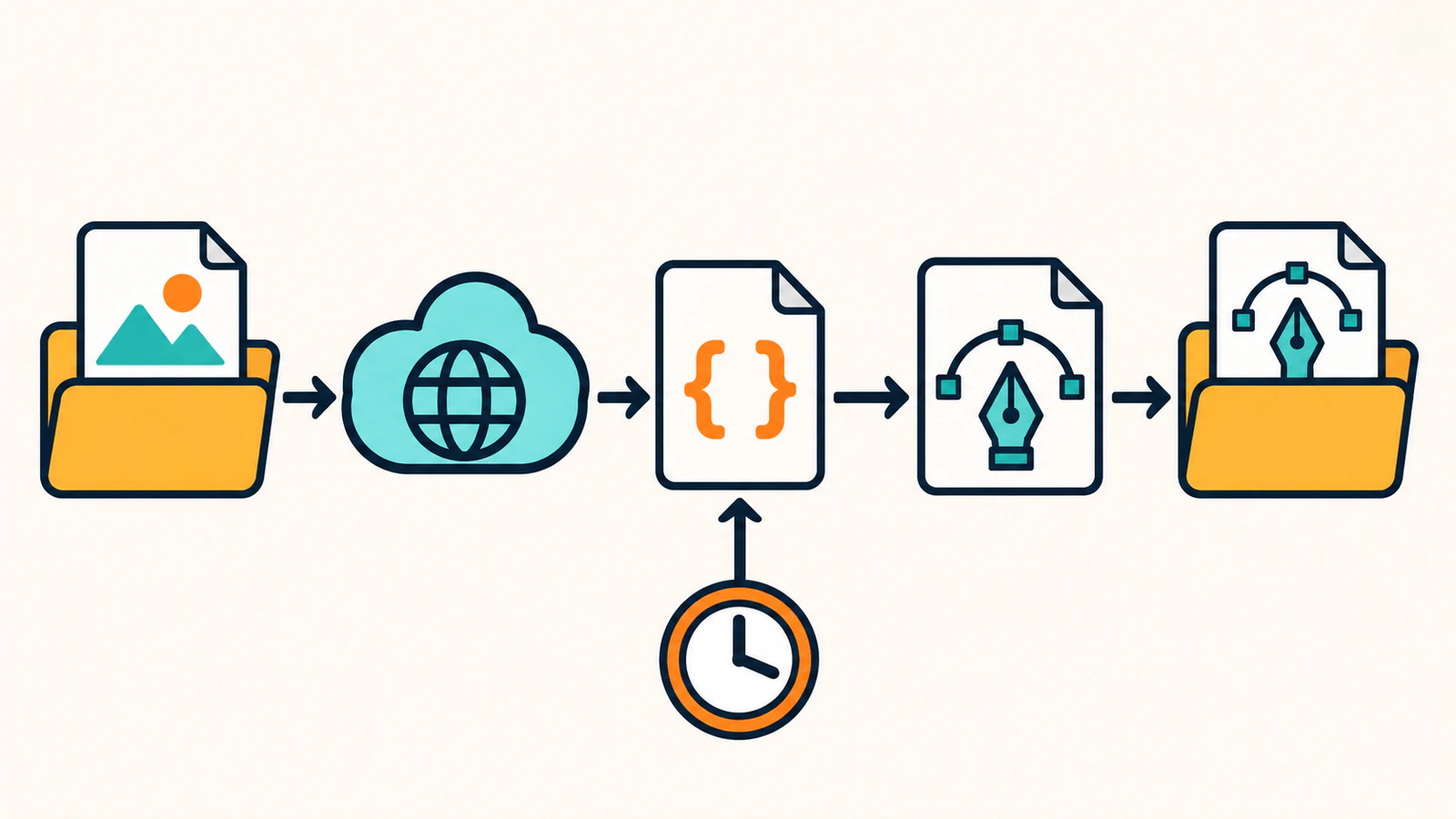
Ce guide indique comment mapper les champs du fichier et de la réponse dans un scénario HTTP v4 de Make qui lit une image matricielle dans Google Drive. Il couvre la requête, l'identifiant de conversion et le résultat SVG. L'échange avec l'API a été vérifié avec une clé de test. Le mappage des champs de Make et Drive suit la documentation officielle des modules.
Commencez avec un fichier et une clé de test
Connectez Google Drive à Make. Placez un PNG, JPEG ou WebP à une seule image dans un dossier de test, choisissez un autre dossier pour les sorties et créez une clé de test PerfectVector. Le fichier ne doit pas dépasser 5 Mio et chaque côté doit mesurer entre 100 et 4096 pixels. Une conversion réussie en mode test renvoie un SVG d'exemple fixe. Mode test de PerfectVector
Ajoutez Google Drive → Download a File et choisissez le fichier source par son identifiant. Si vous ajoutez plus tard un déclencheur de dossier, mappez l'identifiant fourni par ce déclencheur. Au premier essai, prenez un fichier connu pour examiner son nom et ses données à la sortie du module. Guide des fichiers dans Make
Mappez le fichier dans la requête HTTP
Utilisez HTTP → Make a request dans l'application HTTP v4 de Make. Enregistrez la clé de test sous Credentials, avec le mode d'authentification API key. Dans le trousseau, saisissez la valeur complète commençant par Bearer dans Key, choisissez de la placer dans un en-tête, donnez au paramètre le nom Authorization et limitez son usage à l'origine https://api.perfectvector.com. Réutilisez le trousseau pour télécharger. Configurer une clé API dans Make
Utilisez https://api.perfectvector.com comme origine pour chacun des points d'accès suivants.
| Réglage HTTP v4 | Valeur du premier essai |
|---|---|
| URL et méthode | POST /v1/vectorizations |
| Type de contenu du corps | multipart/form-data |
| Champ du corps | Type File, nom image. Mappez le nom et les données de Download a File. |
| En-tête | Idempotency-Key : choisissez une valeur stable comme drive-logo-test-0001 pour cette opération. |
| En-tête | Prefer: wait=10 |
| Parse response | Yes. Exécutez une fois pour obtenir des champs mappables comme id et status. |
| Délai | 30 secondes pour cette requête. |
Make crée le séparateur multipart quand vous choisissez le type de corps. Gardez la réponse au POST en JSON. Vous aurez le même format à examiner, que la conversion soit immédiate ou encore en cours. Les deux secondes indiquées par PerfectVector correspondent à l'intervalle entre les vérifications de l'état. Modules HTTP de Make · Attente et réponses asynchrones chez PerfectVector
Attendez la réussite avant de télécharger
Filtrez la route avant HTTP → Download a file pour ne l'exécuter que lorsque l'état interprété est succeeded. Utilisez la même origine API et le chemin /v1/vectorizations/{id}/result. Remplacez {id} par l'identifiant de conversion mappé. Utilisez le trousseau API et réglez Return error if HTTP request fails sur Yes. Le module de téléchargement fournit les données au module suivant. Modules HTTP de Make · Résultats PerfectVector
Ajoutez Google Drive → Upload a File et choisissez le dossier de sortie. Prenez le fichier de HTTP → Download a file comme source. Pour le renommer, choisissez Map dans le champ du fichier, conservez les données téléchargées et indiquez un nom comme logo-test.svg. Laissez Convert a File désactivé pour conserver le format SVG. Modules Google Drive dans Make Ouvrez le fichier envoyé et recherchez l'inscription « TEST MODE ». Vous vérifiez ainsi les champs dans tout le scénario.
| Réponse au POST | Route ou récupération |
|---|---|
201 et succeeded | Téléchargez le SVG et envoyez les données à Drive. |
202 et queued ou processing | Enregistrez l'identifiant pour la vérification ci-dessous. Laissez le filtre de téléchargement fermé. |
201 et failed | Notez l'identifiant et l'erreur. Arrêtez cette route avant le téléchargement. |
4xx ou 5xx | Examinez l'erreur du module et le code d'erreur de l'API s'il est présent. Pour 429 ou 503, respectez Retry-After s'il est fourni et renvoyez la même clé et les mêmes données pendant le délai de répétition. Si une conversion en production est déjà en cours, attendez sa fin. |
Vérifiez une conversion en attente avant de télécharger
Le scénario à exécution unique traite un fichier de test. Si un envoi en production renvoie 202, vérifiez-le dans un second module HTTP → Make a request avec GET, le même trousseau et Parse response sur Yes. Gardez la même origine API et utilisez le chemin /v1/vectorizations/{id}. Mappez l'identifiant enregistré dans ce chemin. Envoyez succeeded vers le téléchargement, laissez queued et processing en attente et enregistrez l'identifiant et l'erreur pour failed. Attendez environ deux secondes avant de vérifier de nouveau un identifiant en attente. Attente et réponses asynchrones chez PerfectVector
Si le client cesse d'attendre, la conversion peut se poursuivre. Utilisez l'identifiant enregistré. À défaut, renvoyez les mêmes données avec la même clé sous 24 heures. Si une conversion a atteint l'état final failed avec timeout ou provider_unavailable, utilisez une nouvelle clé pour réessayer. Dans ce dernier cas, attendez que le prestataire soit de nouveau disponible. Enregistrez la clé avec la version source avant de planifier des exécutions automatiques. Notez les identifiants en attente pour vérifier leur état au prochain passage avant tout nouvel envoi. Répéter une requête sans risque chez PerfectVector · Erreurs de l'API PerfectVector
Nous avons utilisé cURL et une clé de test PerfectVector pour envoyer le fichier en multipart, lire la conversion par identifiant et télécharger le SVG d'exemple fixe. Les étapes Make et Google Drive suivent la documentation officielle de Make sur les modules et le mappage des fichiers. Vérifiez les champs avec une exécution unique dans votre espace de travail.
Questions fréquentes
Pourquoi Make renvoie-t-il une erreur de type de contenu non pris en charge ?
Vérifiez le type de contenu du corps et le mappage du fichier. Sélectionnez multipart/form-data, nommez le champ du fichier image et mappez les données issues du module de téléchargement. Ouvrez l'original pour vérifier qu'il s'agit d'un PNG, JPEG ou WebP compatible. Limites de l'API PerfectVector
Que m'apprend le SVG de test sur mon image ?
Il permet de vérifier la requête et le transfert de fichier. PerfectVector renvoie un exemple fixe avec la clé de test. Pour évaluer votre image, convertissez-la en production et examinez les formes et couleurs obtenues. Mode test de PerfectVector
Sources
- Make — Manipuler des fichiers — Mappage du nom et des données lors de transferts Google Drive.
- Make — HTTP — Téléversement multipart, traitement JSON et téléchargement dans HTTP v4.
- Make — Authentification par clé API — Stockage des identifiants Bearer et restriction à l'origine du service.
- PerfectVector — Limites — Formats acceptés et champs multipart.
- PerfectVector — Attente et réponses asynchrones — En-tête d'attente et réponses immédiates ou différées.
- PerfectVector — Résultats — Téléchargement authentifié du SVG.
- PerfectVector — Mode test — SVG fixe de test et résultat immédiat attendu.
- Make — Modules Google Drive — Champs de téléchargement et de téléversement, et option de conversion.
Obtenez une clé de test depuis la page de l'API PerfectVector et reprenez l'exemple de réponse JSON du guide de démarrage de l'API avec une image compatible. Vérifiez que l'envoi renvoie un identifiant de conversion et que le SVG téléchargé s'ouvre.
Plus depuis le blog

Meilleurs vectoriseurs d’images IA 2026 : nos choix par usage
Notre verdict 2026 : PerfectVector est notre premier choix pour les logos, icônes, illustrations et fichiers de découpe. Et l’alternative à retenir pour la couleur, une API, le gratuit ou Adobe.

Convertir un dossier en SVG par lot avec Claude Code
Planifiez un lot dans Claude Code avec PerfectVector MCP. Donnez un chemin unique à chaque SVG et utilisez un contrôle local testé pour trouver les fichiers manquants.



