
ImageMagick : vérifier le moteur de tracé de PNG en SVG
Découvrez si votre commande ImageMagick PNG-to-SVG crée des chemins, quel délégué de traçage elle utilise et pourquoi une image couleur peut devenir une trace SVG monochrome.
Sur cette page
- Commencez par le symptôme, puis inspectez le pipeline
- 1. Enregistrez la version installée et déléguez
- Pourquoi une autre machine peut se comporter différemment
- 2. Enregistrez un SVG et inspectez ce qu'il contient
- Ce qu'est devenu notre couleur PNG dans cette installation
- Gardez les unités de taille séparées de la structure du chemin
- Choisissez le correctif qui correspond à la sortie
- FAQ
- Sources
ImageMagick peut produire des chemins vectoriels SVG à partir d'un PNG lorsque sa construction et sa configuration fournissent un itinéraire de traçage. Dans notre configuration ImageMagick 7.1.2-32 installée, magick color-regions.png traced.svg utilisait Potrace 1.16 et produisait des chemins noirs, plutôt qu'un PNG intégré. Il a également perdu les couleurs d’origine et une région claire. Vérifiez votre délégué installé et votre fichier enregistré avant de décider si cette commande répond à vos besoins.
Si vous souhaitez un itinéraire de traçage en ligne pour le même PNG, démarrez gratuitement avec PerfectVector et inspectez les régions de couleur et les ouvertures de l'aperçu. L'édition et l'exportation nécessitent un résultat déverrouillé. Ce guide diagnostique l'itinéraire ImageMagick local ; il ne compare pas la qualité de sortie des outils.
Commencez par le symptôme, puis inspectez le pipeline
Un SVG qui s'ouvre correctement peut toujours ne pas convenir : il peut être monochrome lorsque vous avez besoin de couleurs, ou contenir une image raster lorsque vous avez besoin de chemins. Une commande échouée est un symptôme différent et nécessite son message d'erreur réel. L’extension du nom de fichier ne peut à elle seule résoudre aucune de ces questions.
Un délégué est un programme externe qu'ImageMagick appelle pour une tâche. Sa documentation sur les ressources décrit la configuration des délégués. Enregistrez la configuration réelle sur votre machine ; une commande copiée depuis une autre installation peut suivre un itinéraire différent.
Pour cette vérification, vous avez besoin d'une copie de votre PNG, d'ImageMagick installé, d'un terminal, d'un éditeur de texte brut et d'une visionneuse SVG. Gardez la source inchangée et attribuez à chaque sortie de test un nouveau nom de fichier. Notre exemple avait également installé Potrace ; cela fait partie de l'environnement testé, pas une dépendance que chaque installation ImageMagick partage nécessairement.
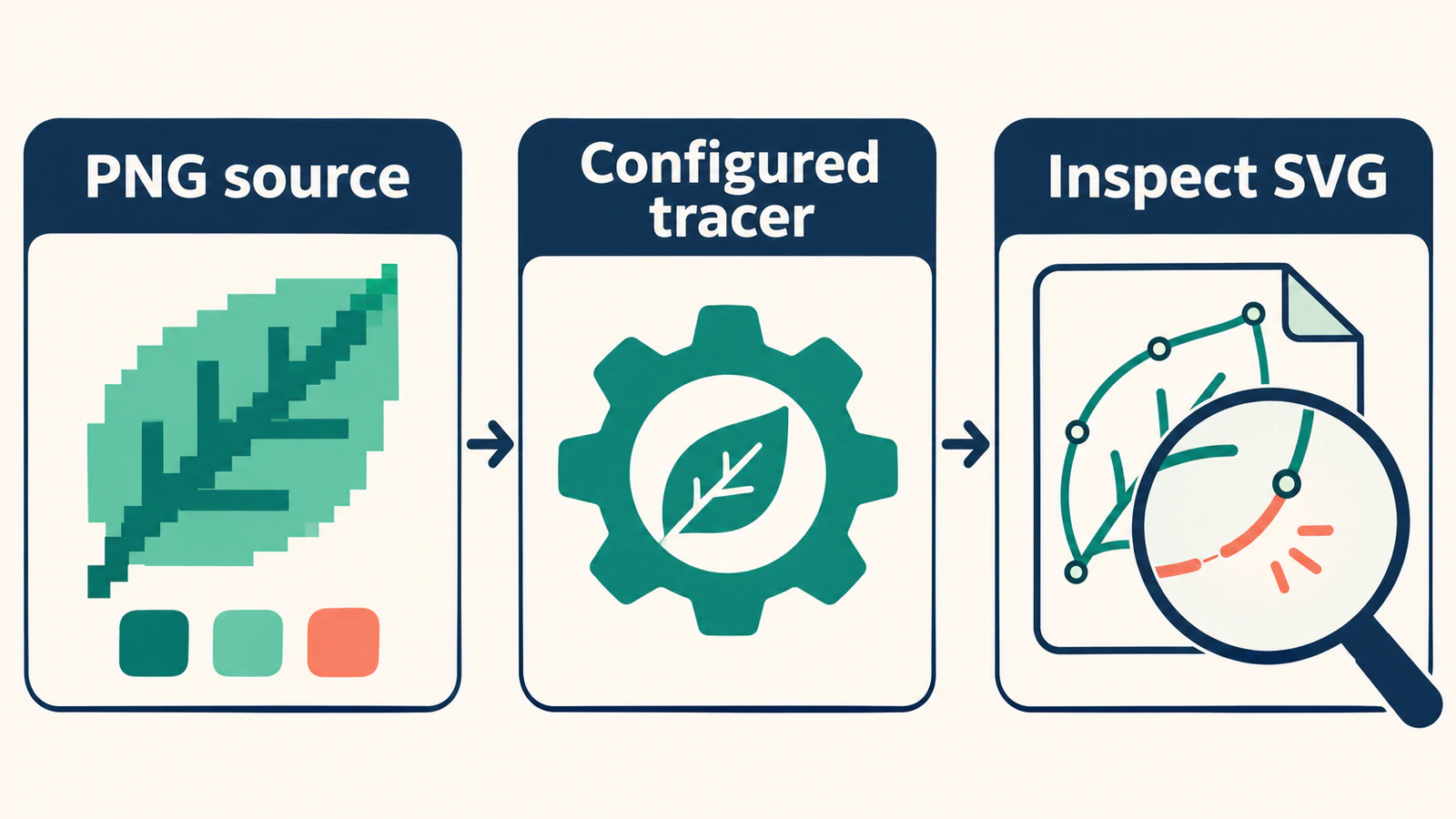
1. Enregistrez la version installée et déléguez
Exécutez ces commandes dans votre terminal :
magick -version
magick -list delegate
magick -list format
Lisez la liste des délégués pour une entrée trace et notez le programme qu'elle nomme. Notre liste contenait cette ligne :
pnm<= trace "'potrace' --svg --output '%o' '%i'"Il s'agit d'une entrée de configuration, pas d'une commande à coller dans votre shell. Il nomme Potrace comme programme de traçage externe. Le SVG que nous avons réellement enregistré contenait également des métadonnées Created by potrace 1.16, liant cette configuration à la sortie observée.
La liste des formats ImageMagick est utile pour vérifier la prise en charge des formats, mais lisez attentivement ses notes de rendu SVG : les informations d'entrée/de rendu Inkscape, RSVG et MSVG ne prouvent pas quel programme a tracé un PNG dans un SVG. Lire SVG et écrire une trace sont des directions différentes.
Pourquoi une autre machine peut se comporter différemment
L'graveur SVG dans la source officielle 7.1.2-32 inclut des routes distinctes pour la prise en charge AutoTrace compilée, un délégué TRACE configuré et un repli PNG intégré lorsqu'aucun délégué de traçage n'est trouvé dans cette branche. C'est pourquoi ni « ImageMagick trace toujours » ni « ImageMagick n'intègre que les PNG » ne constituent une réponse globale fiable.
La source décrit les succursales disponibles ; notre commandement actuel établit le résultat que nous avons obtenu. Nous n'avons pas testé chaque branche ou machine sans le délégué. La version ci-dessus est notre version de test installée, et non une réclamation concernant la dernière version d'ImageMagick.
2. Enregistrez un SVG et inspectez ce qu'il contient
Utilisez votre propre copie PNG autorisée. Notre commande de test exacte était :
magick color-regions.png traced.svgRemplacez color-regions.png par votre nom de fichier d'entrée et utilisez un nouveau nom de sortie. Si la commande échoue, conservez l'erreur et inspectez le programme configuré avant d'essayer des paramètres de rendu sans rapport. Un délégué répertorié ne prouve pas à lui seul que son exécutable est disponible et fonctionne.
Ouvrez le SVG enregistré dans un éditeur de texte. Recherchez les éléments de forme réels tels que <path>, tout élément <image> et son contenu référencé, ainsi que les remplissages sur les chemins individuels et les groupes parents. Un chemin peut hériter d'un remplissage noir d'un groupe environnant ; la couleur n'a pas besoin d'apparaître sur chaque ligne de chemin.
Dans notre fichier, le groupe parent a fourni fill="#000000", deux éléments path décrivaient les formes retenues, et il n'y avait aucun élément image. Il s’agit d’une véritable géométrie de chemin, mais cela ne signifie pas que la palette originale ou chaque région a survécu. Pour un fichier mixte ou basé sur des images, utilisez le guide d'inspection du contenu raster SVG plutôt que de deviner uniquement à partir du zoom.
Ce qu'est devenu notre couleur PNG dans cette installation
Nous avons créé un PNG original de 320 × 240 RGBA contenant un cadre rectangulaire bleu marine avec un centre vide, un cercle doré et un triangle bleu sarcelle sur un fond transparent. Les pixels transparents avaient des échantillons RVB blancs. Nous avons exécuté la commande ci-dessus avec ImageMagick 7.1.2-32 et installé Potrace 1.16, puis inspecté la source SVG réelle et l'avons rendue indépendamment.
| Vérifier | PNG original | SVG enregistré réellement |
|---|---|---|
| Cadre marine | #17344d | Géométrie noire conservée |
| Triangle bleu sarcelle | #347f78 | Géométrie noire conservée |
| Cercle d'or | #e5aa39 | Absent |
| Ouverture du cadre et espace extérieur | Transparent | Transparent dans le résultat rendu |
| Structure du fichier | Pixels raster | Deux chemins, aucun élément d'image |
Le Manuel Potrace explique que l'entrée non binaire est convertie en noir et blanc à l'aide d'une coupure de luminosité. Un itinéraire de traçage monochrome ne transporte pas la palette source sous forme de régions colorées distinctes. Dans cette série particulière, le cercle doré clair a disparu tandis que le cadre et le triangle plus foncés sont devenus noirs.
L'augmentation de la résolution d'entrée ou la modification du nom du fichier SVG ne peut pas transformer ce résultat monochrome en une trace de couleur. Si les couleurs ont une signification, sélectionnez un flux de travail de traçage des couleurs et inspectez les régions résultantes. Si vous avez intentionnellement besoin d'une illustration d'une seule couleur, utilisez le flux de travail explicite de préparation et de traçage Potrace PNG pour contrôler cette tâche distincte.
Il s'agissait d'un fichier de test de couleur original sur une version installée, pris en charge par le contrôle précédent carré avec trou. Il s’agissait d’une inspection de fichiers numériques, pas d’un test d’importation, d’impression ou de découpe par un éditeur. Le nombre de chemins décrit cette sortie ; ce n'est pas un score de qualité.
Gardez les unités de taille séparées de la structure du chemin
Notre SVG enregistré a déclaré width="320.000000pt", height="240.000000pt" et viewBox="0 0 320.000000 240.000000". Les valeurs numériques correspondantes ne rendent pas les points, les pixels sources et les coordonnées SVG interchangeables. Vérifiez séparément la taille physique prévue à l'aide du workflow de dépannage relatif à la taille d'importation SVG.
Choisissez le correctif qui correspond à la sortie
| Résultat observé | Action suivante | Vérification |
|---|---|---|
| Chemins noirs, mais vous avez besoin de régions de couleur | Choisissez un flux de travail de traçage des couleurs | Comparez les régions et les remplissages importants avec le PNG d'origine |
| Les chemins noirs sont l'œuvre d'art prévue | Gardez la route monochrome ; inspecter les détails manquants | Vérifiez la silhouette et les ouvertures requises sur un fond contrasté |
| SVG contient un PNG intégré au lieu des formes dont vous avez besoin | Vérifiez l'itinéraire de traçage installé ou utilisez un vectoriseur dédié | Inspecter les objets du fichier de remplacement et les images référencées |
| Erreur de commande liée au délégué | Lisez l'erreur et vérifiez la disponibilité et la configuration du programme nommé. | Répétez la même petite entrée autorisée après avoir corrigé ce problème spécifique |
| Des chemins existent mais la taille est incorrecte dans une autre application | Vérifier les unités et les dimensions du document séparément | Confirmez la taille prévue dans cette application de réception |
L'erreur réelle de la commande et votre configuration installée doivent guider la réparation. Cette procédure pas à pas n'a pas reproduit un environnement d'exécutable manquant ou d'erreur de stratégie, elle ne prescrit donc pas de correctif universel pour ces erreurs.
Pour les illustrations couleur qui nécessitent encore un SVG, PerfectVector propose un flux de travail PNG-vers-vecteur en ligne. Commencez par le PNG original et comparez la silhouette, les régions de couleur et les espaces vides de l'aperçu. Les couleurs exactes de la marque ou les petits lettrages peuvent encore nécessiter une inspection et une correction ; si un contour critique n’est pas clair, un redessin délibéré peut être la prochaine étape la plus utile. Le guide de qualité PNG vers SVG couvre ces décisions relatives à la source et aux détails.
Vous avez terminé le diagnostic lorsque vous pouvez nommer le type de sortie, identifier l'itinéraire de traçage pertinent et expliquer s'il répond à vos besoins de couleur. Conservez ensemble la source, le SVG enregistré et les notes de version/configuration. Pour essayer votre PNG en ligne, démarrez gratuitement avec PerfectVector et vérifiez les régions de couleur et les ouvertures de l'aperçu par rapport à l'original.
FAQ
ImageMagick peut-il convertir des fichiers PNG en chemins SVG réels ?
Oui, lorsque la version et la configuration installées fournissent un itinéraire de traçage. Notre configuration ImageMagick 7.1.2-32 utilisait Potrace 1.16 et enregistrait les chemins réels sans élément d'image. Inspectez votre propre sortie plutôt que de supposer que chaque installation se comporte de la même manière.
Pourquoi mon SVG ImageMagick est-il devenu noir et blanc ?
Un délégué de traçage monochrome configuré peut expliquer ce résultat. Lors de notre test, Potrace a produit des chemins noirs à partir des régions les plus sombres et a omis le cercle doré clair. Vérifiez la liste des délégués et les remplissages enregistrés avant de choisir une alternative de traçage des couleurs.
Une entrée SVG dans la liste des formats garantit-elle le traçage des couleurs ?
Non. La prise en charge du format à elle seule n’identifie pas l’implémentation du traçage de sortie ni ne prouve qu’elle conserve votre palette. Lisez la configuration du délégué installée et inspectez le SVG enregistré.
Dois-je modifier les paramètres RSVG ou MSVG pour restaurer les couleurs PNG ?
Identifiez d’abord l’itinéraire de suivi des résultats. Les paramètres de rendu SVG et le programme qui trace un PNG répondent à des questions différentes. Notre résultat monochrome est venu par l'intermédiaire d'un délégué au traçage Potrace, la décision suivante était donc de savoir si une trace monochrome convenait à l'œuvre d'art.
Sources
- Ressources ImageMagick — fichiers de configuration et délégués externes.
- Formats d'image ImageMagick : listes de formats installés et notes de rendu SVG.
- ImageMagick 7.1.2-32 SVG Writer — traçage épinglé par version et branches d'image intégrées.
- Manuel Potrace — interprétation des entrées monochromes et comportement de traçage.
Plus depuis le blog

Conversion PNG2SVG par lots : vérifier le ZIP téléchargé
Suivez une conversion PNG2SVG de deux fichiers, téléchargez le fichier ZIP SVG et vérifiez les noms de fichiers et le contenu réel du chemin avant de faire confiance à un lot plus important de vos propres illustrations.

Vectorization Org : vérifier un tracé noir et blanc
Vectorization.org transforme les images en vecteurs en noir et blanc. Suivez une véritable exécution PNG vers SVG et vérifiez les couleurs perdues, les petites fonctionnalités et la géométrie enregistrée avant utilisation.



