
API de vectorisation ou Potrace : que choisir ?
Comparez une API de vectorisation hébergée à Potrace en local. Un test monochrome et une image bicolore vous aident à choisir votre méthode de production de SVG.
Sur cette page
Potrace convient à une chaîne locale qui peut ramener chaque image à une couleur de premier plan et à un fond. Une API de vectorisation hébergée convient à une application qui peut envoyer des images et obtenir les résultats par HTTP. Si votre visuel exige plusieurs couleurs distinctes, vérifiez leur séparation dans le résultat avant de choisir.
Comparez où se fait le traitement
| Décision | Potrace sur votre ordinateur ou serveur | API PerfectVector pour les développeurs |
|---|---|---|
| Entrée | L'outil en ligne de commande lit des formats bitmap comme PBM, PGM, PPM et BMP. Préparez les PNG ou JPEG avec un autre outil. | L'API v1 accepte les PNG, JPEG et WebP compatibles dans un envoi multipart. |
| Vectorisation | L'outil applique un seuil aux pixels pour séparer le premier plan du fond. Versionnez les étapes de préparation et le seuil pour reproduire le résultat. | Envoyez l'image matricielle d'origine et recevez un SVG. Le service se charge de la vectorisation. |
| Exploitation | Installez les outils, allouez la puissance de calcul et enregistrez les résultats de chaque commande locale. | Gérez une clé API, respectez la limite par défaut des conversions simultanées en production et enregistrez les SVG avant l'expiration des liens. |
| Coûts | Prévoyez les ressources de calcul, le déploiement et la maintenance. | Une conversion réussie en production utilise des crédits API. Une clé de test renvoie un SVG d'exemple fixe. |
La colonne Potrace décrit l'outil standard en ligne de commande et son fonctionnement monochrome par défaut. La colonne API concerne PerfectVector v1. Les limites d'entrée, la facturation et le téléchargement peuvent varier chez d'autres services hébergés. Manuel Potrace · Limites de l'API PerfectVector · Résultats PerfectVector · Crédits API de PerfectVector
Le résultat d'une passe Potrace sur deux PNG
Nous avons préparé deux images originales de 256 × 256 pixels. La première était une forme sombre et arrondie avec une ouverture transparente. La seconde contenait une zone rouge et une zone bleue qui se touchaient. Nous avons placé chaque PNG sur fond blanc, l'avons converti en PGM en niveaux de gris et l'avons vectorisé avec Potrace 1.16 et un niveau de noir de 0,5. Ce seuil sépare les pixels sombres du premier plan et les pixels clairs du fond.
| Source | Ce que nous avons observé dans le SVG de Potrace | Quand le résultat convient |
|---|---|---|
| Forme sombre avec ouverture transparente | Un tracé noir contenant deux sous-tracés. Dans le rendu ImageMagick, l'extérieur et le centre étaient transparents et la forme était opaque. | Une silhouette monochrome dont l'ouverture doit rester visible. |
| Zones rouge et bleue adjacentes | Un tracé noir contenant un sous-tracé. Le centre des deux zones est devenu noir. | Une silhouette unique. Si la séparation d'origine entre les couleurs compte, il faut une autre préparation. |
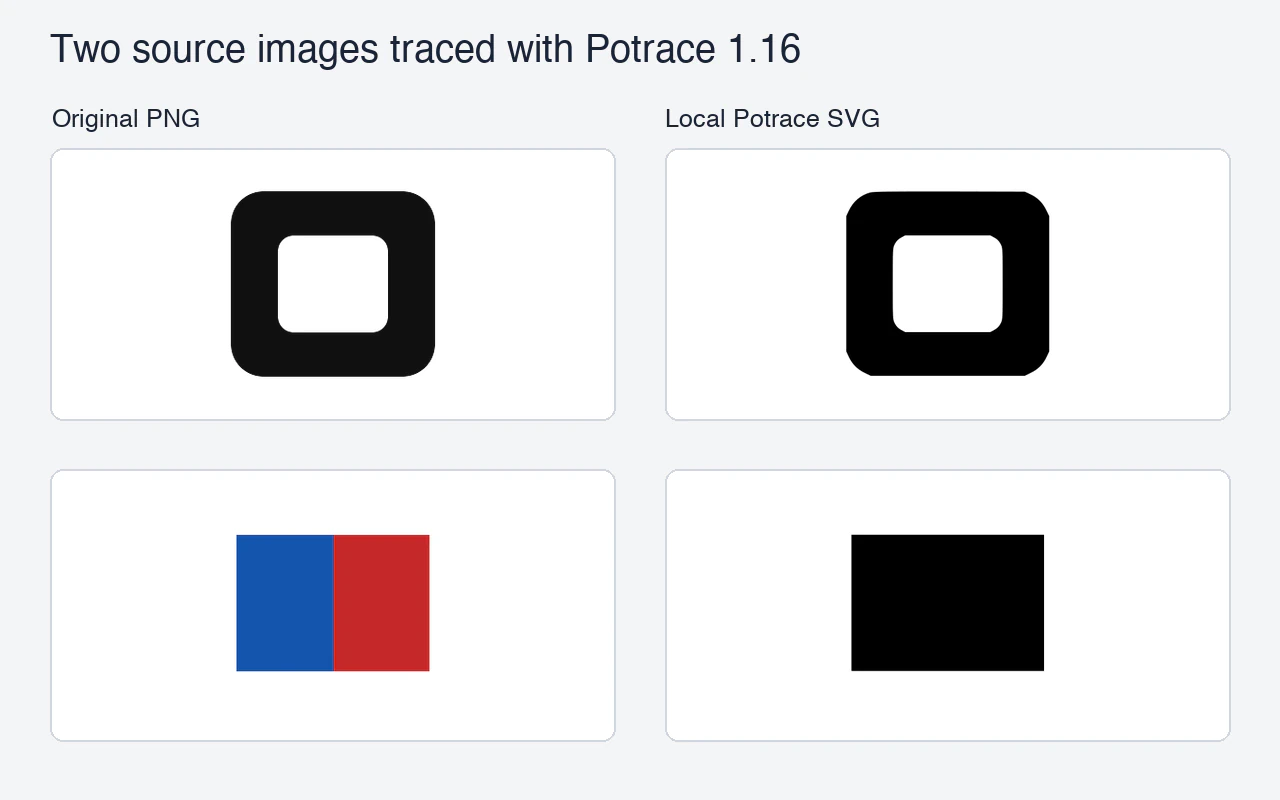
Les deux sorties contenaient des tracés et aucune image matricielle intégrée. Ces observations proviennent de deux essais en local. Pour connaître toutes les commandes, consultez la préparation d'un PNG pour Potrace.
Comparez les deux méthodes avec vos fichiers
Choisissez une forme monochrome avec une ouverture importante et une image dont les couleurs adjacentes doivent rester distinctes. Notez vos exigences avant de vectoriser. Par exemple, le fond doit apparaître à travers l'ouverture et les deux couleurs adjacentes doivent former des zones distinctes à la taille d'utilisation.
- Partez des mêmes originaux pour les deux méthodes. Notez le fond, la conversion en niveaux de gris et le seuil utilisés pour Potrace. Conservez le bitmap préparé avec le SVG.
- Utilisez une clé de test PerfectVector pour vérifier le téléversement, le traitement de la réponse et le téléchargement du SVG. Le SVG d'exemple fixe valide l'intégration. Utilisez une clé de production et les mêmes fichiers pour évaluer le rendu. Mode test de PerfectVector
- Ouvrez les deux séries de sorties dans le même logiciel cible. Examinez la silhouette, la séparation des couleurs, les ouvertures et les images matricielles intégrées. Notez les retouches manuelles nécessaires.
Nous avons exécuté Potrace en local et vérifié le contrat de l'API hébergée dans sa documentation. Le tableau décrit les sorties locales observées. Le protocole ci-dessus vous permet d'évaluer le rendu du service hébergé sur les mêmes sources dans votre flux de travail.
Questions fréquentes
Potrace peut-il garder toute une palette en une passe ?
Une passe standard de Potrace distingue le premier plan du fond. Pour un travail en couleurs, préparez un masque par couleur et assemblez les tracés, ou essayez un vectoriseur couleur sur la même image. Manuel Potrace
Une clé de test PerfectVector montre-t-elle le rendu de mon logo ?
Elle renvoie le même SVG d'exemple pour les images compatibles. Utilisez-la pour vérifier la requête et le téléchargement. Une conversion en production vectorise l'image envoyée. Mode test de PerfectVector
Sources
- Potrace — Manuel — Formats de l'outil standard, seuillage et sortie SVG.
- PerfectVector — Limites de l'API — Fichiers acceptés et limite par défaut des conversions simultanées.
- PerfectVector — Résultats — Téléchargements SVG et expiration.
- PerfectVector — Crédits API — Conversions réussies en production et décompte des crédits.
- PerfectVector — Mode test — SVG fixe et différence entre test et production.
Ouvrez l'API PerfectVector pour les développeurs et essayez avec une image et une clé de test. Quand le téléchargement de l'exemple fonctionne, lancez une conversion en production et comparez les ouvertures et les couleurs importantes avec votre résultat local.
Plus depuis le blog

ImageMagick : vérifier le moteur de tracé de PNG en SVG
Découvrez si votre commande ImageMagick PNG-to-SVG crée des chemins, quel délégué de traçage elle utilise et pourquoi une image couleur peut devenir une trace SVG monochrome.

VTracer de PNG en SVG : vérifier couleurs et petits détails
Convertissez un PNG avec la CLI VTracer testée, comparez les paramètres de palette et de speckle et inspectez les couleurs et les petites régions qui restent dans le SVG réellement enregistré.



