
Quand mettre le vinyle en miroir ? Suis le support
Suis le support et la face d’observation finale pour choisir le miroir du vinyle. Vérifie HTV ordinaire, adhésifs, exceptions imprimables et doubles inversions accidentelles.
Sur cette page
- Pourquoi le HTV ordinaire exige une découpe réfléchie
- Pourquoi le vinyle adhésif ordinaire reste dans le bon sens
- Une réflexion et deux réflexions produisent des fichiers différents
- Vérifie l’aperçu final après avoir choisi le matériau
- Le thermocollant imprimable est une véritable exception
- Où intervient PerfectVector
- FAQ
- Sources
Pour le vinyle thermocollant à découper ordinaire, ou HTV, mets le dessin en miroir, car la machine découpe depuis l’arrière et le dessin est retourné pour l’application. Pour un adhésif ordinaire observé du côté où il est posé, garde le dessin de découpe dans le bon sens de lecture. La question utile est quelle face tu découpes et quelle face l’observateur voit à la fin.
Commence par les instructions du matériau exact. Le thermocollant imprimable, les films spéciaux et les applications derrière une vitre peuvent changer le parcours. Un nom de matériau contenant « iron-on » ne suffit pas à choisir le réglage miroir.
Ce guide suit un dessin asymétrique à travers ces décisions d’orientation. Il couvre le contrôle du dessin avant la découpe ; utilise les instructions du matériau sélectionné pour le chargement, la découpe et les réglages d’application.
Garde un master dans le bon sens de lecture
Conserve le dessin approuvé dans son sens normal. Effectue la réflexion de production en un seul endroit contrôlé, puis compare l’aperçu final du tapis aux instructions du matériau. Un fichier retourné dans l’éditeur puis réfléchi à nouveau pour la découpe retrouve son orientation initiale.
Pourquoi le HTV ordinaire exige une découpe réfléchie
Un support de transfert maintient les pièces découpées dans leurs positions relatives pendant le transfert. Dans le flux de HTV ordinaire à découper, ce support est déjà attaché à l’avant du matériau. La machine atteint le vinyle depuis l’autre face ; l’application retourne le dessin pour orienter son adhésif vers le matériau de base.
Le guide de mise en miroir de Cricut décrit la découpe avec le côté protecteur vers le bas pour la plupart des thermocollants et matériaux Infusible Ink, avec mise en miroir pour obtenir le bon sens après transfert. Suis les instructions de ta feuille réelle au lieu de reconnaître la face de travail à sa seule brillance.
Pour le flux ordinaire, imagine une flèche vers la droite à côté d’un F. L’aperçu de découpe doit montrer la version réfléchie. Retourner le dessin découpé pour l’application restaure le F et la flèche vers la droite prévus lorsqu’on les regarde depuis l’avant fini.
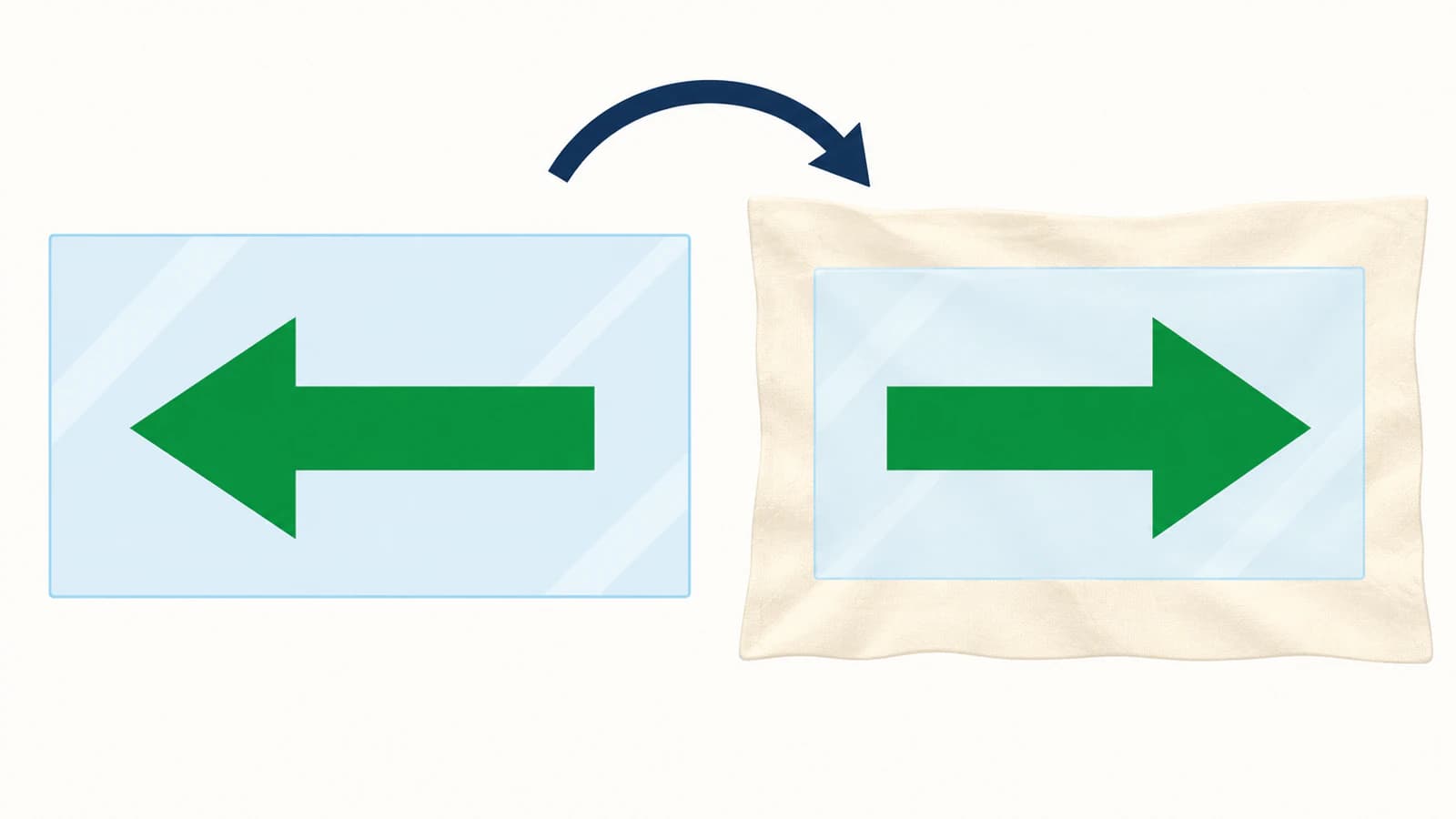
Pourquoi le vinyle adhésif ordinaire reste dans le bon sens
Pour un adhésif ordinaire, la machine atteint la face visible du vinyle tandis que le papier protecteur protège la colle. Le film de transfert maintient ensuite les éléments échenillés par l’avant pendant le retrait du papier. Poser la colle sur la surface laisse ce même avant visible à l’observateur.
La comparaison des matériaux de Threadart décrit ce flux avec film de transfert séparé et le distingue de la découpe du HTV par l’arrière. Le film de transfert aide au positionnement ; sa présence ne signifie pas à elle seule que le fichier doit être réfléchi.
| Flux ordinaire | Dessin initial | Orientation à la découpe | Face d’observation finale |
|---|---|---|---|
| HTV découpé selon les instructions côté protecteur vers le bas | Master dans le bon sens | Réfléchie | Avant après le retournement d’application |
| Adhésif posé et regardé du même côté | Master dans le bon sens | Dans le bon sens | Face visible originale du vinyle |
| Adhésif posé à l’intérieur d’une vitre, vu de l’extérieur | Master dans le bon sens | Exige une décision séparée sur la face d’observation | Face opposée à travers la vitre |
| Matériau imprimable ou spécial | Master dans le bon sens | Suivre ses instructions exactes | Dépend de sa méthode d’application |
Le guide des adhésifs de voiture couvre l’exception de pose derrière la vitre. Ne transfère pas cette exception à tous les projets adhésifs : décide où se trouve l’observateur par rapport à l’adhésif posé.
Une réflexion et deux réflexions produisent des fichiers différents
Nous avons créé un SVG natif original avec un F et une flèche, dans une zone de coordonnées large de 100 unités. Une réflexion horizontale transforme une coordonnée x en 100 − x tout en laissant y inchangé.
La pointe de la flèche commence à x = 90. Une réflexion la place à x = 10. Une seconde la ramène à x = 90. Le même calcul restaure chaque repère suivi du F.
| Préparation numérique | Coordonnée x de la pointe | Orientation par rapport au master |
|---|---|---|
| SVG original | 90 | Originale |
| Une réflexion horizontale | 10 | Réfléchie |
| Deux réflexions horizontales | 90 | À nouveau originale |
Méthode : Nous avons appliqué ces transformations à un SVG original et vérifié les coordonnées des repères. Cela démontre le calcul de réflexion. Ce n’est ni une importation Design Space, ni un essai de machine, ni une preuve d’application du matériau.
C’est le piège du double miroir : retourner le dessin dans l’éditeur et activer une seconde réflexion de production peut annuler la première. Garde un master non retourné pour toujours disposer d’une comparaison fiable.
Vérifie l’aperçu final après avoir choisi le matériau
Design Space peut changer la mise en miroir lorsque tu sélectionnes un matériau. Cricut documente Auto Mirror pour les matériaux thermotransférables concernés, avec désactivation pour le vinyle ordinaire. Un aperçu antérieur n’est donc pas ton contrôle final.
Pour un nouveau fichier de découpe :
- Identifie le matériau et la face d’observation finale. Utilise le nom de produit et les instructions de la feuille. Décide si l’observateur voit la face d’application ou regarde à travers une surface transparente.
- Compare le dessin importé au master. Confirme que les mots et formes asymétriques n’ont pas déjà été inversés. Vérifie la taille séparément du sens.
- Sélectionne le matériau prévu et inspecte chaque tapis concerné. Compare le sens de découpe affiché au parcours requis par le matériau. Le guide Cricut demande de vérifier Mirror individuellement pour chaque tapis.
- Arrête-toi si le sens est inexpliqué. Reviens à la source, retire un retournement accidentel dans l’éditeur ou corrige le réglage de production. Rouvre l’aperçu et compare à nouveau avant la découpe.
Utilise une lettre distinctive et une forme directionnelle dans une référence de préparation séparée si le dessin est autrement symétrique. Garde les repères de référence hors du fichier de découpe de production, sauf si tu veux délibérément les découper. Un cercle ne révèle pas une réflexion ; un F, oui.
Pour les autres contrôles géométriques, poursuis avec la préparation des fichiers SVG pour Cricut. Une orientation correcte ne corrige pas un trou manquant, une forme de fond parasite ou un contour dupliqué indésirable.
Le thermocollant imprimable est une véritable exception
Les instructions actuelles Cricut Printable Iron-On demandent explicitement de ne pas mettre le dessin en miroir et de charger le matériau imprimé avec le côté imprimé vers le haut. Elles décrivent le décollement du dessin de son support puis sa pose sur le matériau de base.
N’applique pas la règle du HTV ordinaire à découper à ce produit précis. De même, ne généralise pas les instructions de ce produit imprimable à tous les papiers de transfert ou films spéciaux. Lis les instructions qui correspondent à l’emballage devant toi.
Si ton travail imprime une image puis la découpe autour, le guide SVG ou PNG pour Print Then Cut explique la décision distincte de format du dessin. Une photographie peut rester matricielle même si son contour extérieur de découpe est vectoriel.
Où intervient PerfectVector
Si ton dessin de découpe personnalisé n’existe qu’en PNG ou JPG plat adapté, PerfectVector peut récupérer des chemins SVG pour le flux Cricut. Inspecte les lettres, les ouvertures et les petites pièces vectorisées par rapport à la source avant de décider de l’orientation de découpe. Garde ce SVG contrôlé comme master dans le bon sens de lecture.
Vectorisation et réflexion sont deux opérations différentes. Le rôle de PerfectVector consiste ici à reconstruire les contours depuis les pixels ; il ne choisit pas la face du support, n’identifie pas ton matériau et ne prouve pas qu’un réglage du logiciel de découpe est correct. Si tu possèdes déjà le vecteur original ou peux saisir le texte dans la bonne police, commence par là au lieu de vectoriser une capture d’écran.
FAQ
La présence d’un film de transfert signifie-t-elle qu’il faut mettre le vinyle adhésif en miroir ? Non. Dans le flux ordinaire d’un adhésif posé et vu du même côté, le film de transfert maintient le dessin par l’avant pendant le retrait du papier protecteur. Choisis le sens d’après les instructions du matériau et la face d’observation finale.
Puis-je retourner le SVG avant de l’importer ? Tu peux réfléchir sa géométrie, mais garde un master non retourné et tiens compte de toute réflexion ultérieure dans le flux de découpe. Deux réflexions horizontales restaurent le sens initial.
Tous les dessins thermocollants doivent-ils être en miroir ? Non. Le HTV ordinaire à découper utilise couramment une découpe réfléchie, tandis que les instructions actuelles Cricut Printable Iron-On demandent de ne pas mettre en miroir. Suis les instructions du produit exact.
Sources
- Cricut — Mettre son dessin en miroir dans Design Space — Explique la découpe côté protecteur, l’orientation du transfert thermique et la mise en miroir par tapis.
- Cricut — Fonctionnement d’Auto Mirror dans Design Space — Décrit les changements liés au matériau et les modifications manuelles.
- Cricut — Instructions Printable Iron-On — Établit le flux sans miroir, côté imprimé vers le haut, de ce produit imprimable précis.
- Threadart — Vinyle thermotransférable et vinyle adhésif — Compare le support HTV attaché au film de transfert séparé du vinyle adhésif.
Tu pars d’un dessin matriciel plat ? Crée ton master SVG de découpe, compare ses contours à la source, puis vérifie son sens final après avoir sélectionné le matériau dans le logiciel de ta machine.
Plus depuis le blog

Comment créer un SVG pour sticker (à partir de votre propre visuel, prêt à découper)
Un SVG pour sticker est le tracé de découpe propre derrière un sticker découpé à la forme. Voici comment transformer votre propre image en SVG, quand il faut un vectoriel plutôt qu'un PNG, et ce qui ne fonctionnera pas.

Lignes SVG de rainage ou de coupe : lire la géométrie
Lis la géométrie du pli SVG avant d'affecter Score ou Cut. Compare tracés ouverts, bandes remplies et tirets, puis vérifie le processus d'opérations documenté par Cricut.



