
Extraire le bon PNG d’une icône ICNS sur Mac
Extrais les variantes PNG d’une icône ICNS avec iconutil, vérifie leurs dimensions et leur transparence et distingue deux versions de même taille.
Sur cette page
Sur Mac, exécute iconutil -c iconset sur le fichier ICNS pour extraire ses versions PNG dans un dossier. Vérifie les dimensions réelles des PNG et compare leurs dessins avant d’en choisir un. Deux fichiers de noms différents peuvent avoir le même nombre de pixels et présenter des dessins différents. Instructions d’Apple pour iconutil
Comment extraire les PNG d’un fichier ICNS sur Mac ?
Utilise la commande intégrée iconutil dans Terminal. Conserve l’ICNS original et choisis un nouveau dossier de sortie dont le nom se termine par .iconset. Un iconset est un dossier qui contient les différentes versions PNG d’une icône dans des fichiers distincts.
iconutil -c iconset -o "Ridge Mark Extracted.iconset" "Ridge Mark.icns"Remplace les deux noms par ceux du dossier de sortie et du fichier d’entrée. L’exemple suppose que Terminal est déjà dans le dossier de l’ICNS. Utilise le chemin complet si le fichier est ailleurs et conserve les guillemets autour des chemins qui contiennent des espaces. Ouvre le dossier de sortie pour parcourir les PNG. Apple explique comment indiquer le chemin de sortie avec -o et comment l’outil détermine le nom du dossier quand tu omets cette option. Instructions d’Apple pour iconutil
Si la commande n’ouvre pas le fichier d’entrée, vérifie le chemin et assure-toi que le fichier est bien un ICNS. Si quelqu’un a changé l’extension avant de le partager, vérifie le format réel. Si un premier essai a déjà produit un dossier de sortie, choisis un autre nom pour comparer les résultats.
Que signifie @2x dans le nom d’un fichier iconset ?
Le suffixe @2x indique une densité de pixels doublée dans chaque dimension pour la taille d’affichage indiquée. Par exemple, icon_16x16@2x.png mesure 32 × 32 pixels s’il suit la convention de nommage. icon_32x32.png mesure également 32 × 32 pixels à densité standard. Garde les noms complets lors de l’inspection. Apple documente les paires de tailles et montre que les grandes et petites variantes peuvent avoir des détails différents. Convention de nommage des iconsets d’Apple · Recommandations d’Apple sur les détails selon la taille
Utilise sips pour lire les dimensions en pixels et vérifier si le PNG possède un canal alpha. Celui-ci stocke l’opacité de chaque pixel. Le canal peut exister même si tous les pixels sont opaques. Examine donc aussi l’arrière-plan visible. Affiche l’icône sur une couleur contrastée et observe les coins et les bords. Référence des propriétés d’image d’Apple
sips -g pixelWidth -g pixelHeight -g hasAlpha \
  "Ridge Mark Extracted.iconset/icon_16x16@2x.png" \
  "Ridge Mark Extracted.iconset/icon_32x32.png"
Ce que notre essai ICNS a récupéré
Nous avons dessiné une icône originale de montagnes en plusieurs tailles, réuni les PNG dans un ICNS avec iconutil, puis extrait les PNG sous macOS 27.2. L’outil a renvoyé dix fichiers. Les pixels des dix fichiers décodés étaient identiques à ceux des PNG d’entrée, y compris dans les coins transparents.
| PNG extrait | Taille mesurée | Détail visible |
|---|---|---|
icon_16x16@2x.png | 32 × 32 pixels | Montagnes sans le soleil orange |
icon_32x32.png | 32 × 32 pixels | Montagnes avec le soleil orange |
icon_512x512@2x.png | 1024 × 1024 pixels | Soleil, crête éclairée et trait sous les montagnes |
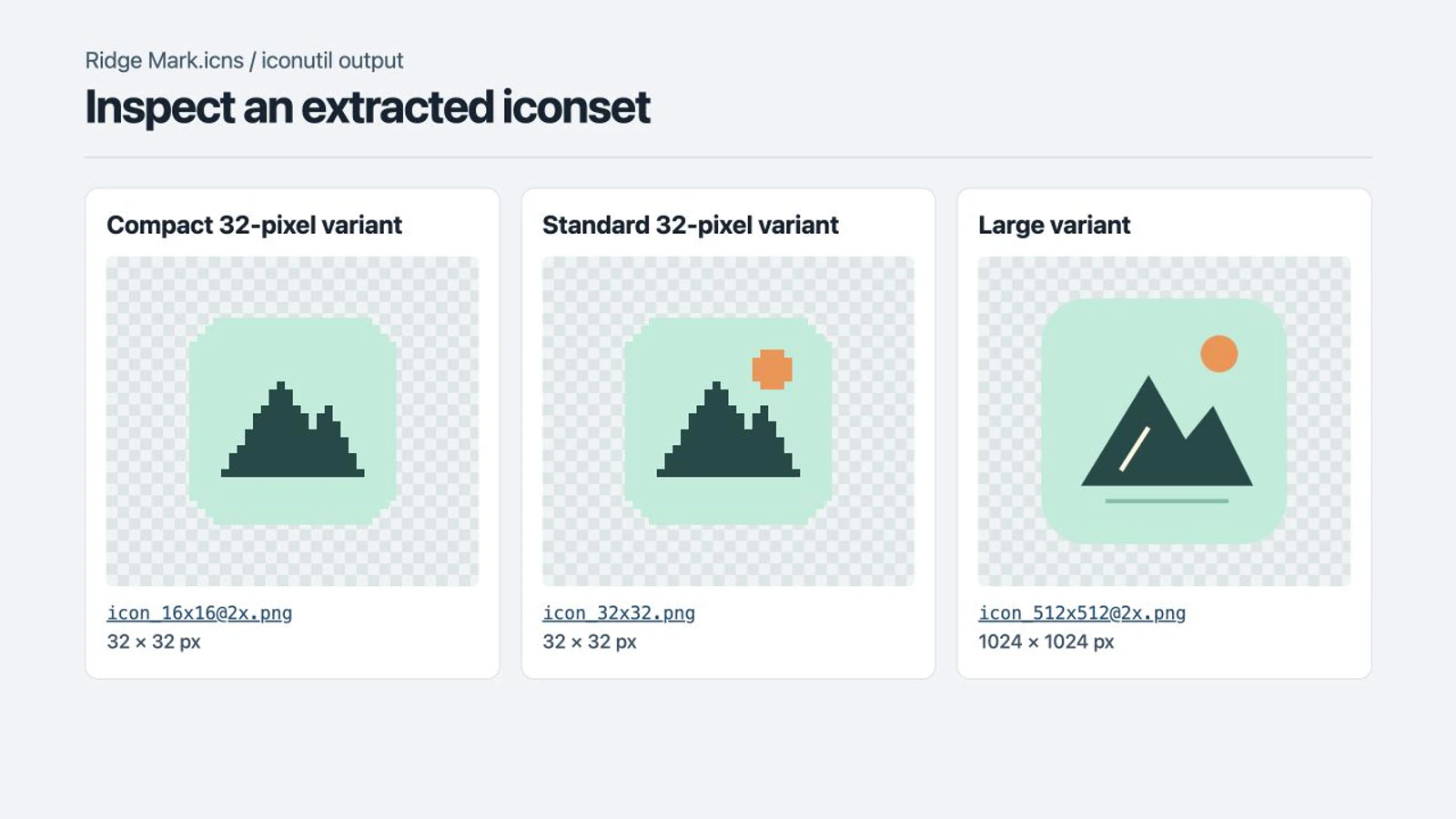
Les deux PNG de 32 × 32 sont utilisables. Si une interface utilisait l’icône compacte, choisis le dessin qui correspond. Pour une illustration de document qui doit montrer les détails de la crête à plus grande taille, pars du PNG détaillé. Compare les dessins à l’œil même quand les dimensions concordent.
Quand conserver le PNG ou convertir l’icône en SVG ?
Garde le PNG si le résultat doit rester matriciel et que le fichier extrait a déjà la taille et les détails requis. Garde l’ICNS si tu as besoin du jeu de tailles d’origine. Le SVG est utile pour obtenir des contours modifiables ou une version redimensionnable d’une icône en aplats. Pars de la variante qui correspond au dessin à conserver. Si la texture fine et l’éclairage comptent, le PNG extrait peut être préférable. Pour un conteneur Windows, consulte les vérifications d’extraction et de vectorisation d’un ICO. Recommandations d’Apple sur les formats d’image
PerfectVector peut convertir le plus grand PNG statique compatible d’un ICNS moderne en chemins SVG modifiables. La sélection automatique selon le nombre de pixels peut choisir un dessin différent de la version compacte inspectée à la main. Pour garder le dessin compact, ouvre le PNG extrait dans un vectoriseur qui accepte ses dimensions. Compare l’aperçu à l’image choisie, surtout au niveau des petits détails et des bords transparents. Guide des fichiers ICNS de PerfectVector
FAQ
Puis-je extraire un ICNS sans installer de logiciel ?
Oui. Sur macOS, utilise la commande intégrée iconutil avec -c iconset. Le dossier de sortie contient des versions PNG que tu peux ouvrir séparément.
Pourquoi deux icônes extraites ont-elles les mêmes dimensions en pixels ?
Une version @2x possède deux fois plus de pixels par côté que la taille indiquée dans son nom. Une icône de 16 × 16 en @2x et une icône de 32 × 32 à densité standard peuvent toutes deux mesurer 32 × 32 pixels. Le dessin peut différer entre les deux PNG.
L’extraction donne-t-elle une icône plus grande ou plus nette ?
Elle récupère une version enregistrée dans l’ICNS. Vérifie si le dossier contient une version plus grande avec le dessin que tu veux. Agrandir un petit PNG ne crée pas de détails supplémentaires.
Sources
- Apple — Optimiser pour la haute résolution — conversion dans les deux sens avec iconutil et exemples de dessins adaptés à la taille.
- Apple — Format Icon Set — dossier iconset et conventions de nommage.
- Apple — Propriétés d’image — largeur et hauteur en pixels et présence d’un canal alpha.
- Apple — Images — formats matriciels et redimensionnables, avec les ressources @1x et @2x.
- PerfectVector — ICNS vers SVG — sélection d’un PNG statique compatible et aperçu vectoriel.
Si tu veux des tracés modifiables de la version détaillée d’une icône Mac compatible, charge l’ICNS dans PerfectVector et compare la silhouette, les détails et la transparence de l’aperçu avec le PNG extrait.
Plus depuis le blog

Exporter un diagramme PDF en SVG avec PyMuPDF
Exporte un diagramme PDF avec PyMuPDF, recadre la zone visible et distingue les tracés, le texte et les images matricielles intégrées avant de modifier le SVG.

Convertir un code QR en SVG et vérifier sa lecture
Convertis l’image d’un code QR en SVG, préserve le texte encodé à l’identique et vérifie la marge de quatre modules avant d’imprimer une étiquette ou un panneau.



