
Tracé d’image dans Easy Cut Studio : tracé natif ou SVG propre ?
Trace une image dans Easy Cut Studio ou importe un SVG plus propre. Compare les deux approches, inspecte les tracés fermés et les calques, puis vérifie le fichier par une petite découpe d’essai.
Sur cette page
- Ce que fait le tracé d’image d’Easy Cut Studio
- Prépare le bitmap avant le tracé natif
- Essaie d’abord le tracé natif
- Compare-le à un SVG propre importé
- Audite les deux candidats comme géométrie de découpe
- Distingue les problèmes de tracé des problèmes de machine
- L’impression-découpe exige un contour délibéré
- Limites de Cricut et de la version de démonstration
- Quand chaque approche convient mieux
- Liste de vérification finale
- FAQ
- Sources
Easy Cut Studio peut tracer des images bitmap importées en tracés vectoriels modifiables. Essaie d’abord son tracé natif si la source est un logo ou une silhouette propre et très contrastée. Importe un SVG préparé séparément quand le résultat natif continue de suivre le bruit des pixels, abîme les petits trous ou demande un nettoyage des nœuds disproportionné par rapport au dessin.
L’approche n’est que la première décision. Avant la découpe, inspecte les tracés choisis à la taille physique finale, retire les contours en double, ferme les formes qui doivent l’être, affecte uniquement les calques voulus à la sortie et fais un petit essai sur un matériau représentatif.
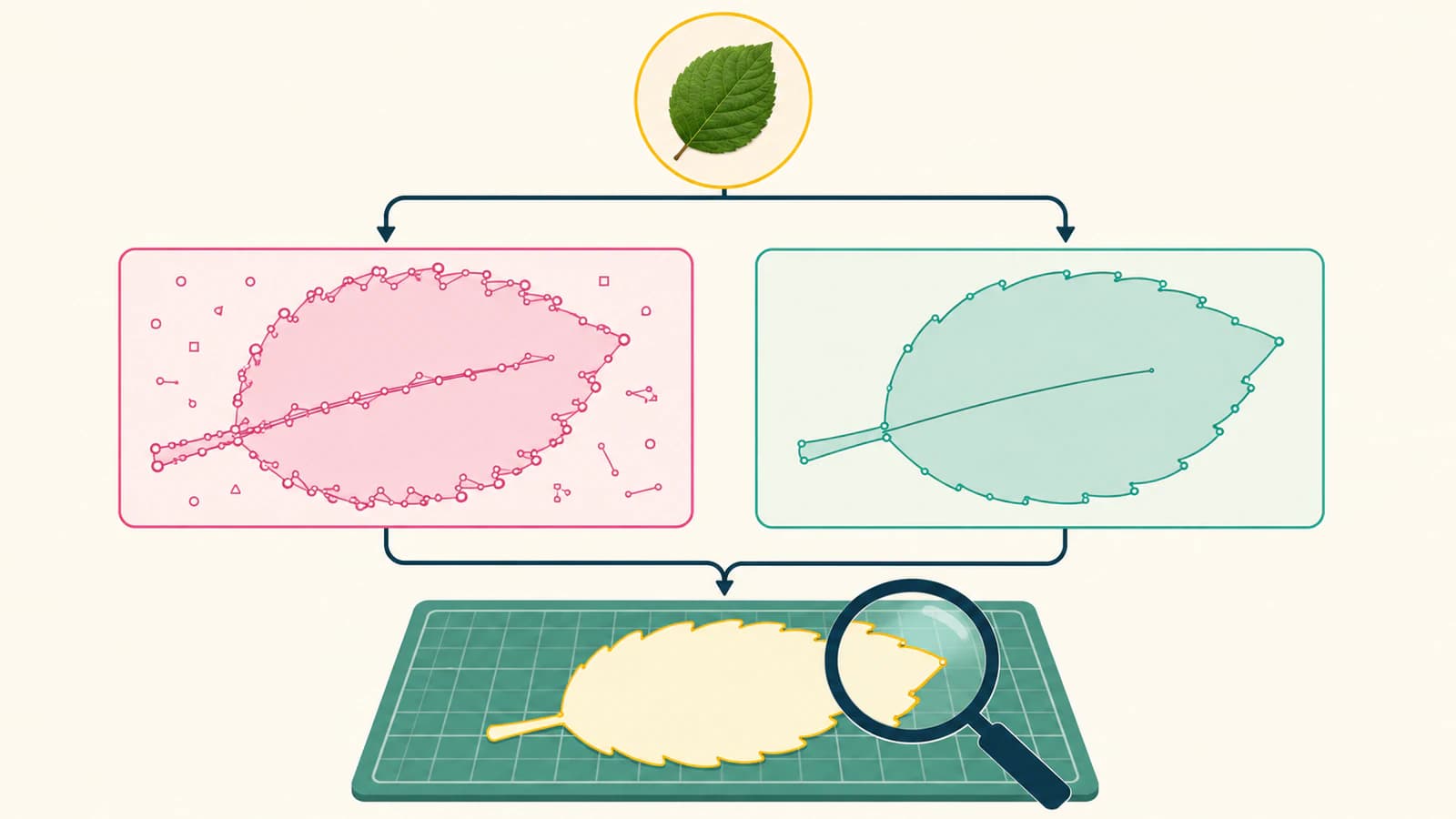
Compare équitablement les deux approches
- Utilise la même source propre pour le tracé natif et le SVG externe.
- Donne aux deux candidats les mêmes dimensions physiques.
- Masque le bitmap source et inspecte les tracés, les trous, les chevauchements et les nœuds.
- Garde le candidat qui préserve le dessin avec le moins de corrections risquées.
- Vérifie les calques, les réglages de la machine et la découpe d’essai séparément de la qualité vectorielle.
Ce que fait le tracé d’image d’Easy Cut Studio
La page produit actuelle d’Easy Cut Studio décrit l’outil de tracé de la version 6 comme un moyen de convertir les graphismes et numérisations importés en tracés vectoriels modifiables et découpables. Les entrées matricielles citées comprennent JPG, PNG, GIF, PSD, TIFF, BMP et TGA ; la page mentionne aussi PDF parmi les importations acceptées.
Le résultat est une géométrie reconstruite. Ce n’est pas l’image originale avec une résolution infinie. Un traceur interprète les limites visibles : une silhouette noire propre peut devenir un contour simple, tandis qu’un petit JPEG peut transformer les blocs de compression et les couleurs douces des bords en tracés supplémentaires.
La vidéo officielle de tracé d’Easy Cut Studio montre l’objectif de conversion d’un bitmap en tracés de découpe, mais elle a été publiée plusieurs années avant la version actuelle. Considère son ancienne interface comme historique. Utilise les libellés de ta version installée en suivant la préparation de la source et les vérifications du résultat ci-dessous.
Prépare le bitmap avant le tracé natif
Commence par le plus grand fichier original que tu peux trouver. N’utilise pas une capture d’aperçu si le graphiste peut fournir le PNG, le PDF ou l’original vectoriel.
Pour une source matricielle :
- Recadre les espaces de surface inutiles et les bordures de page.
- Redresse le dessin photographié et retire les déformations de perspective.
- Distingue clairement le sujet du fond.
- Retire la poussière, les ombres et les blocs de compression isolés qui ne font pas partie du dessin.
- Préserve les espaces intentionnels et les contreformes des lettres au lieu de les écraser par un contraste excessif.
- Décide de la taille finale de découpe avant d’approuver les minuscules détails.
Un fond transparent peut empêcher un rectangle de la taille de la page de devenir un tracé, mais la transparence ne répare pas un bord médiocre. Inspecte la limite alpha sur une couleur contrastante avant de tracer.
Essaie d’abord le tracé natif
Les noms et positions exacts des contrôles peuvent varier selon la version et la plateforme d’Easy Cut Studio. Dans la version actuelle, la séquence pratique est la suivante :
- Importe l’image matricielle et sélectionne-la.
- Ouvre l’outil de tracé ou de vectorisation d’image.
- Choisis le mode de tracé le plus simple qui convient au dessin.
- Ajuste l’aperçu jusqu’à inclure le premier plan voulu sans recueillir le bruit du fond.
- Crée le résultat vectoriel et déplace le bitmap source à côté ou masque-le.
- Passe à la modification des contours ou des nœuds et inspecte les nouveaux tracés.
- Enregistre une copie modifiable du projet avant toute simplification ou soudure.
Ne maximise pas les détails par habitude. Une machine de découpe suit la géométrie. Chaque poussière accidentelle peut devenir un petit objet et chaque ondulation en forme de pixel peut ajouter des changements de direction. Le meilleur tracé est le plus simple qui conserve encore la silhouette, les angles, les espaces et les trous voulus.
La page produit actuelle documente aussi la modification des nœuds et une fonction de simplification. Simplifie seulement après avoir comparé le contour modifié à la source. Cela peut retirer des points redondants, mais un passage agressif peut déplacer un angle ou fermer un espace étroit.
Compare-le à un SVG propre importé
Quand le résultat natif demande beaucoup de corrections, garde-le pour la comparaison et crée un candidat vectoriel externe à partir de la même source. Pour un dessin en aplats avec des régions remplies nettes, prépare un SVG pour un workflow de découpe avec PerfectVector, puis importe le fichier dans un nouveau document Easy Cut Studio.
PerfectVector reconstruit les régions matricielles visibles en formes SVG remplies. Il ne choisit pas ton trajet de lame, ton système de repérage, ta pression, ta vitesse ou ton matériau. Ce n’est pas non plus un traceur de ligne centrale. Les photos, les dessins riches en dégradés et les dessins pour traceur à stylo peuvent nécessiter un autre workflow.
La page d’accueil d’Easy Cut Studio indique que l’application peut découper du contenu SVG, AI et PDF et prend en charge plus de 20 formats d’importation et d’exportation. Sa FAQ officielle cite SVG, AI, PNG, EPS et PDF parmi les formats pris en charge. Cette prise en charge ne prouve pas que chaque effet complexe survivra. Aplatis délibérément les effets non pris en charge ou simplifie-les dans un éditeur vectoriel avant l’importation.
Audite les deux candidats comme géométrie de découpe
Utilise si possible une vue de contours ou filaire. Un aperçu rempli peut cacher les tracés en double et les limites internes indésirables.
| Vérification | Ce qu’il faut chercher | Pourquoi cela compte |
|---|---|---|
| Contour extérieur | Pas de creux, de bosses artificielles ni d’angles tronqués | La lame suit la limite, pas l’intention visuelle |
| Trous intérieurs | Les contreformes des lettres et les évidements des icônes restent ouverts | Les trous manquants changent le dessin et le résultat échenillé |
| Tracés en double | Un tracé voulu par limite de découpe | Des copies superposées peuvent entraîner des passages répétés |
| Tracés ouverts | Les formes à remplir ou à découper en boucles sont fermées | Les espaces peuvent casser les remplissages et les opérations de contour |
| Régions colorées | Seules les couleurs de production délibérées restent | Les couleurs des bords peuvent créer des calques et objets indésirables |
| Nœuds | Les courbes sont modifiables sans suivre chaque pixel bruité | Les points excessifs ralentissent le nettoyage et peuvent rendre le mouvement irrégulier |
| Taille | Largeur et hauteur correspondent au travail physique | Une géométrie propre à la mauvaise échelle gaspille du matériau |
| Calques | Seuls les objets voulus sont affectés à la découpe, au rainage, au dessin ou à l’impression | De bons tracés peuvent encore être envoyés à la mauvaise opération |
La FAQ d’Easy Cut Studio indique que, par défaut, seules les formes fermées se remplissent et renvoie à Path > Close Path pour une forme ouverte. Fermer un tracé dessine un segment entre ses extrémités. Confirme que ce segment appartient au dessin ; n’utilise pas Close Path comme correction générale de fragments sans lien.
Les tracés SVG peuvent contenir plusieurs sous-tracés, courbes, lignes et fermetures. La spécification des tracés du W3C est le modèle sous-jacent, tandis qu’Easy Cut Studio l’expose au travers de ses outils de modification et de découpe.
Distingue les problèmes de tracé des problèmes de machine
Un contour irrégulier visible à l’écran est un problème de géométrie. Un tracé propre qui est découpé à la mauvaise taille, s’échenille mal ou se déplace sur le matériau peut relever de la machine, de l’étalonnage, de la lame, de la pression, de la vitesse, du tapis, du repérage ou de l’entraînement du support.
Vérifie dans cet ordre :
- Affiche uniquement les objets affectés à l’opération actuelle.
- Confirme les dimensions finales et l’orientation.
- Vérifie le modèle de machine, la connexion et l’origine.
- Vérifie l’état de la lame, le décalage, la pression, la vitesse et le matériau.
- Fais un petit essai représentatif avant le travail complet.
Retracer après chaque découpe ratée peut dégrader un bon fichier. Change une cause observable à la fois.
L’impression-découpe exige un contour délibéré
Tracer une image couleur peut créer des tracés autour de chaque région colorée. Un autocollant en impression-découpe a généralement besoin d’un seul contour extérieur délibéré, éventuellement décalé, ainsi que du workflow de repérage attendu par la machine.
La page produit actuelle documente les tracés de contour, les repères et les affectations de calques pour l’impression, la découpe, le rainage, le dessin ou une sortie combinée. N’affecte pas toutes les limites colorées internes à la découpe. Masque le dessin imprimé et affiche seul le calque de découpe.
Si tu vois deux fois la même limite, utilise le diagnostic des doubles lignes de tracé avant de supprimer des tracés. Un trait épais tracé comme une bande remplie a légitimement deux bords ; un doublon superposé est un autre problème.
Limites de Cricut et de la version de démonstration
La FAQ d’Easy Cut Studio indique qu’il ne découpe pas directement sur les machines Cricut. Pour un modèle Cricut compatible et un workflow Design Space, exporte un SVG et téléverse-le dans Design Space. Confirme les consignes actuelles de Cricut sur les formats et les machines avant de compter sur ce transfert.
La même FAQ indique que la démonstration d’Easy Cut Studio ajoute des lignes de filigrane horizontales à la sortie de découpe et désactive l’enregistrement et l’exportation. Une découpe de démonstration marquée ne prouve pas que ton tracé contient de la géométrie en double. Juge la qualité des tracés à l’écran, puis utilise le workflow sous licence ou les conditions d’essai actuelles du fournisseur pour un fichier de production sans marque.
Quand chaque approche convient mieux
Garde le tracé natif d’Easy Cut Studio quand :
- la source est une silhouette propre ou un graphisme simple en aplats ;
- l’aperçu préserve les trous et les angles nets ;
- le nettoyage est court et prévisible ;
- le dessin restera dans le projet Easy Cut Studio ;
- le réglage immédiat de la machine compte plus qu’un original externe réutilisable.
Essaie un SVG importé quand :
- le bruit JPEG continue de devenir de petits objets ;
- les courbes restent bosselées après un nettoyage raisonnable de la source ;
- les petites lettres ou contreformes se dégradent à répétition ;
- le dessin a besoin d’un original réutilisable dans d’autres applications ;
- un SVG généré séparément demande moins de corrections et des corrections plus sûres.
Redessine quand la conformité légale à une marque, la typographie précise, la symétrie ou la géométrie technique comptent davantage que la rapidité du tracé automatique. Garde les photographies en matriciel quand le travail est une image imprimée plutôt que des formes découpées.
Liste de vérification finale
- La meilleure source disponible a été utilisée.
- Les candidats natif et externe ont été comparés aux mêmes dimensions.
- La silhouette, les angles, les trous et les petits espaces correspondent à la référence.
- Les rectangles de fond et les fragments parasites ont disparu.
- Aucune limite de découpe n’a de doublon accidentel.
- Les formes nécessaires sont fermées sans faux segments de liaison.
- Les nœuds restent gérables et la géométrie importante n’a pas changé.
- Seuls les objets voulus sont affectés à la sortie actuelle.
- La machine, le matériau, la lame, la pression, la vitesse et l’échelle ont été vérifiés séparément.
- Une découpe d’essai représentative a réussi.
FAQ
Comment tracer une image dans Easy Cut Studio ? Importe et sélectionne le bitmap, ouvre l’outil de tracé ou de vectorisation d’image de ta version installée, choisis le mode adapté le plus simple et ajuste l’aperçu pour inclure le dessin voulu sans bruit de fond. Crée les tracés, masque le bitmap et inspecte le résultat en vue de contours ou de nœuds.
Quels formats d’image Easy Cut Studio peut-il tracer ? La page produit actuelle cite JPG, PNG, GIF, PSD, PDF, TIFF, BMP, TGA et les images numérisées pour son workflow de tracé. La prise en charge des formats et le contenu des PDF peuvent varier : consulte la documentation actuelle et inspecte ce qui est réellement importé.
Pourquoi mon tracé a-t-il trop de nœuds ? Le traceur peut suivre les blocs de compression, les couleurs des bords anticrénelés, la texture du papier, les ombres ou des détails trop petits pour le travail final. Nettoie la source et réduis les détails inutiles avant de simplifier les tracés. Compare chaque simplification à la référence.
Easy Cut Studio peut-il importer des fichiers SVG ? Oui. La page produit actuelle et la FAQ mentionnent la prise en charge SVG. Après l’importation, vérifie la taille physique, les tracés fermés, les régions colorées, les affectations de calques et les effets éventuellement aplatis ou interprétés différemment.
Easy Cut Studio peut-il découper directement sur Cricut ? Sa FAQ actuelle dit que non. Elle indique que les utilisateurs de Cricut Explore peuvent exporter un SVG depuis Easy Cut Studio et le téléverser dans Cricut Design Space. Vérifie la compatibilité actuelle de ta machine et de ta version logicielle précises.
Sources
- Easy Cut Studio — page produit officielle — Affirmations actuelles sur le tracé de la version 6, les formats, la modification des nœuds, les calques, l’impression-découpe et les contrôles de machine.
- EasyCutStudio — tracer une image en tracés vectoriels prêts à découper — Démonstration de la chaîne officielle et description de la conversion d’un bitmap en tracés de découpe.
- Easy Cut Studio — questions fréquentes — Restrictions de la démonstration, comportement des tracés fermés, prise en charge SVG, visibilité des calques et limite du transfert vers Cricut.
- W3C — tracés SVG — Modèle de spécification des données de tracé, sous-tracés, courbes et fermetures.
Si le tracé natif continue de reproduire les défauts des pixels, crée un candidat SVG pour le workflow de découpe, compare-le à la taille finale et garde-le uniquement après validation de ses tracés, de ses calques et d’une petite découpe d’essai.
Plus depuis le blog

Vectoriser une image avec Mimaki FineCut : des tracés de découpe plus propres
Compare Outline Extraction de FineCut à un SVG importé, puis vérifie doublons, trous, échelle et contour final avant d'envoyer un travail d'impression-découpe.

Vectoriser une image dans SignLab : tracer ou importer un SVG propre ?
Compare la vectorisation native de SignLab à un SVG importé. Prépare le bitmap, examine les tracés, conserve les évidements et teste un fichier prêt pour la production.