
JPEG CMJN en SVG : corriger les couleurs avant le tracé
Si un fichier JPEG d'origine imprimée change de couleur entre les applications, vérifiez son profil CMJN avant de le tracer. Convertissez une source vérifiée en sRGB et examinez la palette du logo.
Sur cette page
- Vérifiez ce que contient réellement le JPEG
- L'attribution d'un profil et la conversion des couleurs sont différentes
- Ce que notre test de logo de profil connu a montré
- Faites une copie sRGB vérifiée avant de tracer
- Une route de commande que nous avons testée
- Où se situe PerfectVector après la préparation de la source
- FAQ
- Sources
Si un JPEG CMJN semble incorrect avant de le transformer en SVG, établissez son profil de couleur source et effectuez d'abord une copie sRGB avec gestion des couleurs. Gardez l'original intact. Vérifiez le raster converti avant de tracer afin de disposer d'une référence de couleur approuvée pour le résultat vectoriel.
Cela est important lorsqu'un client envoie un logo à partir d'un ancien travail d'impression. Un fichier peut contenir des pixels CMJN sans suffisamment d’informations pour vous indiquer à quoi ces nombres étaient censés ressembler. Si le profil est manquant, demandez l’illustration originale ou une exportation RVB balisée à l’expéditeur. Essayer des profils jusqu’à ce que l’un d’entre eux soit agréable est un choix qui doit être approuvé.
Choisissez le bon diagnostic couleur
- Si le fichier JPEG change déjà d'apparence entre les applications, étudiez son profil source avant de le tracer.
- Si le raster semble correct et que seuls les fichiers SVG exportés changent, suivez le diagnostic des couleurs d'exportation SVG.
- Si le livrable nécessite une recette d’encre spécifique, conservez un modèle d’impression distinct. Voir CMYK et SVG pour l'impression.
Vérifiez ce que contient réellement le JPEG
CMJN signifie cyan, magenta, jaune et noir ; RVB signifie rouge, vert et bleu. Un profil ICC décrit la relation entre les valeurs de couleur codées et une interprétation des couleurs définie. La FAQ de l'International Color Consortium explique comment les profils connectent les encodages des appareils via la gestion des couleurs.
Avant de modifier le fichier, enregistrez son mode couleur et le nom du profil ICC intégré. Utilisez les informations du fichier, plutôt que de déduire son espace colorimétrique à partir de l'extension .jpg ou de son apparence saturée.
| Ce que tu trouves | Action suivante | Ce qui reste à vérifier |
|---|---|---|
| CMJN avec un profil intégré | Conservez cette interprétation et convertissez une copie en sRGB | Si l'expéditeur approuve les couleurs d'écran résultantes |
| CMJN sans profil, mais l'expéditeur confirme le profil source exact | Attribuez ce profil CMJN connu, puis convertissez-le en sRGB | Que le profil confirmé appartient à ce fichier |
| CMJN sans profil source connu | Demandez l'original ou un remplacement RVB étiqueté | Toute reconstruction proposée nécessite une approbation des couleurs |
| RVB déjà | Inspecter son profil RGB et comparer avec la référence homologuée | Une mauvaise palette peut avoir une autre cause |
Une référence utile est un logo RVB approuvé ou des valeurs RVB de marque documentées. Une capture d'écran d'un spectateur inconnu vous donne une autre interprétation du rendu, évitez donc de la traiter comme la seule autorité en matière de couleur.
L'attribution d'un profil et la conversion des couleurs sont différentes
L'Attribuer un profil modifie la façon dont les valeurs de canal existantes sont interprétées. Il laisse ces valeurs tranquilles. La Conversion utilise les profils source et de destination pour calculer de nouvelles valeurs pour l'espace colorimétrique de destination. Adobe documente cette distinction dans ses guides sur les profils de couleurs.
Pour un fichier CMJN non balisé avec une origine vérifiée, l'affectation établit l'interprétation de la source. La conversion ultérieure crée des pixels RVB. Une étiquette sRGB à elle seule n'effectue pas cette transformation CMJN en RVB.
Une gamme est la gamme de couleurs qu'un espace colorimétrique ou un périphérique peut représenter. La conversion devra peut-être mapper les couleurs dans une plage différente ; l'intention de rendu contrôle ce mappage. L'explication ICC des intentions de rendu est utile lorsque la copie convertie nécessite encore une décision d'apparence.
Ce que notre test de logo de profil connu a montré
Nous avons dessiné une marque RVB originale 1200×720 pour cet article et l'avons testée le 8 de novembre, 2026. En utilisant Pillow 11.3.0 avec LittleCMS 2.17, nous l'avons converti du profil sRGB au profil CMJN générique de Apple's et enregistré un JPEG de haute qualité avec ce profil intégré. La Pillow's ImageCms de Pillow décrit ses transformations de profil basées sur LittleCMS.
Nous avons ensuite supprimé uniquement les métadonnées ICC du JPEG, sans recompresser ses données d'image, et rattaché le même profil source connu. Chaque échantillon CMJN décodé est resté identique dans ces trois fichiers. C'est la distinction d'affectation dans un exemple contrôlé : l'interprétation a changé tandis que les échantillons CMJN sont restés fixes.
Pour la comparaison ci-dessous, nous avons créé deux versions RVB à partir de ces échantillons CMJN : une solution de repli Pillow explicite qui ignorait le profil et une conversion ICC en sRGB utilisant une intention colorimétrique relative avec compensation du point noir.
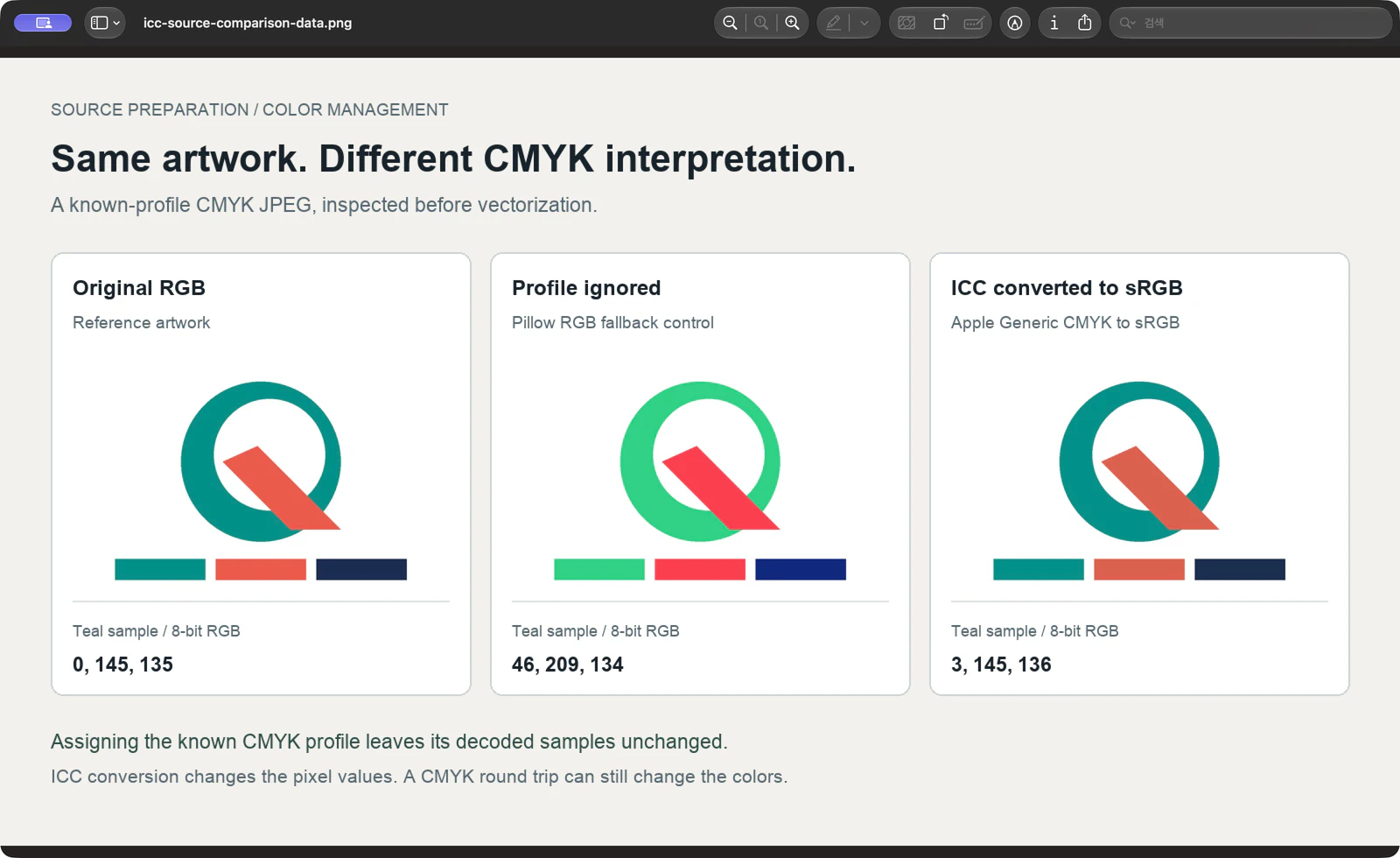
Au centre de l'échantillon bleu sarcelle, la valeur RVB d'origine était 0, 145, 135. Le contrôle ignoré par le profil a produit 46, 209, 134 ; la copie convertie en ICC a produit 3, 145, 136. Il s'agit d'échantillons de fichiers, et non de mesures d'un moniteur ou d'une impression.
L'aller-retour a également modifié l'échantillon de corail de 235, 90, 75 à 221, 96, 79. La gestion correcte du profil n’a donc pas recréé toutes les valeurs RVB d’origine. Utilisez l’illustration RVB originale approuvée lorsqu’elle est disponible.
Cette expérience couvre la préparation du raster. Il ne prouve pas comment PerfectVector ou un navigateur décode un JPEG CMJN et n'inclut aucun test d'impression physique.
Faites une copie sRGB vérifiée avant de tracer
Vous avez besoin du JPEG intact, de son profil source intégré ou autrement vérifié, d'un outil de conversion compatible ICC et d'une référence de couleur approuvée, le cas échéant. Conservez séparément tout modèle faisant autorité en matière d'impression.
- Inspectez la source. Enregistrez si elle est CMJN et si elle a un profil ICC. Conservez un profil intégré valide. S'il n'est pas balisé, établissez son origine avant d'attribuer un profil.
- Convertir en sRGB. Utiliser une conversion de profil réelle. Choisissez délibérément le profil de destination et vérifiez les paramètres de conversion. Pour le test ci-dessus, nous avons utilisé une intention colorimétrique relative avec compensation du point noir.
- Enregistrez une copie raster distincte. Conservez les dimensions d'origine lors du diagnostic de la couleur, afin que le redimensionnement ne devienne pas une autre variable. Une copie PNG est pratique pour examiner les pixels préparés ; un JPEG sRGB de haute qualité est une autre option.
- Rouvrez et inspectez le fichier enregistré. Confirmez qu'il est RVB et identifié comme sRGB, puis comparez ses aplats avec la référence approuvée sur le même fond. Obtenez l'approbation si la couleur d'une marque doit être reconstruite.
- Tracez la copie acceptée. Conservez ce raster exact à côté de l'aperçu vectoriel. Jugez la palette tracée par rapport à cette source, puis inspectez le vecteur dans sa destination prévue.
Une route de commande que nous avons testée
Si vous utilisez ImageMagick, il s'agit d'un itinéraire reproductible pour un JPEG CMJN qui a déjà le profil ICC intégré correct. Remplacez le nom d'entrée et le chemin du profil de destination par vos propres fichiers :
magick identify -verbose "print-logo-cmyk-tagged.jpg"

magick "print-logo-cmyk-tagged.jpg" \
  -intent Relative -black-point-compensation \
  -profile "/path/to/sRGB.icc" \
  -define png:color-type=2 "logo-srgb.png"

magick identify -verbose "logo-srgb.png"
Inspectez l'Colorspace et les informations de profil dans le premier rapport. Dans le rapport de sortie, confirmez sRGB plutôt que CMJN. Notre test ImageMagick 7.1.2-32 a produit un PNG RVB portant une déclaration sRGB. Cette vérification des fichiers complète la comparaison visuelle ; il n'approuve pas les couleurs du client à votre place.
La référence du profil ImageMagick explique pourquoi le profil existant est important : le -profile agit en séquence, et l'ajout d'un profil CMJN à une image déjà balisée peut introduire une autre conversion. Conservez le profil source intact et évitez les opérations de profil supplémentaires. La commande ci-dessus n'est pas une recette de récupération pour un fichier non balisé d'origine inconnue.
Où se situe PerfectVector après la préparation de la source
PerfectVector s'adapte lorsque le logo survivant est une image raster et que vous avez besoin de formes SVG pour un travail de conception ultérieur. Préparez et approuvez d'abord ses couleurs RVB, puis commencez par votre JPEG corrigé. Comparez les couleurs plates et les limites de l'aperçu vectoriel avec cette copie exacte.
L'interprétation et le traçage des couleurs sont des contrôles distincts. Si le raster a déjà la mauvaise palette, résolvez-le avant de juger le vecteur. Si la palette survit mais que les bords présentent du bruit JPEG, poursuivez le workflow de qualité des bords JPG.
Conservez un vecteur original utilisable lorsque vous en avez un. Pour un profil manquant ou une palette de marque incertaine, demandez au propriétaire de meilleures illustrations ou des valeurs de couleurs approuvées avant de passer du temps à affiner une trace. Pour un livrable spécifique à l'encre, terminez le flux de travail demandé par l'imprimeur et obtenez l'épreuve requise.
FAQ
Dois-je attribuer sRGB à un JPEG CMJN ? Utilisez une conversion gérée par les couleurs du profil source CMJN vérifié vers sRGB. L'affectation modifie l'interprétation sans calculer les valeurs RVB de destination ; cela ne remplace pas la conversion.
Puis-je récupérer automatiquement un profil CMJN manquant ? Notre exemple a restauré un profil que nous connaissions déjà car nous avions créé le fichier. Pour un JPEG inconnu, demandez le profil source ou une exportation originale à l'expéditeur. Traitez une mission devinée comme une interprétation qui nécessite une approbation.
La copie RVB convertie correspondra-t-elle exactement au logo original ? Ne présumez pas que ce sera le cas. Notre aller-retour CMJN contrôlé a modifié certaines valeurs RVB, y compris l'échantillon de corail. Comparez avec les couleurs d'origine ou de marque approuvées et conservez le modèle d'impression séparément.
Sources
- Adobe — Modifier le profil de couleur pour les documents — Distingue l'attribution d'un profil et la conversion des couleurs d'un document.
- International Color Consortium — Questions fréquemment posées — Explique les profils ICC, les encodages de périphériques, le mappage de gamme et l'intention de rendu.
- Pillow — Module ImageCms — Documente les transformations basées sur LittleCMS utilisées dans le test de préparation de source contrôlée.
- ImageMagick — Options de profil de ligne de commande — Documente l'inspection du profil, les opérations de profil ordonnées et le risque de conversions inutiles.
Une fois les couleurs raster approuvées, démarrez gratuitement avec votre propre JPEG dans PerfectVector. Comparez la palette et les bords de l'aperçu vectoriel avec la source corrigée avant de l'intégrer à votre flux de travail de conception.
Plus depuis le blog

L’image pivote à l’envoi ? Vérifier EXIF avant le tracé
Si un dessin tourne de côté lors du téléchargement, vérifiez l'orientation EXIF avant de le tracer. Faites une copie de pixel verticale, rouvrez-la et comparez la direction du vecteur.

Ton direct ou CMJN : inspecte les plaques du logo
Choisis ton direct ou quadrichromie pour un logo, inspecte les canaux nommés et CMJN d’un PDF enregistré et distingue l’aperçu identique des vraies instructions d’impression.



