
L’image pivote à l’envoi ? Vérifier EXIF avant le tracé
Si un dessin tourne de côté lors du téléchargement, vérifiez l'orientation EXIF avant de le tracer. Faites une copie de pixel verticale, rouvrez-la et comparez la direction du vecteur.
Sur cette page
Si un dessin JPEG semble droit à un endroit et se tourne sur le côté lors du téléchargement, vérifiez son champ d'orientation EXIF. Le fichier peut stocker des pixels latéraux ainsi qu'une instruction pour les afficher verticalement. Faites une copie séparée avec cette instruction appliquée aux pixels, puis effacez ou réinitialisez l'instruction d'orientation. Rouvrez la copie enregistrée avant de la tracer.
Pour quelqu'un qui photographie un dessin ou un lettrage, le résultat utile est simple : le haut de l'illustration reste en haut, le lettrage se lit correctement et vous savez exactement quel fichier vous téléchargez. Conservez la photo originale afin de pouvoir comparer les directions et récupérer d'une rotation erronée.
Vérifiez la rotation avant de juger la trace
- Comparez l'original, la vue de l'image téléchargée et l'aperçu vectoriel pour localiser la première modification.
- Appliquez une fois une orientation EXIF valide, puis enregistrez les pixels verticaux sans autre instruction de rotation.
- Si la copie enregistrée est toujours erronée, vérifiez si la balise est manquante ou incorrecte avant de procéder à une nouvelle rotation.
Les pixels stockés et la direction affichée peuvent différer
EXIF est des métadonnées d'image. Son champ Orientation décrit comment orienter l'image stockée pour l'affichage. La référence d'orientation EXIF de Microsoft distingue l'état normal des rotations et des réflexions.
Trois valeurs sont utiles pour cet exemple :
| Valeur d'orientation | Action nécessaire pour afficher les pixels stockés |
|---|---|
| 1 | Pas de rotation |
| 6 | Rotation de 90 degrés dans le sens des aiguilles d'une montre |
| 8 | Rotation de 90 degrés dans le sens inverse des aiguilles d'une montre |
Ces numéros décrivent une instruction d'affichage, et non le sujet prévu du dessin. D'autres valeurs d'orientation incluent les réflexions ; le tableau n'est pas la liste EXIF complète.
Un spectateur qui applique une instruction peut afficher une image verticale tandis qu'une inspection par pixels bruts la montre latéralement. Cela vous donne une explication testable du fichier source à étudier. Il n’identifie pas, en soi, ce qu’un chemin de téléchargement ou un vectoriseur particulier a fait.
Utilisez un détail asymétrique comme référence. Un mot lisible, une flèche ou une branche sur un côté vous en dit plus qu’un cercle. Vérifiez à la fois le haut/le bas et la gauche/droite ; un mot en miroir est un problème différent d'une rotation d'un quart de tour.
Ce que notre test EXIF 1, 6 et 8 a montré
Nous avons dessiné une illustration raster originale de 1 200×800 avec une flèche vers le haut, des branches inégales et le mot GROW. Le 9 novembre 2026, nous avons enregistré trois contrôles JPEG : un fichier vertical avec l'orientation 1, ainsi que des versions de pixels latérales avec l'orientation 6 et l'orientation 8 qui demandent au lecteur de les afficher verticalement. Il s’agit de fichiers numériques créés, et non d’échantillons d’appareil photo de téléphone.
Nous avons appliqué ImageOps.exif_transpose de Pillow 11.3.0 et enregistré des copies PNG. La documentation Pillow décrit l'opération : appliquer l'orientation EXIF et supprimer les données d'orientation lorsqu'une transposition est nécessaire.
| Contrôle JPEG | Dimensions stockées | PNG normalisé enregistré | Champ Orientation enregistrée |
|---|---|---|---|
| Orientation 1 | 1200×800 | 1 200×800, debout | Absent |
| Orientation 6 | 800×1200 | 1 200×800, debout | Absent |
| Orientation 8 | 800×1200 | 1 200×800, debout | Absent |
Pour chaque contrôle, les pixels enregistrés correspondaient à la rotation attendue des pixels décodés de ce JPEG. L'application de la normalisation une deuxième fois n'a modifié aucun pixel. Nous avons également exécuté le -auto-orient d'ImageMagick 7.1.2-32 sur les trois fichiers : ses sorties avaient les mêmes pixels RVB décodés que les copies Pillow et l'Orientation 1.
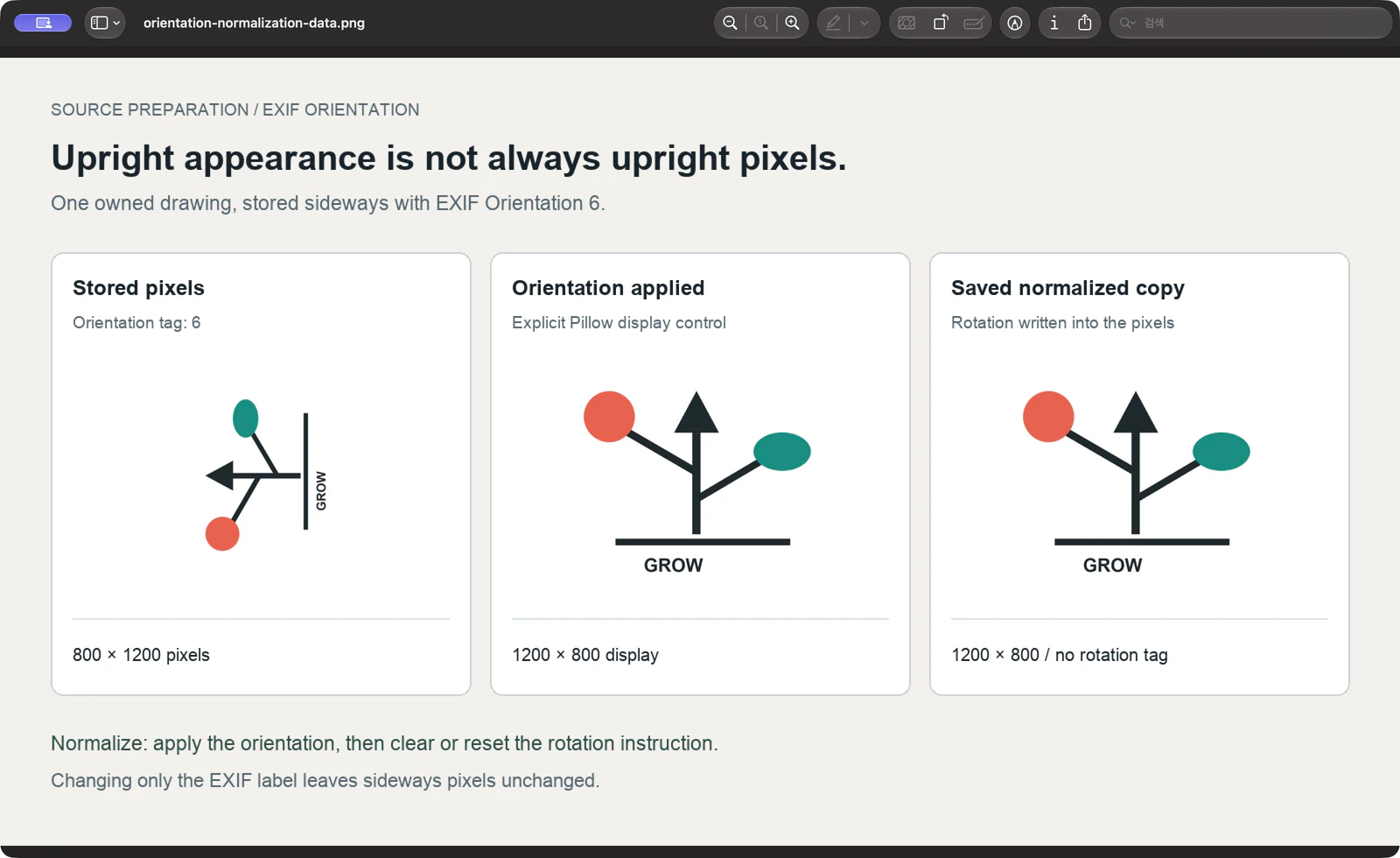
Nous avons également effectué un contrôle d'échec : nous avons modifié uniquement l'étiquette Orientation 6 du fichier latéral en 1, sans recompresser ni faire pivoter ses pixels. Il est resté 800×1200 et latéralement. La rotation physique de ce contrôle de 90 degrés dans le sens des aiguilles d'une montre et la réinitialisation de l'instruction ont produit les mêmes pixels verticaux que la copie normalisée d'Orientation 6.
Ce test établit les étapes de préparation des fichiers pour ces contrôles. Il ne teste pas un sélecteur de téléphone, un téléchargement dans un navigateur, une conversion PerfectVector ou un résultat de découpe physique.
Enregistrer une copie de travail verticale
Vous avez besoin du JPEG d'origine, d'une référence claire pour la direction prévue et d'un outil d'image capable d'appliquer l'orientation EXIF aux pixels. La route de commande ci-dessous nécessite ImageMagick. Travaillez sur une copie et attribuez au résultat un nom de fichier distinct afin de pouvoir le sélectionner de manière fiable plus tard.
- Localisez le premier changement de direction. Comparez l'illustration ou la photo originale avec le fichier dans votre visionneuse et l'aperçu du téléchargement. Notez un mot ou une marque asymétrique qui doit rester du même côté. Ne présumez pas qu’une vignette prouve la direction des pixels stockés.
- Inspectez l'instruction d'orientation. Si le JPEG a une orientation 6 ou 8 valide qui explique les pixels stockés latéralement, appliquez cette instruction aux données d'image. Si le champ est absent, 1, ou incohérent avec l'illustration, utilisez les contrôles d'échec ci-dessous.
- Enregistrez le résultat appliqué en tant que nouvelle image. Remettez les pixels droits et laissez l'instruction d'orientation normale ou absente. Nous avons utilisé des copies de travail PNG dans le test, en préservant les dimensions d'origine après le quart de tour plutôt que de redimensionner ou de recadrer l'illustration.
- Rouvrez la copie enregistrée. Vérifiez la flèche, le lettrage et les détails spécifiques aux côtés par rapport à l'original. Confirmez que les dimensions sont appropriées pour la direction prévue et que le champ Orientation ne demande plus une autre rotation.
- Téléchargez cette copie exacte et comparez à nouveau. Confirmez que la vue de l'image téléchargée et l'aperçu vectoriel conservent le même haut et les mêmes côtés. Si la direction change plus tard, conservez les deux fichiers et étudiez cette étape au lieu de faire pivoter la source à plusieurs reprises.
Une commande ImageMagick testée
Pour un fichier dont l'instruction EXIF décrit correctement la vue souhaitée, remplacez ces noms d'entrée/sortie par les vôtres :
magick "drawing-exif6.jpg" -auto-orient "magick-normalized-exif6.png"ImageMagick documente -auto-orient comme appliquant et réinitialisant l'instruction d'orientation. Il avertit également que les pixels déjà corrigés avec une instruction obsolète peuvent être à nouveau corrigés et que la suppression de l'instruction ne laisse d'abord rien à l'opérateur.
Notre commande de test a produit un PNG vertical de 1 200×800 avec l'orientation 1. Rouvrez votre propre sortie et inspectez-la ; la commande ne peut pas déterminer le haut prévu d'un dessin arbitraire à partir de son sujet.
Si la copie enregistrée est toujours sur le côté
Choisissez l'action suivante à partir de l'état réel du fichier :
| Ce que tu trouves | Action suivante |
|---|---|
| Pixels latéraux avec une instruction de rotation valide | Appliquez les instructions une fois et enregistrez le résultat |
| Pixels latéraux avec Orientation 1 ou aucune instruction utilisable | Utilisez l'illustration originale pour choisir une rotation physique des pixels, puis enregistrez avec une instruction normale ou absente |
| Pixels droits avec une instruction de rotation obsolète | Corrigez l'instruction dans un double sans ajouter une autre rotation de pixel indésirable |
| Le raster enregistré est vertical mais le vecteur tourne d'abord plus tard | Comparez la source exacte et le résultat à ce stade ultérieur ; conserver les deux fichiers pour le diagnostic |
| Le lettrage est inversé | Vérifiez la réflexion séparément ; une rotation de 90 degrés ne supprimera pas le miroir du mot |
Une valeur de champ à elle seule ne peut pas vous dire que le sujet est à l'envers. Pour le contrôle tag 1 délibérément incorrect lors de notre test, nous connaissions la bonne direction car nous possédons le dessin original. Utilisez le même type de référence pour votre travail.
La rotation ne répare pas non plus une page trapézoïdale, une encre floue ou des bords manquants. Vérifiez le flux de travail de numérisation ou de photographie pour capturer la géométrie et les détails des lignes. Si la direction est correcte mais que les bords JPEG semblent bruyants, utilisez ensuite les vérifications de qualité du traçage JPG.
Où PerfectVector s’intègre
PerfectVector s'adapte lorsque votre dessin photographié nécessite des formes SVG réutilisables une fois que la source a réussi ses vérifications de direction et de détail. Commencez par la copie de travail verticale, puis comparez l'aperçu vectoriel avec cette image exacte : vérifiez le bord supérieur, les lettres lisibles, les marques spécifiques aux côtés et les limites du dessin.
Conservez un dessin vectoriel ou numérique original utilisable lorsque vous en avez déjà un. Si la photo a perdu un trait ou coupé le papier, améliorez la source avant de tracer. La normalisation de l'orientation vous donne une référence cohérente ; il ne restaure pas les illustrations manquantes.
Pour un transfert plus large de téléphone à fichier, le flux de travail iPhone SVG couvre le choix d'une image et la localisation du résultat. Effectuez les mêmes contrôles de direction quel que soit l'appareil et l'outil de conception final que vous utilisez.
FAQ
Pourquoi un fichier JPEG peut-il paraître droit mais contenir des pixels latéraux ? Son champ d'orientation EXIF peut demander à un lecteur de faire pivoter l'image stockée pour l'afficher. Inspectez les instructions et comparez-les avec le dessin original avant de décider de la direction dont les pixels réels ont besoin.
Est-ce que changer le champ Orientation à 1 est suffisant ? Uniquement lorsque les pixels stockés sont déjà dans la direction prévue. Notre contrôle de réinitialisation des balises uniquement est resté sur le côté car ses pixels n'ont pas bougé. Appliquez la rotation des pixels nécessaire et laissez l'instruction enregistrée normale ou absente.
L'orientation automatique corrigera-t-elle un fichier sans instruction d'orientation utile ? Il ne peut pas choisir le haut prévu du dessin à partir d'une instruction manquante ou incorrecte. Utilisez l'illustration originale comme référence, faites pivoter les pixels délibérément si nécessaire et rouvrez la copie enregistrée avant de la télécharger.
Sources
- Microsoft — Énumération PhotoOrientation — Définit l'indicateur d'orientation EXIF et ses valeurs de normale, de rotation et de réflexion.
- Pillow — ImageOps.exif_transpose — Documents appliquant la transformation d'orientation et supprimant les données d'orientation.
- ImageMagick — Option d'orientation automatique — Explique l'application/la réinitialisation de l'orientation et les limites des métadonnées manquantes ou obsolètes.
Vous avez un dessin vertical avec les détails dont vous avez besoin ? Démarrez gratuitement avec votre propre image dans PerfectVector. Comparez la direction, le lettrage et les bords de l'aperçu vectoriel avec la source enregistrée avant de l'utiliser dans votre conception.
Plus depuis le blog

Retirer les lignes bleues d’un dessin avant le tracé
Supprimez les guides bleus indésirables de l’encre foncée sans effacer aveuglément les détails. Comparez les canaux de couleur, testez une copie de travail et vérifiez le dessin avant de le tracer.

Assembler les scans d’un grand dessin avant vectorisation
Joignez les sections d'illustration qui se chevauchent en un seul raster avant de tracer. Faites correspondre plusieurs points de repère, vérifiez un trait croisé et détectez rapidement les erreurs de décalage ou d'échelle.



