
SVG prend-il en charge le CMJN pour l’impression ? Choisir un format
Comprends pourquoi des tracés SVG modifiables ne garantissent pas une sortie CMJN fiable, quand garder SVG et quand livrer un PDF prêt pour l’imprimeur ou un EPS demandé.
Sur cette page
- Les tracés vectoriels et le CMJN résolvent des problèmes différents
- Pourquoi le Web donne des réponses oui et non
- La base portable de SVG est orientée CSS
- La syntaxe CMJN existe, mais la prise en charge décide
- Choisis SVG, EPS ou PDF selon les exigences du destinataire
- Un workflow de livraison fondé sur l’imprimeur
- 1. Demande les spécifications complètes
- 2. Garde le SVG ou fichier natif comme original modifiable
- 3. Déplace le dessin dans un document adapté à l’impression
- 4. Applique la configuration couleur de production demandée
- 5. Exporte le fichier de livraison demandé
- 6. Vérifie le fichier exporté
- Le rôle de PerfectVector
- Liste de livraison pour l’impression
- FAQ
- Sources
Pour un workflow d’impression normal entre applications, ne considère pas un SVG comme un fichier de livraison CMJN fiable. Un SVG peut préserver des tracés vectoriels modifiables, mais cela ne garantit pas qu’un navigateur, une application de création, un RIP ou une imprimante préservera les valeurs CMJN calibrées, les tons directs, les séparations ou la composition du noir voulue.
Garde le SVG pour la géométrie redimensionnable ou la livraison Web. Pour l’impression commerciale, demande à l’imprimeur son format accepté, son profil colorimétrique et son préréglage. La livraison finale est souvent un PDF ou PDF/X spécifié par l’imprimeur. Utilise EPS uniquement si le destinataire le demande.
Les deux questions à poser
- Les formes sont-elles vraiment vectorielles ? SVG, EPS et PDF peuvent tous contenir des tracés vectoriels, mais un conteneur peut aussi contenir du matriciel.
- Le fichier est-il préparé pour cette presse ? Vérifie séparément l’espace colorimétrique demandé, le profil ICC, les tons directs, la surimpression, le fond perdu, la transparence et le préréglage PDF.
Les tracés vectoriels et le CMJN résolvent des problèmes différents
Le vectoriel décrit la géométrie. Un tracé vectoriel reste net au redimensionnement et peut rester modifiable sous forme de points, courbes, remplissages et contours. CMJN décrit un workflow de couleurs de quadrichromie pour les encres cyan, magenta, jaune et noire. Un fichier peut satisfaire une exigence et échouer à l’autre.
Cette distinction explique plusieurs cas courants :
- Un logo SVG peut contenir des tracés propres tout en utilisant des couleurs CSS hexadécimales ordinaires ou
rgb(). - Un EPS peut contenir des tracés vectoriels avec des remplissages RVB, voire une image matricielle intégrée.
- Un PDF peut préserver les vecteurs et porter la gestion des couleurs d’impression, mais seulement avec les bons réglages d’exportation.
- Un fichier natif de création peut être en mode CMJN tout en nécessitant encore le profil et le préréglage de sortie demandés par l’imprimeur.
Si le problème est un changement visible de couleurs entre applications, diagnostique d’abord où les couleurs du SVG changent. Ce guide traite la décision suivante : quel fichier doit devenir la livraison pour l’impression.
Pourquoi le Web donne des réponses oui et non
La réponse courte change selon que l’on parle d’une spécification, d’un navigateur, d’une application de création ou d’un imprimeur commercial.
La base portable de SVG est orientée CSS
La spécification actuelle des styles SVG 2 exige que les agents utilisateurs SVG prennent en charge les comportements CSS de couleur et d’opacité. L’échange SVG courant utilise donc des valeurs de couleur CSS que les navigateurs et outils de création peuvent rendre de façon cohérente. Voilà pourquoi la plupart des balisages SVG contiennent de l’hexadécimal, rgb(), des couleurs nommées, dégradés et opacités plutôt qu’un profil CMJN propre à une presse.
Cela ne signifie pas que toutes les couleurs SVG doivent toujours être sRGB. Le CSS moderne prend en charge des espaces RVB plus larges et des travaux de couleur orientés impression ont figuré dans plusieurs spécifications SVG et CSS. Cela signifie que le rendu SVG familier et une livraison CMJN contrôlée à une presse visent des compatibilités différentes.
La syntaxe CMJN existe, mais la prise en charge décide
Le document de travail actuel CSS Color Module Level 5 définit des espaces ICC personnalisés et device-cmyk(). Le même document signale que ces fonctions risquent d’être retirées de la spécification pendant la poursuite de l’implémentation. Le relevé actuel de compatibilité de device-cmyk() sur MDN indique qu’aucun navigateur ne le prend en charge.
Voilà l’écart entre spécification et application. Un projet peut décrire le fonctionnement attendu d’une syntaxe CMJN sans permettre de l’envoyer sûrement à travers n’importe quel navigateur, éditeur, application de mise en page, portail d’impression ou RIP. Les anciennes spécifications SVG d’impression décrivaient aussi des workflows ICC et de couleur de périphérique, mais ne prouvent pas qu’une destination actuelle les préserve.
Si un système de production fermé documente explicitement la prise en charge d’un profil SVG capable de CMJN, suis sa spécification. Sinon, utilise SVG comme source de géométrie modifiable et termine les couleurs dans l’application et le format approuvés par l’imprimeur.
Choisis SVG, EPS ou PDF selon les exigences du destinataire
| Situation | Livraison à utiliser | Pourquoi | Vérification |
|---|---|---|---|
| Site, application, navigateur ou modification SVG continue | SVG | Garde la structure vectorielle orientée Web et la transparence | Prise en charge navigateur/application, remplissages, dégradés, polices et viewBox |
| Le fournisseur d’impression demande explicitement EPS | EPS dans la version demandée | Convient à un workflow vectoriel ancien ou propre à une application | Transparence aplatie ou non, couleurs RVB/CMJN/tons directs et tracés toujours vectoriels |
| L’imprimeur fournit un préréglage PDF ou une exigence PDF/X | Ce préréglage PDF ou PDF/X | Porte un échange d’impression défini et peut inclure l’intention de sortie | Profil de destination, conversion des couleurs, fond perdu, polices, transparence et surimpression |
| L’imprimeur accepte un fichier natif de création | Original natif et épreuve demandée | Préserve les données de production les plus modifiables | Version d’application, ressources liées, polices, profils et fichiers assemblés |
| Imprimante de bureau ou domestique sans spécification couleur | SVG peut être imprimé via un navigateur ou une application | Pratique pour une sortie ordinaire | L’application et le pilote effectuent la conversion ; ne le traite pas comme une épreuve de presse contrôlée |
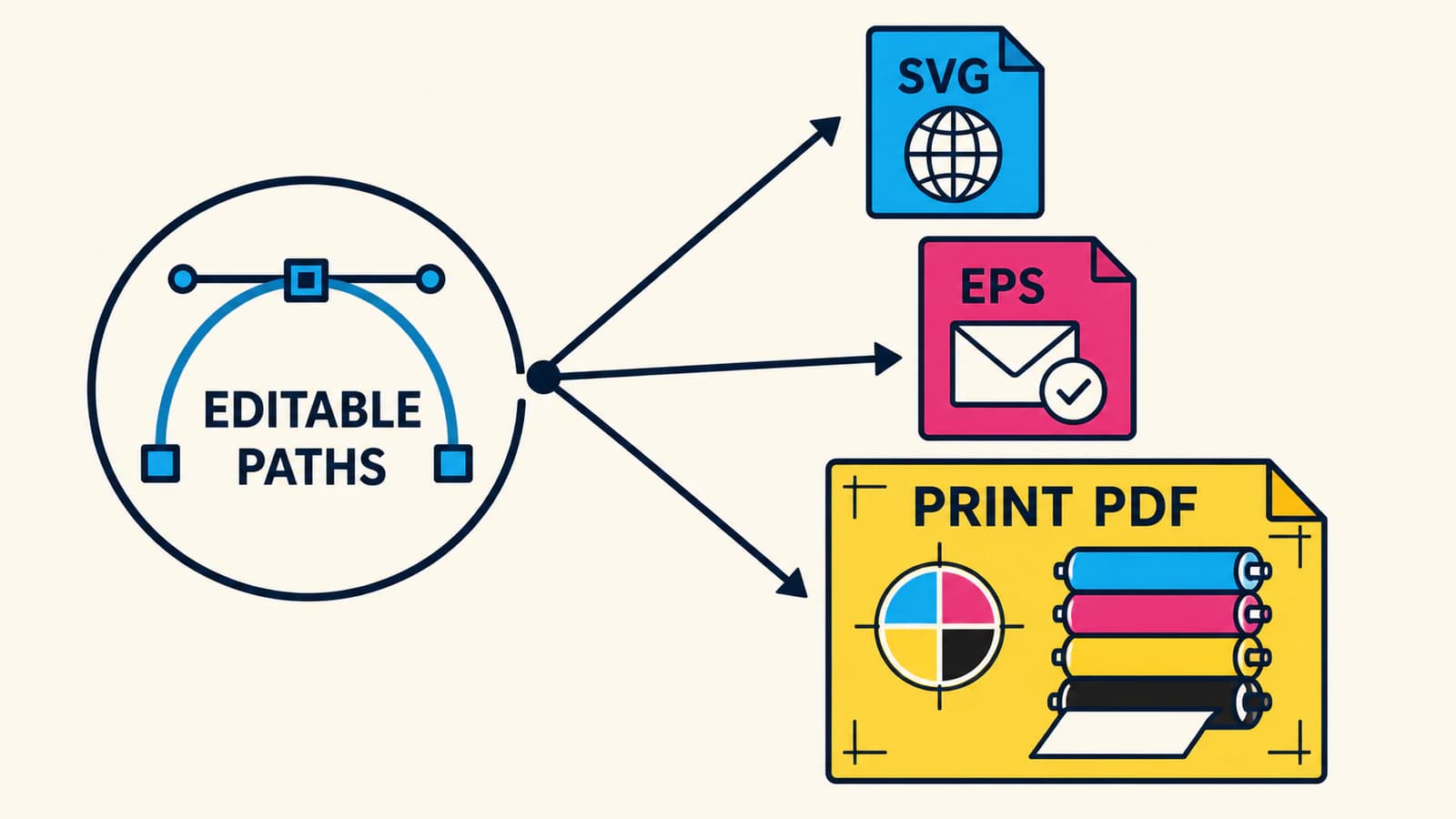
La matrice part du destinataire parce qu’aucun format de fichier n’est universellement meilleur pour tous les ateliers. Les consignes PDF actuelles d’Adobe demandent d’obtenir les exigences de sortie du prestataire ou son fichier .joboptions avant de créer le PDF de livraison. Ses options de sortie PDF distinguent aussi conversion des couleurs, profils de destination, inclusion de profils et intention de sortie PDF/X.
Un workflow de livraison fondé sur l’imprimeur
1. Demande les spécifications complètes
« Envoyer du vectoriel » est incomplet. Demande à l’imprimeur ou au prestataire de production :
- les formats et versions acceptés ;
- le préréglage PDF préféré ou le fichier
.joboptionsfourni ; - le profil ICC de destination ou les conditions d’impression ;
- la quadrichromie CMJN ou les tons directs nommés ;
- les exigences de fond perdu, coupe et zone sûre ;
- si la transparence doit rester active ou être aplatie ;
- les exigences de polices, surimpression et épreuve.
Garde la réponse avec le travail. Réutiliser un préréglage d’un autre imprimeur ou support peut créer un fichier techniquement valide pour les mauvaises conditions de presse.
2. Garde le SVG ou fichier natif comme original modifiable
N’écrase pas la seule version modifiable pendant la préparation de la livraison. Préserve les tracés, textes, dégradés et effets actifs dans l’original. Fais une copie de production séparée pour la conversion des couleurs, le texte en contours, l’aplatissement ou les tons directs.
Le guide général des formats de fichiers de logo suit la même règle d’original et copie de livraison. Si un EPS est déjà dans le workflow, vérifie qu’il contient de vrais tracés vectoriels plutôt qu’une image matricielle dans un conteneur EPS.
3. Déplace le dessin dans un document adapté à l’impression
Ouvre ou place le SVG dans l’application attendue par l’imprimeur. Inspecte les tracés, textes, masques, dégradés et la transparence après importation. Un importateur peut traduire les fonctions SVG dans son propre modèle d’objets : compare donc le résultat placé à l’original avant de changer les couleurs.
Dans Illustrator, les consignes actuelles d’Adobe pour les couleurs imprimables utilisent File > Document Color Mode > CMYK Color pour les documents d’impression et fournissent un avertissement hors gamut pour les couleurs RVB sans équivalent CMJN direct. Changer le mode du document est une conversion, pas la preuve que chaque couleur correspond désormais à un imprimeur précis.
4. Applique la configuration couleur de production demandée
Utilise le profil de destination, les définitions des tons directs et les valeurs du noir fournies par l’imprimeur. Vérifie les remplissages unis, dégradés, chevauchements transparents et petits textes sombres. Si une couleur de marque compte, demande une spécification CMJN ou de ton direct approuvée au lieu de deviner depuis l’écran.
La conversion peut changer les valeurs numériques et l’apparence parce que RVB et CMJN n’ont pas le même gamut. Juge la copie de production avec les outils d’épreuvage de l’application et le processus d’épreuve de l’imprimeur, pas en comparant deux écrans non calibrés.
5. Exporte le fichier de livraison demandé
Pour un workflow PDF, sélectionne le préréglage exact et les réglages de sortie fournis par l’imprimeur. Adobe documente PDF/X-1a pour l’échange orienté CMJN et PDF/X-3 ou PDF/X-4 pour les workflows avec gestion des couleurs, PDF/X-4 conservant la transparence active. Cela ne rend pas un préréglage universellement correct. Les consignes documentées de réception de l’atelier priment.
Pour EPS, utilise-le parce que le destinataire l’exige, pas parce que l’extension semble plus « prête à imprimer ». Le guide actuel d’enregistrement d’Illustrator d’Adobe qualifie EPS d’inadapté aux workflows modernes et demande de prévisualiser l’aplatissement de la transparence. Un EPS placé peut exposer des données aplaties même si Illustrator peut rouvrir ses propres données natives de modification.
6. Vérifie le fichier exporté
Rouvre le véritable fichier de livraison, de préférence dans l’application du destinataire ou un outil de contrôle PDF. Confirme :
- la taille de page, la coupe et le fond perdu ;
- les tracés vectoriels là où ils sont nécessaires ;
- les polices intégrées ou en contours comme convenu ;
- les plaques de quadrichromie et de tons directs ;
- le profil de destination et l’intention de sortie ;
- les objets noirs et les surimpressions ;
- les régions transparentes ou aplaties ;
- l’absence de liens manquants ou de rastérisation inattendue.
Envoie le fichier de production et une petite épreuve de référence si l’imprimeur en accepte une. L’épreuve communique l’apparence voulue ; elle ne remplace pas les données de production.
Le rôle de PerfectVector
PerfectVector convient quand la source vectorielle modifiable manque et que le meilleur dessin restant est un PNG, JPG ou une autre image matricielle. L’outil Image to EPS reconstruit les dessins en aplats adaptés en véritables tracés vectoriels remplis et exporte un fichier EPS 3/PostScript Level 2 avec des remplissages RVB et un fond blanc ou noir opaque.
Cet EPS est un fichier de récupération de géométrie, pas un ensemble de production CMJN terminé. Il ne reconstruit pas le texte éditable, les calques source, valeurs CMJN, tons directs, séparations, fonds perdus, recouvrements ou préréglages certifiés par un fournisseur. Ouvre l’EPS dans l’application approuvée par l’imprimeur, applique les réglages de production et inspecte le résultat avant livraison.
Si tu as déjà un SVG propre ou un original vectoriel natif, utilise-le. Retracer de bons tracés supprimerait de la structure utile sans résoudre la gestion des couleurs.
Liste de livraison pour l’impression
- Demande à l’imprimeur son format accepté, son profil, son préréglage et ses exigences d’épreuve.
- Garde un original modifiable intact.
- Inspecte le SVG après importation avant de convertir les couleurs.
- Traite séparément la conversion CMJN, les tons directs, le noir, le fond perdu et la surimpression.
- Utilise EPS uniquement si le destinataire l’exige.
- Utilise le préréglage PDF ou PDF/X demandé par l’imprimeur plutôt qu’un réglage générique de « qualité presse » deviné.
- Rouvre et contrôle le fichier de livraison exporté.
- Garde le SVG pour le Web même si l’impression reçoit un autre format.
FAQ
Les fichiers SVG peuvent-ils être en CMJN ?
La syntaxe liée au CMJN existe dans les travaux actuels de projet CSS et les anciennes spécifications SVG orientées impression, mais cela ne rend pas le SVG CMJN interopérable. Les navigateurs actuels ne prennent pas en charge device-cmyk(). Utilise un SVG capable de CMJN uniquement dans un workflow fermé documenté ; sinon, termine les couleurs dans l’application et le format de livraison approuvés par l’imprimeur.
SVG convient-il à l’impression ? SVG est utile quand un workflow exige des tracés vectoriels redimensionnables, et une imprimante de bureau peut imprimer un SVG via un navigateur ou une application de création. Pour un travail commercial en couleur, SVG seul ne fournit pas le profil, le préréglage, le fond perdu, les séparations ou les exigences d’épreuve de l’imprimeur. Demande le format de production accepté par l’atelier.
Quel est le meilleur format pour l’impression CMJN ? Il n’y a pas de meilleur fichier universel. Beaucoup d’imprimeurs commerciaux demandent un préréglage PDF ou PDF/X précis parce qu’il peut porter les réglages d’échange d’impression et l’intention de sortie. D’autres peuvent demander EPS, AI ou un autre fichier natif. Suis les spécifications documentées du destinataire.
Changer un document Illustrator en CMJN termine-t-il le travail ? Non. Cela convertit le document en mode CMJN, mais l’imprimeur peut encore exiger un profil de destination précis, des tons directs, valeurs de noir, fonds perdus, traitements de transparence et préréglages PDF. Vérifie le dessin converti et les réglages d’exportation selon les spécifications du travail.
PerfectVector peut-il créer un EPS prêt pour le CMJN ? PerfectVector crée de véritables tracés vectoriels dans un EPS 3 avec des remplissages RVB et un fond opaque. Il n’ajoute ni CMJN, tons directs, séparations, fond perdu, recouvrement ni préréglage fournisseur. Utilise-le pour récupérer la géométrie vectorielle d’un dessin matriciel, puis termine la production d’impression dans l’application de destination.
Sources
- W3C — styles SVG 2 — Définit les styles CSS et le comportement couleur requis des agents utilisateurs SVG actuels.
- W3C — CSS Color Module Level 5 — Définit les projets d’espaces ICC personnalisés et
device-cmyk(), dont leur statut de fonctions susceptibles d’être retirées et leurs limites de conversion. - MDN — fonction CSS
device-cmyk()— Répertorie la syntaxe actuelle et l’état d’implémentation dans les navigateurs. - Adobe — rendre les couleurs imprimables ou adaptées au Web dans Illustrator — Documente le mode de document CMJN et les vérifications hors gamut.
- Adobe — options Adobe PDF dans Illustrator — Documente la conversion des couleurs, profils de destination, inclusion de profils et intention de sortie PDF/X.
- Adobe — enregistrer un dessin dans Illustrator — Documente le rôle ancien d’EPS et ses considérations d’aplatissement de transparence.
Si un imprimeur a besoin d’EPS et que ta seule source est matricielle, reconstruis le dessin en véritables tracés EPS, puis applique les réglages CMJN et de sortie de l’imprimeur dans l’application de production avant l’envoi.
Plus depuis le blog

Exigences vectorielles Shutterstock : vérifier l’EPS
Vérifie format EPS, limites du dessin et taille du fichier pour Shutterstock, puis inspecte tracés, couleurs et admissibilité de la source avant la soumission.

Exigences vectorielles Adobe Stock : vérifier un fichier vectorisé
Vérifie les formats vectoriels Adobe Stock, la taille du plan de travail, les tracés modifiables et la déclaration IA sur un vrai SVG vectorisé avant de préparer ta copie à soumettre.