
Motas y formas aisladas
Compara las formas pequeñas aisladas con el escaneo. Una mota de polvo apenas visible en la imagen puede convertirse en un contorno no deseado.
Parte de un motivo escaneado, un logo o la imagen de un cartel. Previsualiza los contornos vectorizados, comprueba el ruido del fondo y fija el ancho del DXF antes de seguir en CAD o CAM.
o prueba haciendo clic en una imagen
ANTES DE VECTORIZAR
Observa el borde curvo: una compresión intensa deja pequeños bloques y halos alrededor de la forma. Compara la misma zona a 8× y elige el original más nítido que tengas.
Compresión: amplía las letras y las esquinas pronunciadas para buscar bloques, halos o bordes interrumpidos.
Fondo del escaneo: identifica la textura del papel, el polvo y las sombras que no deben formar parte del diseño.
Ángulo de la cámara: corrige la inclinación o la perspectiva antes de subir un diseño fotografiado si necesitas proporciones rectas.


JPG / DEL ORIGINAL AL VECTOR
Examina el mismo borde en el JPG original y en su conversión guardada de PerfectVector. La vista a 4× facilita revisar la compresión alrededor del contorno; vuelve al diseño completo para ver el contexto.
EJEMPLO VECTORIAL GUARDADO


La misma zona ampliada a 4×. Compara la compresión del JPG en los bordes con las curvas del SVG guardado. Puedes volver al diseño completo; ambos archivos permanecen intactos.
Los colores de este SVG
JPG original y su SVG guardado de PerfectVector. Esta vista muestra los límites vectoriales antes de exportar a DXF.
UN MEJOR PUNTO DE PARTIDA
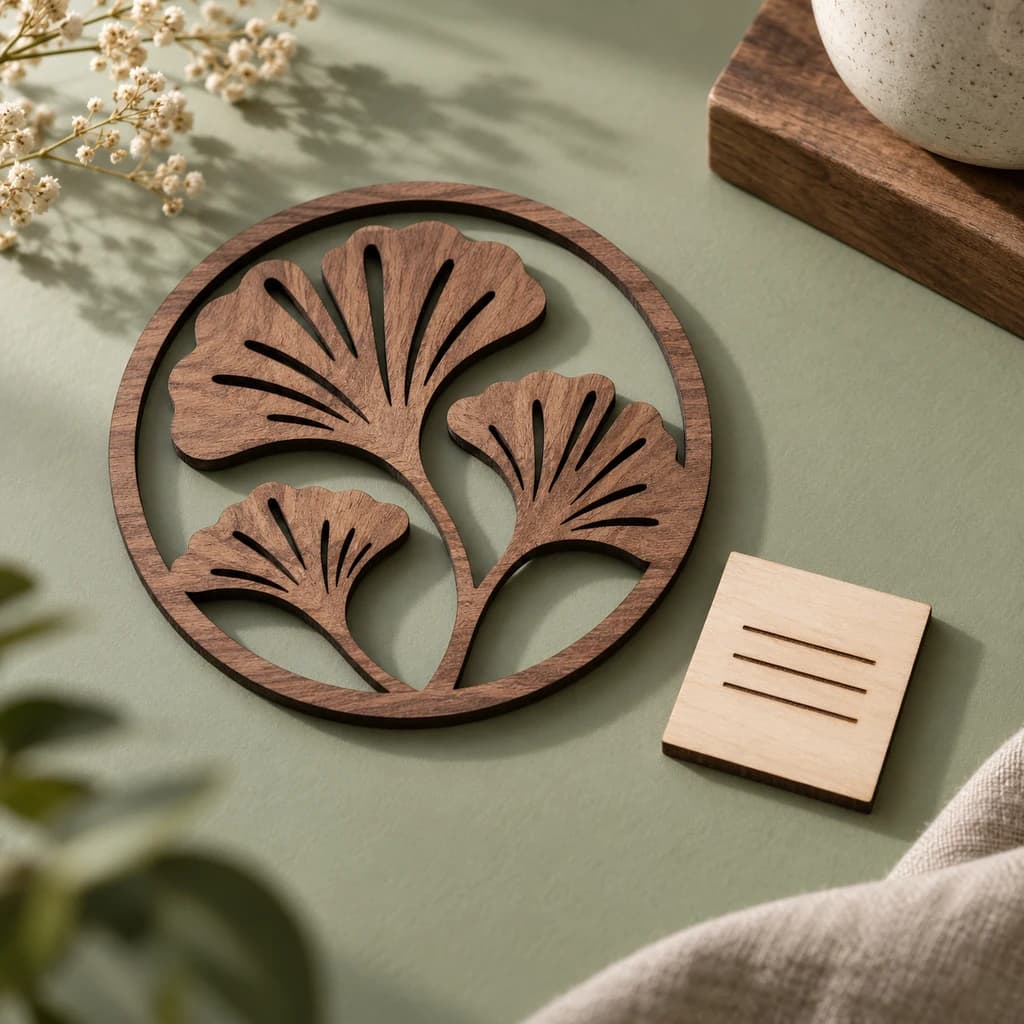
Un panel decorativo necesita aberturas intencionadas y formas conectadas. Elimina la textura del papel, las sombras y el polvo del escaneo y revisa los bordes vectorizados antes de asignar operaciones de corte.
Compara las formas pequeñas aisladas con el escaneo. Una mota de polvo apenas visible en la imagen puede convertirse en un contorno no deseado.
Un trazo dibujado puede vectorizarse como una región rellena con dos lados. Decide si tu trabajo necesita un corte de contorno, un grabado relleno o un trazado de línea central independiente.
Confirma el ancho y las proporciones después de importar. Fijar un ancho no recupera las dimensiones originales de una fotografía distorsionada por la perspectiva.
El exportador agrupa la geometría por color de origen. Las variaciones de color del JPEG pueden generar más regiones de las esperadas; revísalas antes de asignar operaciones de corte o grabado.
DE PÍXELES A TAMAÑO FÍSICO
Elige el ancho final al exportar. Después, comprueba las dimensiones y asigna las operaciones en tu aplicación CAD o CAM.
Solo geometría. Las trayectorias, la compensación del ancho de corte y los ajustes de máquina se definen en tu programa CAD/CAM.
Usa un escaneo o una imagen original en lugar de una miniatura de una aplicación de mensajería. Recorta el contenido ajeno al diseño y corrige la perspectiva o la iluminación en un editor de imágenes si hace falta.
Usa la vista previa gratuita para revisar trazos finos, letras, formas de fondo y regiones pequeñas causadas por la compresión o las marcas del escaneo.
Desbloquea el resultado con un crédito para editar y exportar. En los ajustes Corte y CAM R12, introduce el ancho final y selecciona milímetros o pulgadas. Esto escala el trazado; no corrige la distorsión del original.
Descarga el DXF y verifica sus dimensiones en CAD o CAM. Revisa los trazados superpuestos y los fragmentos pequeños antes de asignar operaciones de máquina.
REVISA EL JPEG ORIGINAL
JPG y JPEG son dos extensiones del mismo formato. Empieza por revisar el estado de la imagen.
Un JPEG incluye su fondo como píxeles. En un escaneo, puede tratarse de la textura del papel, sombras y polvo; en un logo comprimido, de pequeños bloques o halos claros alrededor de los bordes. La vectorización puede convertir esas marcas en contornos no deseados.
Revisa el DXF a la escala que piensas usar, especialmente si el original procede de un escaneo o una cámara.
Usa el original de mayor calidad que tengas. Recorta el contenido ajeno al diseño y corrige la iluminación desigual o la perspectiva en un editor de imágenes cuando sea necesario. Guardar un JPG ya comprimido como PNG no recupera el detalle perdido en los bordes.
Compara las formas vectorizadas con el original. Busca interrupciones en trazos finos, letras unidas, motas aisladas y contornos de fondo añadidos. Después de desbloquear, elimina los detalles no deseados antes de exportar y comprueba la geometría en la aplicación que la utilizará.
Si solo necesitas cambiar el tamaño o el color del diseño escaneado, usa JPG a SVG. Para entregar un archivo destinado a mecanizado, sigue el flujo de trabajo de diseños para CNC y revisa la geometría importada antes de crear las trayectorias de herramienta.
ANTES DE EXPORTAR
Sí. JPG y JPEG son variantes de extensión del mismo formato de imagen. Ambas siguen el mismo proceso de vectorización y pueden exportarse como geometría DXF después de revisarlas.
Un escaneo nítido de un motivo, un logo o un dibujo de trazos gruesos puede ser un buen original. Revisa la textura del papel, el polvo, la iluminación desigual y las líneas interrumpidas. El resultado vectoriza el diseño visible; no recupera las dimensiones, las restricciones ni las capas semánticas del CAD original.
La compresión JPEG, el polvo o el bajo contraste pueden introducir marcas visibles alrededor de un borde. Esas marcas pueden convertirse en regiones vectorizadas. Usa un original más nítido si es posible. Después de desbloquear, elimina las formas no deseadas antes de preparar el trabajo de máquina.
Puedes subir el JPG directamente. Guardarlo como PNG no revierte la compresión ni recupera detalles perdidos. Si existe un PNG original o un escaneo de mayor calidad, puede ofrecer una imagen de partida más nítida que el JPEG comprimido.
No. El trazado sigue la imagen bidimensional, incluida la perspectiva y la distorsión de la cámara. Fijar el ancho del DXF escala esas formas. Usa mediciones y modelado CAD cuando importen las dimensiones exactas, las tolerancias o el ajuste mecánico.
PerfectVector vectoriza regiones visibles y exporta geometría DXF R12. Una línea gruesa puede producir contornos a ambos lados. Los requisitos de línea central, las operaciones de corte o grabado, la compensación de herramienta y el G-code deben resolverse en el programa posterior adecuado.
Vectorizar y consultar la vista previa protegida es gratis e ilimitado. Desbloquear un resultado por primera vez cuesta un crédito y habilita la edición y la exportación. Volver a descargar ese mismo resultado desbloqueado no consume otro crédito.
TU PRÓXIMO PROYECTO EMPIEZA AQUÍ
Previsualiza gratis el diseño vectorizado. Revisa los detalles y desbloquea la descarga cuando estés listo.
Previsualiza tu JPG gratis