
Vectoriza una imagen en Android: consigue un SVG real
Convierte una foto o un dibujo en SVG desde un teléfono Android, comprueba que contiene trazados reales y distingue el SVG estándar del XML VectorDrawable de Android.
En esta página
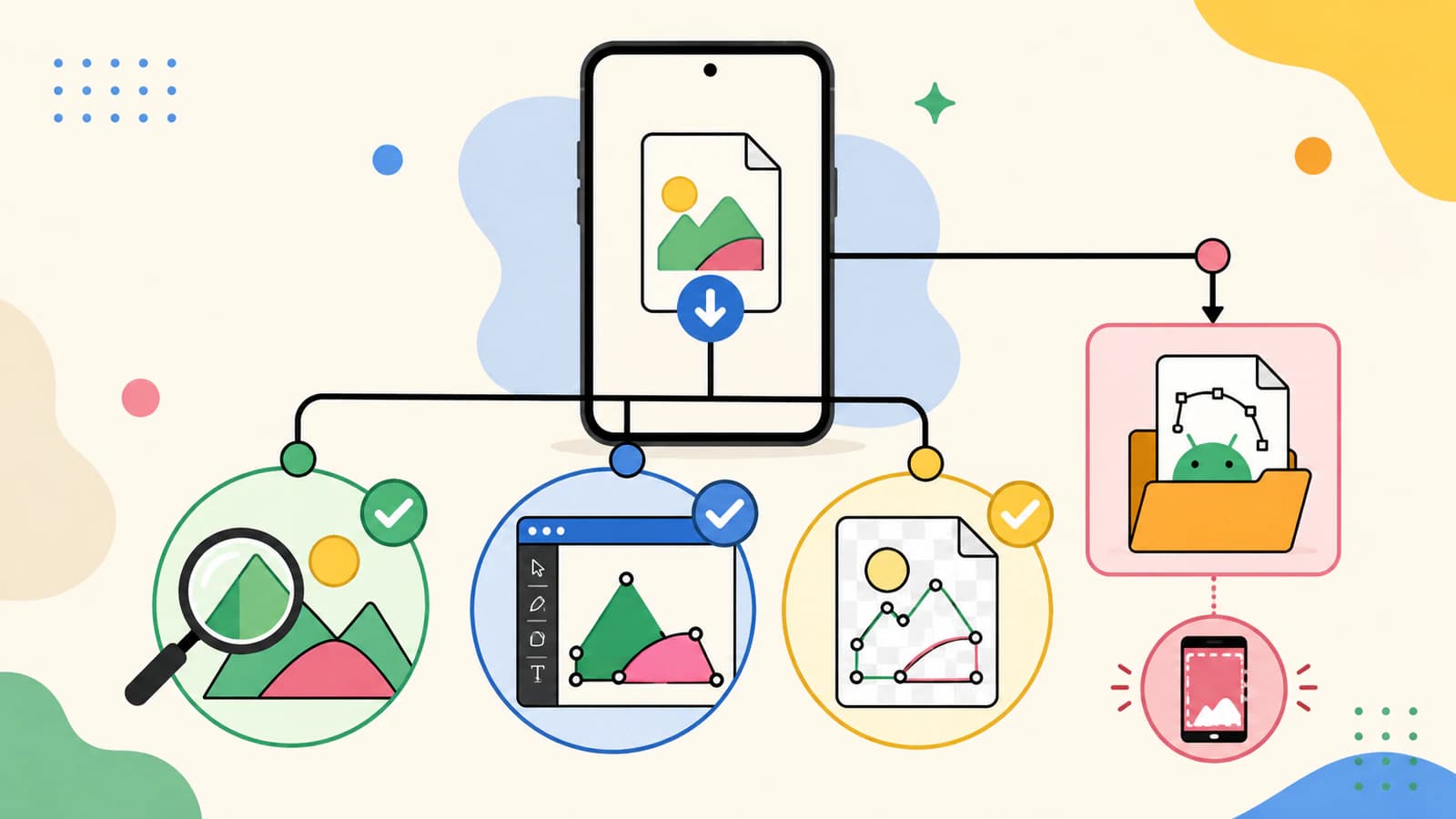
Puedes vectorizar una imagen en un teléfono Android sin trasladarla a un ordenador. Un conversor en el navegador puede recibir un PNG, JPG o WebP, reconstruir las formas visibles y descargar un SVG. Lo importante es comprobar que el resultado contiene trazados vectoriales utilizables en lugar de confiar únicamente en la extensión .svg.
También existe una confusión de nombres: un SVG estándar utilizado por navegadores y herramientas de diseño no es el mismo archivo que el XML VectorDrawable de Android utilizado en aplicaciones.
El proceso desde el teléfono
- Elige una imagen clara con un motivo sencillo y un fondo limpio.
- Súbela a un vectorizador en el navegador e inspecciona la vista previa.
- Descarga el SVG en los archivos o la carpeta de descargas del teléfono.
- Ábrelo en la aplicación de destino y comprueba los trazados, las capas y la escala.
- Para desarrollar aplicaciones Android, convierte un SVG compatible con Vector Asset Studio en lugar de cambiarle el nombre.
Primero decide qué archivo vectorial necesitas
La mayoría de las personas que buscan desde un teléfono quieren un SVG normal para Cricut, impresión, entrega de un logotipo o edición posterior. Ese es un documento vectorial de estándar web.
Los desarrolladores de Android pueden necesitar, en cambio, un recurso VectorDrawable. La documentación de Vector Asset Studio de Google explica que Android Studio puede importar diseños SVG o PSD compatibles y generar un VectorDrawable. Los formatos tienen finalidades relacionadas, pero no son intercambiables. Un SVG estándar puede utilizar funciones que VectorDrawable no admite.
Si el archivo va a una aplicación de diseño o corte, crea un SVG. Si va a los recursos de una aplicación Android, crea u obtén primero el SVG y después utiliza la conversión de Android Studio e inspecciona el resultado.
Vectoriza la imagen en el navegador de Android
- Busca el original más grande y limpio del teléfono. Evita una captura de pantalla si está disponible el archivo original.
- Recorta el fondo y endereza las ilustraciones fotografiadas.
- Abre un conversor en el navegador, como el vectorizador de imágenes de PerfectVector.
- Sube la imagen e inspecciona las formas reconstruidas con mucho zoom.
- Reduce los colores o las regiones sueltos cuando la herramienta ofrezca esos controles.
- Descarga el SVG y después localízalo en la lista de descargas del navegador o en el gestor de archivos del teléfono.
El método del navegador evita elegir una aplicación antes de poder evaluar su resultado. Adobe Capture es otra opción móvil; Adobe la describe como una forma de convertir fotos del móvil en recursos de diseño, incluidas formas. Si ya utilizas Infinite Design, su función nativa Vectorize y las comprobaciones de SVG ofrecen otro camino. Sea cual sea la herramienta, evalúa el archivo exportado, no la etiqueta publicitaria.
Comprueba que el SVG sea realmente útil
Un contenedor SVG puede incrustar una imagen rasterizada, por lo que una visualización nítida en el navegador no es una prueba completa por sí sola. Realiza comprobaciones prácticas:
- Ábrelo en la aplicación de destino. Las formas deberían importarse como objetos o trazados vectoriales, no como una única imagen plana.
- Amplía el zoom. Los bordes de los trazados deberían mantenerse nítidos, pero recuerda que un mapa de bits incrustado puede estar dentro de un contenedor SVG.
- Inspecciona las capas o los objetos. Un logotipo plano debería tener una cantidad razonable de formas, no miles de fragmentos.
- Comprueba los pequeños huecos y espacios negativos. Los espacios interiores de las letras suelen ser los primeros detalles que pierde un calco.
- Confirma el tamaño físico. Las aplicaciones de corte e impresión pueden interpretar de forma diferente las dimensiones del documento.
Si puedes ver el archivo como texto, los diseños realmente trazados suelen incluir elementos de trazado. Un elemento de imagen que apunta a datos de píxeles incrustados es una señal de que el contenedor puede seguir siendo rasterizado. No necesitas editar el código; la prueba de objetos en la aplicación de destino suele bastar.
Qué se convierte bien en un teléfono
El hardware del teléfono no es el factor limitante. Lo es la calidad del original.
Son buenos candidatos los logotipos, las pegatinas, las siluetas, las ilustraciones planas sin líneas y los dibujos fotografiados de frente sobre papel limpio. Son difíciles los rostros, paisajes, pelaje, reflejos, sombras, degradados e imágenes diminutas comprimidas. Pueden estilizarse como arte vectorial, pero no se convertirán en logotipos fieles y sencillos mediante un calco corriente.
Para dibujos fotografiados sobre papel, recorta de cerca, corrige la rotación y aclara el papel sin borrar las líneas tenues. Conserva el original para poder volver a intentarlo con otra preparación.
SVG frente a VectorDrawable
No cambies el nombre de un SVG a una extensión XML y lo coloques en un proyecto Android. Utiliza Vector Asset Studio u otro método de conversión deliberado. Tras convertirlo, previsualiza el recurso en los tamaños y temas que utilizará la aplicación. Los filtros, máscaras, textos y otras funciones complejas de SVG pueden necesitar simplificación antes de importar.
Para trabajos ajenos al desarrollo, basta con el SVG estándar. Los procesos de Cricut, rotulación, impresión y navegador generalmente necesitan ese archivo, no el XML de recursos Android.
Preguntas frecuentes
¿Puedo vectorizar una imagen en Android sin una aplicación? Sí. Un vectorizador en el navegador puede subir una imagen, generar una vista previa y descargar un SVG estándar. Guárdalo en el teléfono y pruébalo en la aplicación donde piensas utilizarlo.
¿Cuál es el mejor tipo de imagen en Android para vectorizar? Usa el PNG, JPG o WebP más grande y nítido disponible. Los diseños planos con bordes claros y pocos colores se convierten con más limpieza que una foto sombreada o una captura pequeña.
¿Cómo sé si un SVG contiene trazados vectoriales reales? Impórtalo en un destino que admita vectores y comprueba si las formas se pueden seleccionar como objetos o trazados. Ampliar el zoom ayuda, pero un SVG puede incrustar una imagen rasterizada, así que inspeccionar los objetos aporta una prueba más sólida.
¿Es un SVG lo mismo que un VectorDrawable de Android? No. SVG es un formato vectorial web; VectorDrawable es XML de recursos Android con un conjunto diferente de funciones compatibles. Vector Asset Studio de Android Studio puede convertir diseños SVG compatibles en un VectorDrawable.
Fuentes
- Android Developers — Añadir gráficos vectoriales de varias densidades — orientación oficial sobre Vector Asset Studio y la importación de VectorDrawable.
- Android Developers — Entender VectorDrawable — explicación técnica de primera mano del formato de recursos vectoriales de Android.
- Adobe — Capture — descripción oficial de los procesos móviles de conversión de fotos en recursos de diseño y formas.
- PerfectVector — Imagen a vector — descripción de primera mano de la vectorización en el navegador, la vista previa y la descarga SVG.
Para un SVG estándar que puedas usar fuera de un proyecto Android, vectoriza la imagen en el navegador del móvil, inspecciona los trazados reconstruidos y prueba la descarga en su destino antes de depender de ella.
Más del blog

¿Puede ibisPaint vectorizar una imagen? Capas vectoriales frente a SVG real
Descubre qué pueden hacer las capas vectoriales de ibisPaint, por qué no vectorizan automáticamente una imagen rasterizada y cómo convertir un PNG o JPG adecuado en un SVG portable.
¿Puede Adobe Fresco vectorizar una imagen? Elige el proceso
Fresco crea diseños escalables con pinceles vectoriales, pero las imágenes de píxeles existentes necesitan otro método: Capture, Illustrator, redibujado o vectorización.