
SVG en Typst: coloca ilustraciones y comprueba la figura
Coloca SVG en Typst con funciones nativas de imagen y figura. Comprueba tamaño, pies, alineación en línea y el PDF exportado antes de entregar el documento.
En esta página
- Mantén separados la ilustración y el texto del documento
- Coloca el SVG en una figura nativa
- Establece un tamaño que conserve todo el dibujo
- Revisa la versión en línea por separado
- Comprueba las letras por separado de los pies
- Exporta e inspecciona el documento real
- Cuando el original ilustrativo solo existe como píxeles
- Preguntas frecuentes
- Fuentes
Para incluir un SVG en Typst, pasa su ruta a image. Envuélvelo en figure si necesita pie y número, o en box si va dentro de una frase. SVG es un formato de entrada compatible; no necesitas convertir un SVG sencillo a PDF solo para colocarlo. La referencia oficial de image documenta estas opciones.
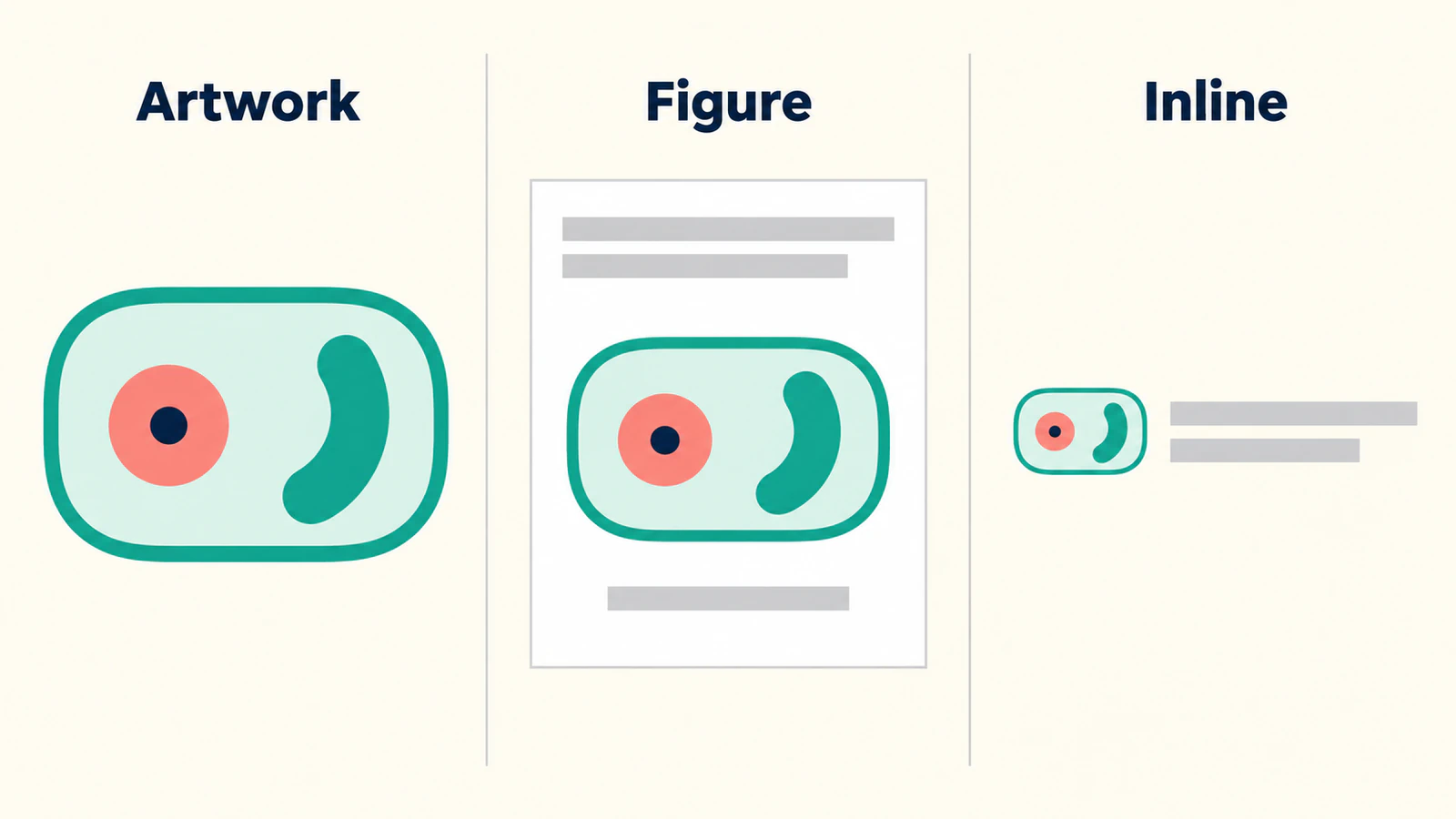
La comprobación útil llega después: ¿está completa la ilustración, es el pie texto nativo y sigue comunicando su forma la versión pequeña? Este tutorial usa un motivo original parecido a una célula para separar esas preguntas. Es una ilustración, no un modelo biológico ni una muestra medida.
Mantén separados la ilustración y el texto del documento
Empieza con un SVG sin texto y un archivo Typst breve en la misma carpeta. Así un cambio de tipografía del documento no se confunde con letras integradas en la ilustración.
Guarda este motivo como cell.svg:
<svg xmlns="http://www.w3.org/2000/svg" viewBox="0 0 240 160">
  <rect x="20" y="20" width="200" height="120" rx="40"
    fill="#e5f5ed" stroke="#197c70" stroke-width="6"/>
  <circle cx="100" cy="80" r="27" fill="#e89173"/>
  <circle cx="100" cy="80" r="9" fill="#263b60"/>
  <path d="M150 52C172 42 193 62 178 76C164 91 146 72 150 52Z"
    fill="#197c70"/>
</svg>
Tiene un límite exterior redondeado, un círculo coral con centro oscuro y una forma verde independiente. Son los rasgos que comparar después de colocar. No hay valores de ejes, etiquetas, barras de escala ni fotografías incrustadas que reconstruir.
Para una ilustración científica existente, conserva maestro editable y copia de entrega. Si es una gráfica numérica, regenera la exportación con la herramienta de gráficos y los datos originales. No traces píxeles graficados para recuperar valores de investigación. Para un boceto sencillo que necesite limpiar formas, la guía de preparación de arte lineal cubre esa tarea anterior.
Coloca el SVG en una figura nativa
Guarda esto como main.typ junto al SVG:
#set page(paper: "a5", margin: 18mm)
#set text(size: 11pt)

= A schematic cell

The drawing in @fig-cell is an illustrative motif, not a measured specimen.

#figure(
  image(
    "cell.svg",
    width: 70%,
    alt: "Rounded cell outline with a circular center and a separate curved interior shape.",
  ),
  caption: [A simplified cell motif, not drawn to scale.],
) <fig-cell>

Inline marker: #box(
  baseline: 20%,
  image("cell.svg", height: 1em, alt: "Cell motif"),
) next to the word cell.
La figura agrupa imagen y pie. La etiqueta <fig-cell> le da nombre y @fig-cell la referencia desde el párrafo. Mantén único el identificador en el documento. La documentación de figure explica pies y numeración; la documentación de ref explica referencias basadas en etiquetas.
Así puedes revisar el pie sin reabrir la ilustración. También evitas escribir un número dentro del SVG para descubrir después que el documento ha renumerado las figuras.
El alt de la imagen describe el contenido visible. Para esta figura de una imagen, pon la descripción en la imagen, como recomienda la documentación. El pie tiene otra función: indica cómo interpretar el motivo. Ningún campo completa una explicación científica incompleta; escribe la descripción adecuada a la ilustración real.
Establece un tamaño que conserve todo el dibujo
El ejemplo principal define una dimensión, width: 70%. Empieza con un ancho que encaje con el área de texto y revisa dentro de la plantilla real. Una columna estrecha y una página completa dan distinto espacio al mismo dibujo.
Si necesitas ancho y alto, explicita el ajuste. Typst define tres opciones en su referencia de fit: contain conserva la imagen completa sin cambiar la relación de aspecto, cover llena el área recortando y stretch cambia proporciones para llenarla.
Para este motivo, un área de 8 cm por 3 cm es deliberadamente más ancha que el lienzo original. Esta comparación hace visible la elección:
#set page(paper: "a5", margin: 18mm)

= Fixed-area comparison

Contain:
#image("cell.svg", width: 8cm, height: 3cm, fit: "contain")

Cover:
#image("cell.svg", width: 8cm, height: 3cm, fit: "cover")

Stretch:
#image("cell.svg", width: 8cm, height: 3cm, fit: "stretch")
Usa el borde redondeado y círculo central como comprobaciones. Un límite cortado indica recorte. Un óvalo donde había un círculo indica cambio de proporciones. Espacio extra alrededor de un dibujo completo puede ser aceptable; perder ilustración suele necesitar una decisión editorial deliberada.
No compenses un lienzo original deficiente cambiando repetidamente las dimensiones de página. Si el SVG tiene demasiado espacio vacío, corrige el lienzo del maestro, reemplaza la copia de entrega y repite la comprobación.
Revisa la versión en línea por separado
La última línea de main.typ coloca el motivo junto a palabras. Su alto 1em sigue el tamaño del texto. El baseline: 20% de la caja es un ajuste inicial del ejemplo, no un valor universal de alineación. La referencia de box explica cómo la línea base controla la alineación.
Inspecciona al tamaño normal de lectura. El punto oscuro central puede ser claro en la ilustración grande y apenas visible en línea. Es motivo para simplificar el marcador deliberadamente o elegir otro símbolo, no para agrandar todos los párrafos.
Comprueba una frase real con ascendentes y descendentes, como «cell biology», y una línea partida. Busca un icono que flote, se hunda bajo el texto o haga irregular el interlineado. Mantén el ajuste óptico local al componente para no afectar al texto normal.
Comprueba las letras por separado de los pies
Nuestro SVG no contiene texto. Si el tuyo sí, determina si las letras son texto editable o contornos. La guía de cambios de fuentes SVG explica cómo inspeccionarlo.
Los ajustes text de Typst controlan el texto que escribes en Typst. No asumas que elegir una fuente de cuerpo cambia el interior de una imagen importada. Comprueba una etiqueta con glifos inusuales, subíndice o palabra larga en el archivo de entrega, especialmente si compilará otra máquina.
Si las letras deben ser contenido editable del documento, escríbelas en Typst o conserva un proceso original adecuado. Convertirlas en contornos puede conservar la forma dibujada, pero es distinto de texto buscable. Prueba la propiedad necesaria en lugar de juzgar solo la apariencia.
Exporta e inspecciona el documento real
Incluir un SVG y exportar todo el documento Typst como SVG son operaciones distintas. La documentación de exportación SVG dice que el texto se exporta como formas de glifos, lo que impide extraer texto normalmente de ese SVG. Elige la salida según el propósito; la documentación PDF describe exportación y opciones de estándares.
Para la línea de comandos local, compila desde la carpeta del ejemplo con typst compile main.typ main.pdf. Abre el PDF en el visor que probablemente use el destinatario.
Compilamos estos ejemplos originales con Typst 0.15.1 e inspeccionamos los PDF: referencia y pie coincidían, el marcador aparecía junto al texto y los tres modos mostraban los resultados proporcionado, recortado y estirado previstos. Prueba el archivo exportado tras cambiar el original o la plantilla.
Antes de entregar, comprueba:
- Están el límite exterior y todas las formas interiores independientes.
- El círculo central sigue circular al tamaño elegido.
- Pie y referencia muestran el número correcto.
- El marcador en línea es legible junto a texto normal.
- El texto importante se puede seleccionar o buscar según lo requerido.
- El documento exportado sigue funcionando en el visor y plantilla de destino.
Una vista previa nítida no demuestra cumplimiento de la revista, accesibilidad ni conservación de toda función SVG. Si el original ya es PDF, considera su destino antes de convertir de nuevo; la guía PDF a SVG explica cuándo sirve extraer ilustraciones. Si el SVG se pixela, busca una imagen rasterizada incrustada en lugar de cambiar otra vez la extensión.
Cuando el original ilustrativo solo existe como píxeles
Si un motivo sencillo solo se conserva como PNG o escaneo, el flujo de diagramas científicos a SVG de PerfectVector puede recuperar un candidato editable. Recorta al motivo, revisa aberturas perdidas y fondos extra y compara con el original. Coloca después el SVG aceptado en Typst y repite las comprobaciones de figura y versión en línea.
Usa esa vía para geometría ilustrativa. Mantén medidas, gráficas numéricas, barras de escala e interpretación científica vinculadas a sus datos y herramientas originales. Un vectorizador no restaura información de investigación perdida ni aprueba publicaciones. Si existe el vector original, úsalo directamente.
Las guías de preparación SVG del blog explican cómo comprobar los originales antes de maquetar el documento.
Preguntas frecuentes
¿Acepta Typst imágenes SVG directamente? Sí. Usa image con la ruta SVG. Añade figure para un pie numerado o box para colocación en línea.
¿Por qué se recorta parte de mi SVG? Comprueba si definiste ancho y alto con una relación de aspecto distinta. cover recorta para llenar el área. Prueba contain si debe verse todo y revisa también el lienzo original.
¿Cómo alineo un SVG con texto en Typst? Coloca la imagen en box, elige un alto adecuado al texto y ajusta la línea base de la caja. Inspecciona la línea real; un porcentaje no sirve para todos los iconos y fuentes.
¿Una exportación SVG conserva texto seleccionable? La salida SVG de Typst representa texto como formas de glifos. Usa una salida adecuada como PDF si importa extraer texto y verifica el resultado en lugar de asumir que la nitidez demuestra su comportamiento.
Fuentes
- Typst — Image — Entrada SVG, dimensiones, modos de ajuste y descripciones.
- Typst — Figure — Pies y numeración.
- Typst — Reference — Etiquetas y referencias automáticas.
- Typst — Box — Colocación en línea y ajuste de línea base.
- Typst — Text — Ajustes del texto nativo del documento.
- Typst — SVG — Salida SVG y texto como formas de glifos.
- Typst — PDF — Exportación de documentos y opciones de estándares.
Empieza con una figura y una instancia en línea. Si necesitas recuperar un original ilustrativo perdido, prepara un candidato SVG, compara sus formas y comprueba la ilustración aceptada en el documento antes de preparar el resto.
Más del blog

SVG en LaTeX: conserva formas y compón etiquetas de figuras
Elige PDF o PDF más LaTeX para tu ilustración SVG. Conserva etiquetas editables, entiende las dependencias de Inkscape y comprueba el PDF final del documento.

SVG en Matplotlib: conserva el gráfico y el logotipo como trazados
Exporta tu gráfico de Matplotlib como SVG, compón trazados de logotipo separados con svgutils y comprueba píxeles incrustados, colocación y cambios de fuente en el archivo entregado.