
SVG en LaTeX: conserva formas y compón etiquetas de figuras
Elige PDF o PDF más LaTeX para tu ilustración SVG. Conserva etiquetas editables, entiende las dependencias de Inkscape y comprueba el PDF final del documento.
En esta página
- Elige los archivos que usará el documento
- Vía 1: exporta un PDF normal
- Vía 2: exporta gráficos y texto LaTeX juntos
- Vía 3: deja que el paquete svg exporte al compilar
- Diagnostica lo que falta antes de cambiar formatos
- Recupera solo la ilustración que lo necesite
- Comprueba el documento montado y conserva sus fuentes
- Preguntas frecuentes
- Fuentes
Para usar una ilustración SVG en LaTeX, elige quién renderizará sus etiquetas. Exporta un PDF normal cuando la tipografía existente sea adecuada. Usa PDF más LaTeX cuando LaTeX deba componer las etiquetas junto al texto del documento.
El paquete svg puede automatizar la exportación mediante Inkscape e incluir después los archivos resultantes. No elimina la conversión; gestiona ese paso. La presentación del paquete en CTAN describe la separación entre gráficos exportados y texto renderizado por LaTeX.
Para una ilustración preparada, lo útil es saber si sus formas y palabras resistirán la próxima revisión. Conserva el maestro SVG, decide cómo gestionar las etiquetas y comprueba el documento montado al tamaño previsto. Si generas el documento en Python, sigue el proceso separado para colocar ilustraciones SVG en PDF de ReportLab, con tamaño explícito y revisión final.
Elige los archivos que usará el documento
| Requisito | Vía de entrega | Qué mantienes |
|---|---|---|
| Conservar la apariencia existente | Exportar PDF normal y usar graphicx | Maestro SVG y PDF exportado |
| Dejar que LaTeX componga las etiquetas | Exportar PDF más LaTeX | Maestro SVG y pareja PDF/LaTeX correspondiente |
| Actualizar exportaciones durante la compilación | Usar el paquete svg con Inkscape | Original SVG y entorno de compilación |
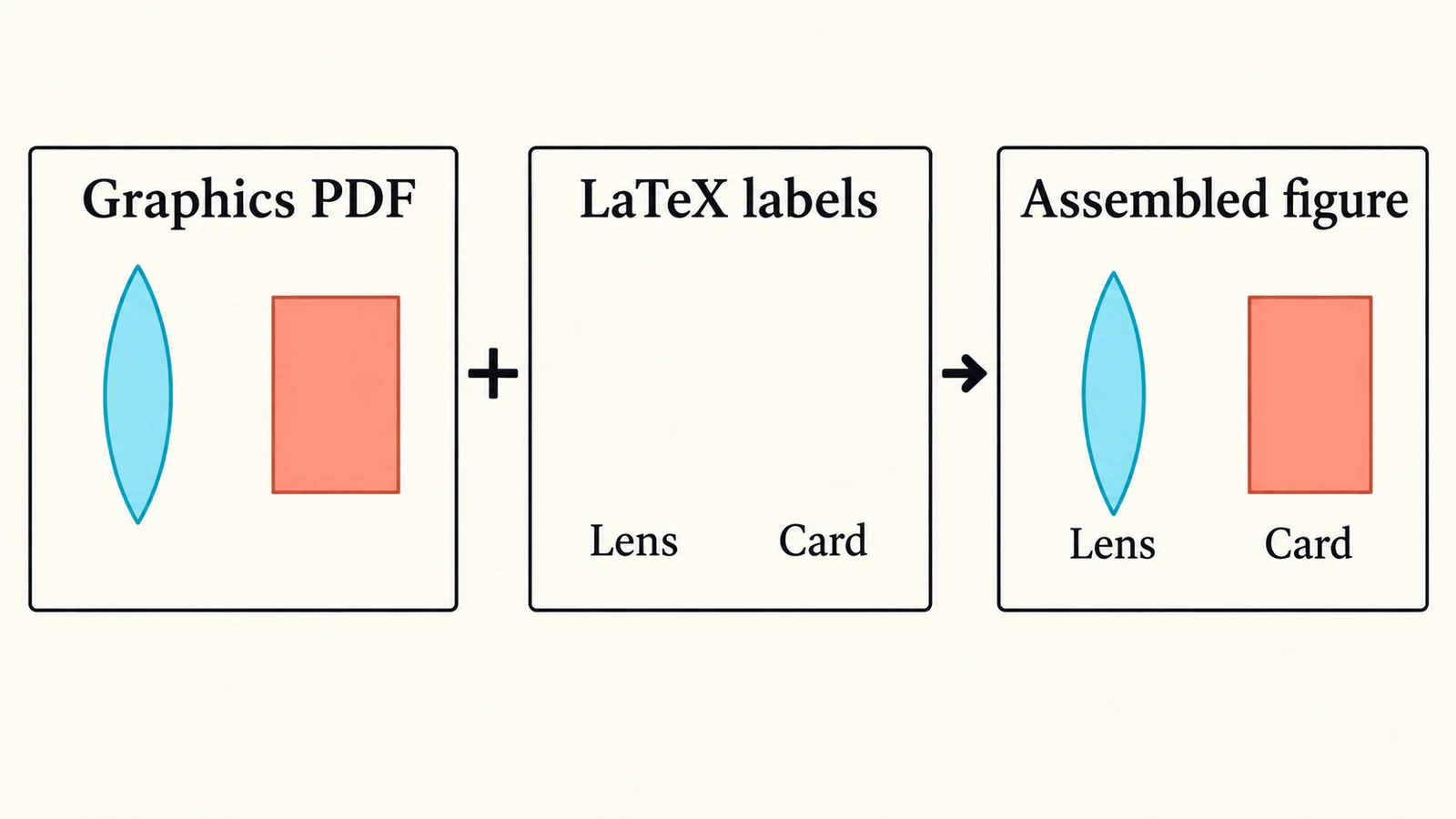
Por ejemplo, considera una pequeña ilustración de una lente junto a una tarjeta. Sus dos etiquetas son simplemente «Lens» y «Card». No hay dimensiones, rayos medidos ni resultados graficados.
Un revisor pide cambiar «Card» por «Target card». No hace falta redibujar, pero la etiqueta más larga necesita espacio. Es una prueba útil de revisión: ¿puedes cambiar las palabras sin trazar letras y sigue cabiendo la nueva etiqueta?
Vía 1: exporta un PDF normal
Úsala cuando las etiquetas ya se vean bien y no deban heredar la tipografía del documento.
La guía de exportación PDF de Inkscape describe Archivo → Guardar una copia, elegir PDF y seleccionar opciones de texto. Conserva el SVG original. Para texto normal buscable, revisa la incrustación de fuentes; convertir letras en contornos fija las formas, pero elimina su función de texto editable.
Guarda el ejemplo como lens-card.pdf junto al .tex principal. En un proyecto LaTeX que produzca PDF, la inclusión básica es:
\documentclass{article}
\usepackage{graphicx}
\begin{document}
\includegraphics[width=0.7\linewidth]{lens-card.pdf}
\end{document}
El paquete graphicx y \includegraphics son la vía documentada para incluir imágenes en la guía de Overleaf. El ancho es un ejemplo de composición, no un tamaño obligatorio.
Abre el PDF exportado antes de añadirlo. Confirma que estén ambos objetos y etiquetas. Después de compilar, revisa de nuevo: una etiqueta legible en una ilustración de página completa puede ser demasiado pequeña en una columna estrecha.
Si cambias la etiqueta en el SVG, exporta otra vez el PDF. Usa nombres inequívocos para que el documento no siga usando una copia antigua.
Vía 2: exporta gráficos y texto LaTeX juntos
Úsala cuando LaTeX deba componer las etiquetas. La introducción a PDF más LaTeX explica que dibujo y texto se manejan por separado para que el texto de figura use la tipografía del documento.
En el diálogo PDF de Inkscape, elige Omit text in PDF and create LaTeX file, como documenta la guía de exportación. Conserva juntos lens-card.pdf y lens-card.pdf_tex. Abrir solo el PDF no muestra las etiquetas omitidas.
El manual del paquete svg, sección 2.5, documenta \includeinkscape para archivos ya exportados por Inkscape. Con la pareja junto al .tex principal, la inclusión es:
\documentclass{article}
\usepackage{svg}
\begin{document}
\includeinkscape[width=0.7\linewidth]{lens-card.pdf_tex}
\end{document}
Usa la pareja preparada en lugar de pedir al proceso de compilación exportar el SVG. Conserva ambos archivos al trasladar el proyecto.
En el ejemplo de lente y tarjeta, compara las posiciones de etiquetas montadas con el maestro. Una fuente más ancha del documento puede acercar «Target card» a la lente aunque la geometría exportada no cambie. Deja espacio alrededor y prueba palabras más largas antes de terminar la composición.
Si las letras ya se convirtieron en trazados, son geometría gráfica. Conserva o recrea la etiqueta como texto real en el maestro editable si quieres que LaTeX la componga. La guía de fuentes SVG explica cómo distinguir texto editable de contornos.
Vía 3: deja que el paquete svg exporte al compilar
Para modificaciones repetidas, la vía automática puede ser cómoda:
\documentclass{article}
\usepackage{svg}
\begin{document}
\includesvg[width=0.7\linewidth]{lens-card}
\end{document}
Aquí el original es lens-card.svg. El manual del paquete exige un ejecutable Inkscape operativo para exportación automática y documenta shell escape para invocarlo. Para un proyecto local de confianza, una invocación documentada es:
pdflatex --shell-escape main.texShell escape permite comandos externos; úsalo solo con originales de confianza. Si el entorno no lo permite, prepara las exportaciones fuera de la compilación y usa una vía anterior.
El ajuste inkscapelatex=true separa texto para que lo renderice LaTeX y es el predeterminado. Establece inkscapelatex=false en \includesvg si quieres el texto exportado por Inkscape. Elige deliberadamente antes de ajustar tamaños de etiquetas.
Son patrones de inclusión documentados. Prueba la vía elegida en una pequeña copia de tu proyecto antes de aplicarla a un documento largo o plantilla compartida.
Diagnostica lo que falta antes de cambiar formatos
| Qué ves | Comprueba primero |
|---|---|
| Existe el SVG, pero falta el PDF generado | Si se ejecutó la exportación, está disponible Inkscape y la ruta es correcta |
| Aparece la ilustración, pero faltan etiquetas | Si incluiste solo el PDF de una pareja PDF/LaTeX |
| Etiquetas superpuestas o espaciado inesperado | Proceso de texto, fuente del documento y espacio disponible |
| Un PDF produce errores parecidos a texto | Si se pasó a \input en lugar de un comando de inclusión gráfica |
| Espacio vacío o recorte inesperados | Área exportada y límites de página de la ilustración |
Sigue el primer error pertinente del compilador antes de cambiar varios ajustes. Para una exportación ausente, inspecciona el archivo en disco. Para una etiqueta mal colocada, inspecciona la figura montada. Son partes distintas del proceso.
En Overleaf, sube los archivos necesarios para la vía elegida. Un PDF preparado o pareja correspondiente evita exigir exportación SVG durante la compilación. No asumas que una instalación local, servidor propio y proyecto alojado tengan las mismas herramientas externas.
Recupera solo la ilustración que lo necesite
Si ya tienes un SVG editable, úsalo. Si el original es una gráfica numérica, regenera la figura desde los datos y código. Conserva ecuaciones y etiquetas científicas como texto; trazar sus píxeles no recupera su significado. Para una figura generada en Python, sigue el proceso de composición de gráficas Matplotlib e ilustraciones SVG para conservar un logotipo separado como trazados antes de exportar.
Vectorizar sirve para un caso más limitado: falta el dibujo original y solo tienes una copia rasterizada de un objeto ilustrativo sencillo. Recorta una copia a la ilustración, dejando etiquetas y datos fuera del trazado. Con el vectorizador de ilustraciones científicas de PerfectVector, previsualiza como formas e inspecciona contornos finos, aberturas y fondos no deseados. Descarga el SVG, añade las etiquetas originales por separado en el editor y usa la vía elegida de entrega LaTeX.
En el ejemplo, la recuperación afectaría al contorno dibujado de la lente o tarjeta. Las palabras pertenecen a la fuente de etiquetas. El candidato vectorial necesita inspección tras exportar PDF e incluirlo; no proporciona geometría medida ni aprobación de políticas de publicación.
La guía de preparación de arte lineal explica cómo limpiar el original. Si solo queda PDF, la guía PDF a SVG ayuda a distinguir vectores existentes de una página escaneada antes de trazar. Para elegir originales, consulta qué recupera la vectorización.
Comprueba el documento montado y conserva sus fuentes
Haz la prueba de revisión de etiqueta en una copia. Cambia «Card» por «Target card», actualiza la exportación si hace falta y compila. Comprueba ortografía y posición al ancho final de figura. Restaura después las palabras previstas.
Inspecciona también aberturas, líneas finas y límites de exportación. La guía PDF de Inkscape explica que los filtros pueden rasterizarse, así que la extensión PDF no demuestra que todo sea geometría vectorial.
Conserva juntos el SVG editable y los archivos usados por el documento. Entrega ambos miembros de una pareja PDF/LaTeX. Reabre la copia exacta que compartirás y repite la revisión.
Preguntas frecuentes
¿Puedo poner un SVG directamente en includegraphics? Para estos procesos, exporta primero un formato compatible como PDF o usa el paquete svg para gestionar la exportación Inkscape. El paquete sigue incluyendo gráficos exportados.
¿Por qué mi PDF exportado no tiene etiquetas? Una exportación PDF más LaTeX omite las etiquetas del PDF. Incluye el componente LaTeX correspondiente para montar la figura o exporta PDF normal si quieres un archivo autónomo.
¿Necesito Inkscape en cada compilación? La exportación automática necesita Inkscape en el entorno. Un PDF o pareja PDF/LaTeX ya exportados se pueden incluir sin repetir la exportación durante la compilación.
¿Debería trazar una captura de una gráfica para LaTeX? Regenera las gráficas numéricas desde datos y código. Reserva el trazado para ilustraciones adecuadas cuyo original editable falte y mantén las etiquetas separadas.
Fuentes
- CTAN — Paquete SVG — Exportación automática de Inkscape y texto separado renderizado por LaTeX.
- Inkscape — Exportar PDF — Copias PDF, opciones de texto, filtros y área de exportación.
- Overleaf — Código LaTeX para incluir imágenes — Paquete graphicx y comandos de inclusión.
- CTAN — Introducción al proceso SVG e Inkscape — Enfoque PDF más LaTeX para tipografía del documento.
- Falk Hanisch y Philip Ilten — Manual del paquete svg — Inclusión previamente exportada, requisitos automáticos y opciones de renderizado de texto.
Elige cómo componer las etiquetas y verifica una figura completa en el documento. Si solo queda una ilustración rasterizada, prepara un candidato vectorial, inspecciona sus formas, restaura etiquetas por separado y comprueba el PDF montado.
Más del blog

SVG en Typst: coloca ilustraciones y comprueba la figura
Coloca SVG en Typst con funciones nativas de imagen y figura. Comprueba tamaño, pies, alineación en línea y el PDF exportado antes de entregar el documento.

Texto foreignObject en SVG: corrige las etiquetas que faltan al exportar
Corrige etiquetas SVG que aparecen en el navegador pero desaparecen al exportar. Compara foreignObject con texto nativo, comprueba los espacios de nombres y conserva la ilustración existente.