
Une escaneos de dibujos grandes antes de vectorizarlos
Une secciones de ilustraciones superpuestas en una trama antes de calcar. Haga coincidir varios puntos de referencia, verifique un trazo de cruce y detecte errores de compensación o escala con anticipación.
En esta página
Une las secciones superpuestas de un dibujo grande en una imagen rasterizada antes de vectorizarla. Utilice puntos de referencia compartidos para comprobar la alineación, elija qué sección proporciona la superposición y luego inspeccione un trazo que cruza la unión. Hacer coincidir un punto es insuficiente: otro punto aún puede desviarse o una línea puede saltar en la costura.
El siguiente método de desplazamiento fijo se adapta a secciones que ya comparten orientación y escala. Mueve una imagen a través de un lienzo sin rotarla ni estirarla. Si sus escaneos tienen diferencias de escala, rotación, perspectiva o tono del papel, resuélvalos por separado o vuelva a capturar la obra de arte antes de aceptar la puntada.
La unión tiene que pasar antes que el seguimiento.
Conservar las secciones originales. Verifique más de un punto de referencia, inspeccione el trazo de cruce en la composición guardada y revise toda la imagen en busca de ilustraciones recortadas o duplicadas. Un vectorizador puede seguir una mala unión tan fielmente como una buena línea.
Compruebe si las secciones pueden compartir un lienzo
Una superposición es la parte del dibujo visible en ambas imágenes. Un punto de referencia es un punto reconocible dentro de esa área compartida, como una esquina, un cruce o una pequeña marca aislada. Utilice características distintas ya presentes en la obra de arte; una cuadrícula repetida puede hacer que una coincidencia incorrecta parezca plausible.
Mantenga copias intactas de cada sección. Exporte archivos PNG que funcionen con sus dimensiones en píxeles existentes y observe qué lados se superponen. No cambie el tamaño de una sección de forma independiente solo para que el tamaño mostrado sea conveniente.
| Síntoma en la superposición | que investigar | cheque de aceptación |
|---|---|---|
| Todos los puntos de referencia inspeccionados necesitan el mismo movimiento horizontal y vertical. | Desplazamiento de posición | Una traducción los alinea a todos |
| Un punto se alinea pero un punto distante se desplaza | Escala, rotación, distorsión o coincidencia incorrecta | Varios puntos separados coinciden una vez que se resuelve el problema subyacente. |
| Las líneas se alinean pero la página cambia de brillo. | Tono o exposición del papel. | Inspeccione la costura sin ocultar ni borrar la tinta pálida. |
| Sólo queda una pequeña superposición ambigua | Detalles compartidos insuficientes | Obtener otra sección o una captura diferente |
Para conocer la decisión de captura anterior, consulte escanear versus fotografiar arte lineal. Esta guía comienza con secciones de imágenes que ya posee y prueba su ensamblaje.
Haga coincidir varios puntos de referencia antes de pegar
Para una traducción, registre las coordenadas de píxeles del mismo punto de referencia en cada imagen. Las coordenadas aquí usan la esquina superior izquierda como (0, 0), con x aumentando hacia la derecha y y aumentando hacia abajo. Resta las coordenadas de la imagen derecha de las coordenadas de la imagen izquierda para encontrar dónde se ubicaría el mosaico derecho en un lienzo anclado en el mosaico izquierdo.
Nuestro ejemplo digital original tiene dos puntos de referencia deliberadamente distintos en una superposición de 200 píxeles:
| Marca | Posición en el mosaico izquierdo | Posición en el mosaico derecho | Origen sugerido del mosaico derecho |
|---|---|---|---|
| Centro cuadrado rojo | (460, 162) | (40, 162) | (420, 0) |
| Centro del círculo azul | (555, 420) | (135, 420) | (420, 0) |
Ambos dan el mismo movimiento. Están separados vertical y horizontalmente, por lo que el segundo controla más que el primer punto por sí solo. También inspeccione una línea a través de la superposición y las características más allá de ella; dos coincidencias no prueban que los escaneos distorsionados arbitrariamente sean globalmente correctos.
En sus propias secciones, utilice un visor o editor de imágenes que informe las coordenadas de los píxeles. Si las compensaciones sugeridas no están de acuerdo, vuelva a verificar que haya elegido los puntos correspondientes. Si aún no están de acuerdo, detenga esta sencilla receta de traducción. Corrija la geometría de captura con un flujo de trabajo de registro adecuado o vuelva a capturar; no estire una región pequeña hasta que un cruce se vea bien.
Secciones alineadas compuestas con ImageMagick
Necesita las secciones originales, los PNG que funcionen, sus dimensiones y ubicación, e ImageMagick 7 para los comandos probados. Los siguientes números pertenecen a nuestro ejemplo controlado, no son un valor preestablecido para todos los dibujos grandes.
- Nombre los mosaicos de trabajo. Aquí,
left.pngtiene 620 × 600 píxeles yright.pngtiene 580 × 600 píxeles. Mantenga estas entradas sin cambios. - Elija la extensión del lienzo. El mosaico izquierdo comienza en
(0, 0). El mosaico derecho comienza en(420, 0)y termina en x420 + 580 = 1000. Ambos tienen 600 píxeles de alto, por lo que el lienzo tiene 1000 × 600. Para otras ubicaciones no negativas, incluya todo el ancho y alto de cada mosaico colocado. - Pegar en un orden deliberado. Este comando coloca primero la imagen de la izquierda y luego la imagen de la derecha encima:
magick -size 1000x600 xc:white -gravity NorthWest -compose Over left.png -geometry +0+0 -composite right.png -geometry +420+0 -composite stitched.pngLa referencia de geometría de ImageMagick describe compensaciones y procesamiento de comandos. Sus opciones de línea de comandos documentan el operador de composición. La gravedad explícita NorthWest ancla la ubicación en la parte superior izquierda; +420+0 mueve el mosaico derecho 420 píxeles hacia la derecha y cero hacia abajo.
- Sepa qué píxeles ganan. El ejemplo utiliza PNG opacos. Con la Sobrecomposición, el mosaico derecho proporciona la superposición, incluido su fondo blanco. Esta es una elección difícil, sin alineación automática ni combinación de costuras. Si la sección derecha oscurece un mejor detalle de la sección izquierda, elija una costura diferente o use una máscara cuidadosamente editada en un flujo de trabajo en capas.
- Vuelva a abrir
stitched.png. Verifique el fotograma completo para ver si hay recorte, luego inspeccione la superposición con un zoom del 100 % y ampliada. Mantenga las secciones junto al composite hasta que pase.
Para escaneos reales, es posible que sea necesario ajustar por separado un límite de tono de papel visible. No difuminar una línea duplicada para disimular la desalineación. Primero corrija la geometría y utilice las comprobaciones de limpieza de origen TIFF cuando el retoque pueda amenazar con tinta tenue o pequeños espacios.
Lo que mostró la unión guardada
Creamos un dibujo asimétrico de 1000 × 600, lo dividimos en los dos mosaicos de origen conocido anteriores y ejecutamos el comando compuesto. La composición correcta guardada coincidió con cada píxel de origen. Ambos centros emblemáticos permanecieron en su lugar y el trazo negro continuó a lo largo de la unión sin dar un paso.
Se trataba de mosaicos digitales originales con muestreo y tono de papel idénticos. No se probó ningún escáner físico, teléfono, editor gráfico nativo, registro automático o conversión PerfectVector. La coincidencia exacta de píxeles establece únicamente esta operación de compensación conocida.
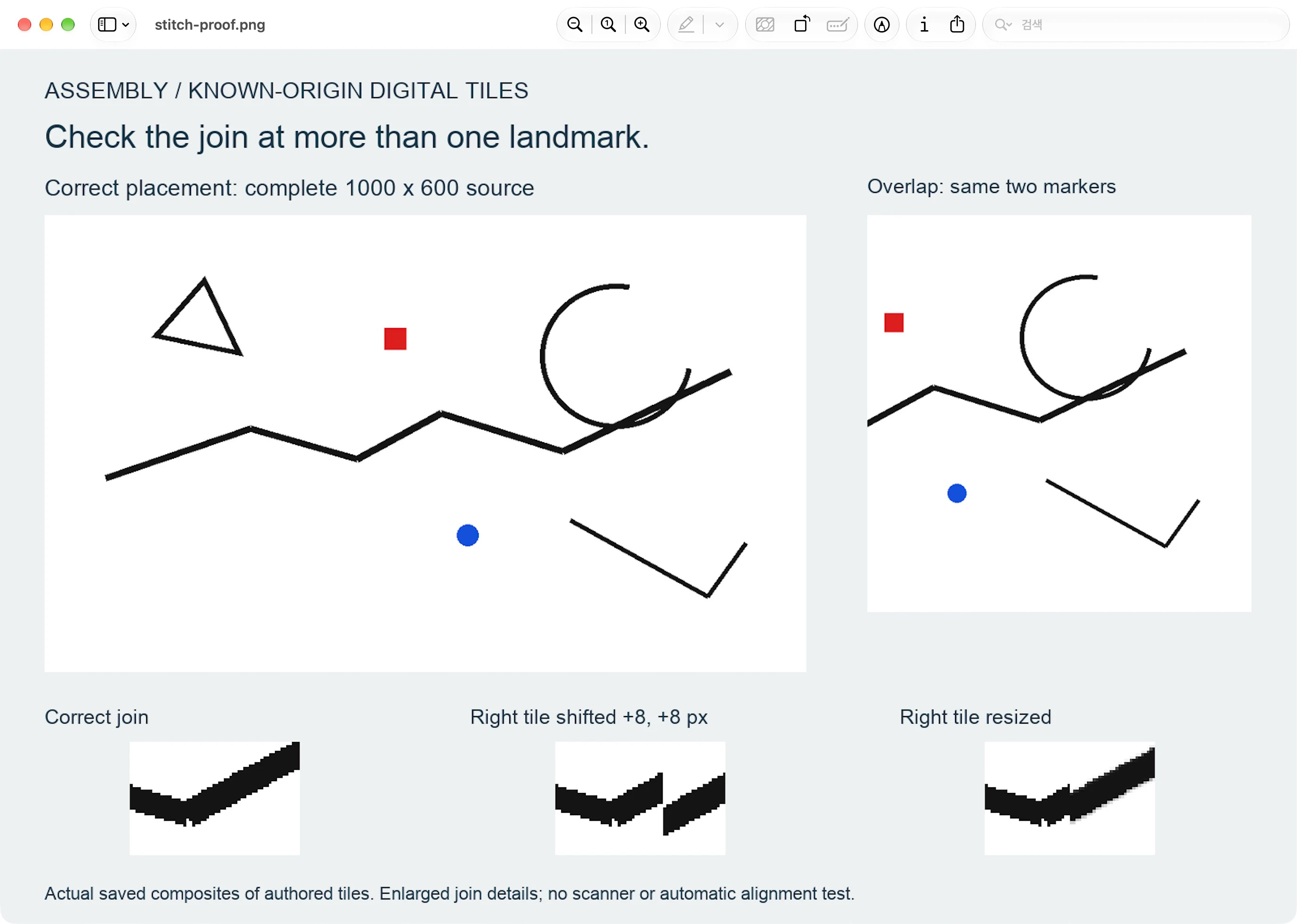
Mantuvimos dos resultados deliberadamente incorrectos:
- Desplazamiento incorrecto: colocar el mosaico derecho en
(428, 8)desplazó ambos puntos de referencia ocho píxeles en cada dirección. El trazo saltó donde comenzaba la ficha derecha. - Escala incorrecta: cambiar el tamaño del mosaico derecho a 586 × 606 antes de colocarlo en
(420, 0)provocó diferentes errores de referencia. El centro rojo se movió de(460, 162)a aproximadamente(460.5, 163.5); el centro azul se movió de(555, 420)a aproximadamente(556.45, 424.04).
Esos residuos desiguales son la razón por la que empujar un mosaico redimensionado hasta que un punto se alinee no prueba el segundo punto. Los números describen nuestro mosaico deliberadamente modificado, no un error típico del escáner o una tolerancia prometida.
Aceptar o reconstruir el ensamblaje.
Antes de trazar, inspeccione el ráster guardado con cada sección original:
- Un trazo que cruza la costura no tiene espacios, escalones, bordes duplicados ni cambios repentinos de ancho.
- Los distintos puntos de referencia coinciden cerca de ambos extremos de la superposición, con comprobaciones adicionales en todo el dibujo.
- El lienzo no recorta ninguna ilustración de borde y ninguna característica aparece dos veces.
- Los ajustes del papel no han borrado las marcas claras ni han hecho que una costura oscura forme parte del dibujo.
Si todos los puntos se desplazan de manera similar, revise las coordenadas de ubicación. Si el error cambia en la imagen, investigue la escala, la rotación, la distorsión o un punto de referencia que no coincide. Si la fuente nunca capturó un área requerida, un compuesto no puede proporcionar los detalles que faltan. Vuelva a capturar esa sección cuando sea posible o vuelva a dibujarla deliberadamente utilizando el original como referencia.
Mantenga las plantillas de dimensiones críticas separadas de este flujo de trabajo de ilustración. La coincidencia de mosaicos digitales no prueba las dimensiones de fabricación. La guía de patrones de costura escaneados cubre la calibración y la verificación del resultado físico para ese trabajo.
Vectorizar la imagen combinada aceptada.
PerfectVector se ajusta después del ensamblaje cuando el ráster combinado contiene formas de ilustración visibles que desea como rutas vectoriales editables. Utilice el flujo de trabajo de imágenes prediseñadas a SVG con la imagen combinada aceptada, luego inspeccione la vista previa a lo largo de cada costura anterior, así como las líneas y espacios más finos.
El montaje de este artículo se realiza en ImageMagick. El rastreo es un paso independiente: no puede establecer que dos secciones de escaneo se hayan colocado correctamente. Si una unión se convierte en una rama no deseada o un contorno roto en la vista previa, regrese al ráster guardado y sus secciones de origen antes de volver a intentarlo. Editar y exportar un resultado de PerfectVector requiere desbloquearlo; la vista previa protegida es de solo visualización.
Preguntas frecuentes
¿Debo vectorizar cada sección de escaneo y unir los SVG después? Para este flujo de trabajo, primero ensamble e inspeccione un ráster. Eso le permite resolver la superposición de propiedad y los trazos cruzados antes de crear trazados. Esta guía prueba el ensamblaje de ráster, no la alineación de SVG rastreados por separado.
¿Por qué un punto se alinea mientras el resto se desplaza? Las secciones pueden diferir en escala, rotación o distorsión, o es posible que haya coincidente con la característica incorrecta. Verifique varios puntos de referencia separados. Una sola traducción es apropiada sólo cuando las compensaciones requeridas coinciden lo suficiente para el uso previsto de la obra de arte.
¿El comando encontrará automáticamente la superposición? No. Usted proporciona el tamaño del lienzo y las coordenadas de ubicación. El ejemplo utiliza mosaicos digitales de origen conocido; no prueba el registro automático de análisis desconocidos.
Fuentes
- ImageMagick: procesamiento de línea de comandos: explica el procesamiento de comandos y los argumentos de geometría utilizados para el lienzo y la ubicación.
- ImageMagick: opciones de línea de comandos: composición de documentos y operaciones de imágenes utilizadas en el ejemplo ejecutable y los controles.
- ImageMagick - Composición alfa: explica la sobrecomposición y cómo la imagen de origen proporciona una superposición opaca.
Cuando el dibujo ensamblado pase las pruebas de costura, comienza gratis con tu imagen combinada. Inspeccione la vista previa del vector en cada unión anterior antes de aceptar el resultado.
Más del blog

Elimina líneas azules del dibujo antes de vectorizar
Elimine las guías azules no deseadas de la tinta oscura sin borrar detalles a ciegas. Compare canales de color, pruebe una copia de trabajo y revise el dibujo antes de calcarlo.

Elimina la trama de un logo escaneado antes de crear SVG
Prepare un escaneo de logotipo impreso sin rastrear cada celda de semitono. Compare una ruta de desenfoque y umbral probada con una falla demasiado borrosa y luego verifique el SVG.



