
Cómo reducir los colores de un SVG sin estropear la ilustración
Reduce la paleta SVG por función visual, no por una cifra arbitraria. Fusiona colores próximos conservando contraste, espacio negativo, capas de corte y colores de operación.
En esta página
- Recolorear y reducir colores son tareas distintas
- Primero, encuentra los colores que utiliza realmente el archivo
- Nombra los colores según su función
- Fusiona colores próximos en un editor vectorial
- Qué puede y qué no puede hacer el agrupamiento automático
- Cuándo es razonable rasterizar y volver a trazar
- Verifica el archivo reducido
- Qué papel tiene PerfectVector
- Preguntas frecuentes
- Fuentes
Para reducir con seguridad los colores de un SVG, agrúpalos por su función en la ilustración y fusiona después los casi duplicados de cada grupo. Mantén separados los que tengan significados distintos, como luces y sombras, primer plano y fondo, u operaciones de corte y marcado.
El error habitual es fijar un objetivo como «cuatro colores» y dejar que una herramienta de agrupamiento decida todo. Puede servir como primera pasada, pero la paleta final necesita una revisión visual y de producción. Dos azules casi idénticos pueden fusionarse sin problemas. Dos grises igual de parecidos podrían ser el único contraste que separa un ojo de una cara.
Una reducción de paleta segura
- Guarda una copia intacta.
- Enumera rellenos, trazos, degradados y opacidad.
- Asigna nombres a los colores según su función antes de cambiar valores hexadecimales.
- Fusiona colores próximos de una función cada vez.
- Comprueba contraste, huecos y detalles pequeños al tamaño final.
- Para archivos de Cricut o de producción, confirma que los colores de operación y las capas sigan significando lo mismo.
Recolorear y reducir colores son tareas distintas
Recolorear sustituye un valor por otro. Si un logotipo azul pasa a verde pero sigue usando el mismo número de rellenos, el tamaño de la paleta no cambia.
Reducir colores convierte varios valores en menos valores. Un trazado puede contener #173f75, #184076 y #194177 porque los píxeles suavizados se convirtieron en regiones separadas. Asignar los tres a un azul reduce la paleta y, después de limpiar la geometría, el número de fragmentos que debes gestionar.
| Tarea | Antes | Después |
|---|---|---|
| Recolorear | Tres azules | Tres verdes |
| Reducir la paleta | Tres azules casi idénticos | Un azul |
| Reducir capas | Varias formas o capas con la misma función | Una capa de producción cuando la geometría lo permita |
Pueden ocurrir juntas, pero no son intercambiables. La guía para cambiar colores SVG explica la sustitución directa de colores. Este artículo se centra en decidir qué colores pueden convertirse en uno.
Una vez terminada la paleta prevista, el flujo de separación de colores con la misma mesa de trabajo exporta un archivo alineado por cada color exacto sin deshacer esas decisiones.
Primero, encuentra los colores que utiliza realmente el archivo
Abre el SVG en un editor vectorial que pueda enumerar colores del documento o seleccionar objetos por relleno. Illustrator, por ejemplo, documenta la selección de objetos con el mismo relleno y trazo. En un archivo sencillo, un editor de texto también revela los valores explícitos de fill y stroke.
Cuenta más que códigos hexadecimales:
- Rellenos sólidos de las formas
- Colores de trazo de los contornos
- Puntos de color de los degradados
- Opacidad que hace que un color parezca más claro sobre un fondo
- Estilos almacenados en clases en lugar de directamente en las formas
- Imágenes ráster incrustadas, cuyos colores de píxeles no constituyen una paleta SVG
Diez valores hexadecimales enumerados no siempre significan diez colores visibles. El mismo valor con distinta opacidad puede verse diferente. Un degradado puede contener solo dos puntos y renderizar muchos tonos intermedios. Un <image> ráster puede mostrar miles de colores mientras el SVG que lo rodea tiene un relleno. La especificación de pintado SVG distingue colores sólidos, degradados, patrones, opacidad de relleno y trazo y otros comportamientos de pintura.
Si el archivo contiene un envoltorio ráster en lugar de formas editables, la reducción de colores debe hacerse antes de un nuevo trazado o durante él. La comprobación de SVG pixelado te indica si hay trazados reales que editar.
Nombra los colores según su función
Antes de cambiar valores, crea un pequeño mapa de paleta:
| Función | Colores actuales | ¿Mantener separados? |
|---|---|---|
| Silueta principal | Azul marino oscuro y casi marino | Normalmente se fusionan |
| Luz | Azul pálido | Consérvalo si define la forma |
| Contorno | Negro | Consérvalo si el borde es intencionado |
| Fondo | Rectángulo blanco | Elimínalo si se busca transparencia |
| Operación de corte | Rojo | Mantenlo separado de marcado o grabado |
Así evitas que la similitud automática tome una decisión equivocada. La distancia entre colores resulta útil, pero manda el contexto. Una luz pequeña junto a una forma oscura quizá necesite menos separación numérica que dos grandes regiones de fondo y, aun así, contribuya más a la legibilidad.
Relaciona los colores próximos con sus funciones antes de elegir los que conservarás. Un tono de fondo, un relleno principal, un contorno y un acento focal pueden estar numéricamente cerca de otras muestras, pero cada uno tiene una razón diferente para mantenerse distinto.
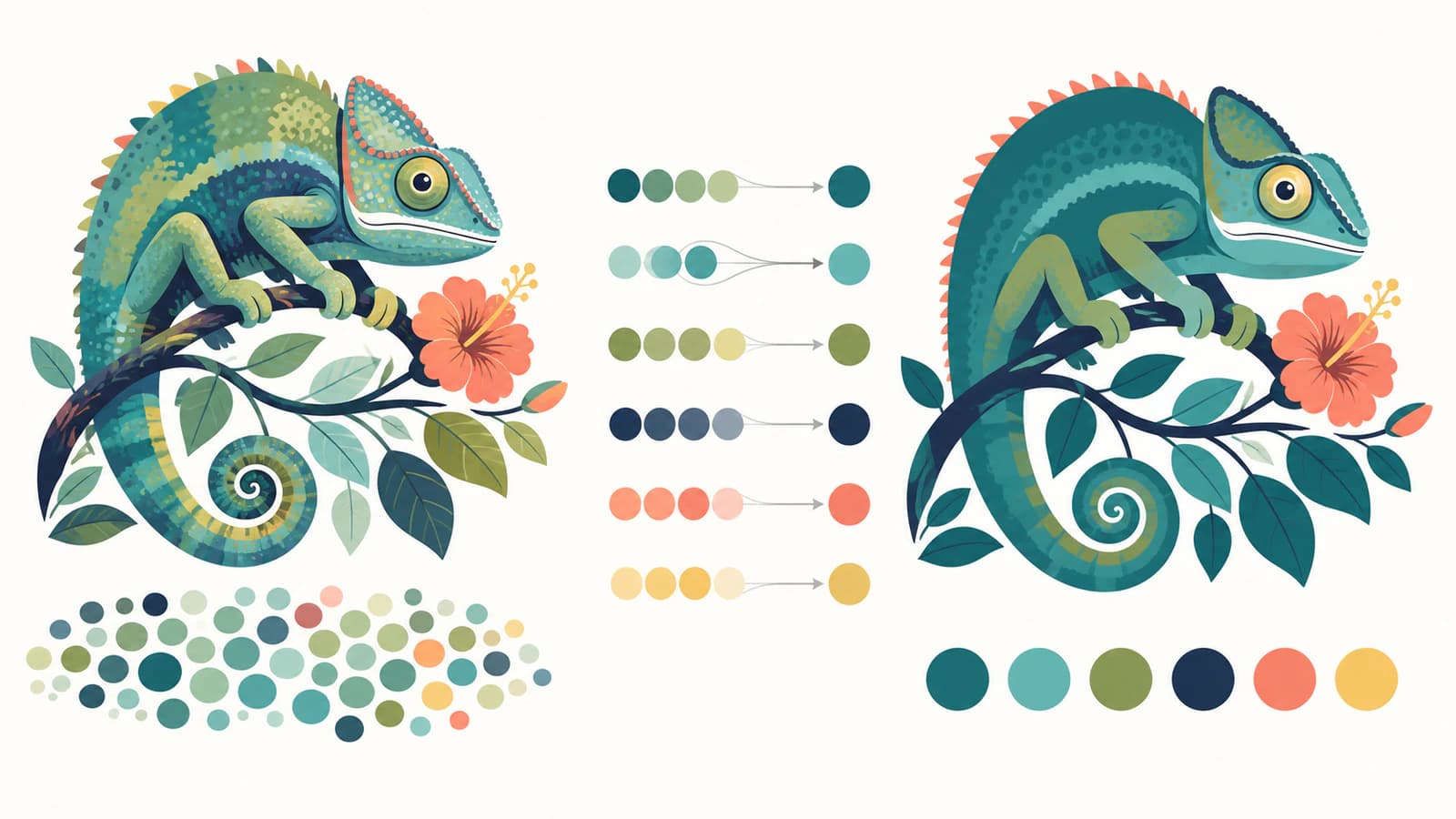
En archivos de corte, la función puede ser literal. En Cricut Design Space, los SVG importados conservan capas separadas y el control Operation asigna comportamientos como Basic Cut, Draw, Score y Engrave a las capas seleccionadas. En otros flujos láser o CNC, los colores también pueden organizar operaciones. No fusiones capas que indiquen operaciones solo porque sus colores se parezcan en pantalla.
Fusiona colores próximos en un editor vectorial
Trabaja desde el par menos arriesgado hasta el más visible.
- Duplica el archivo o la mesa de trabajo.
- Selecciona un color candidato con Select Same Fill o su equivalente en el editor.
- Sustitúyelo temporalmente por el color vecino de la paleta.
- Revisa detalles pequeños, intersecciones y espacio negativo al tamaño normal de visualización.
- Alterna entre el original y la copia reducida.
- Conserva la fusión solo si se mantienen la jerarquía de formas y el significado de producción.
- Repite con el siguiente par.
Una vez igualados los colores, las formas adyacentes no se convierten automáticamente en un trazado. Únelas solo cuando deban ser una forma editable o de corte única. Dos objetos pueden compartir relleno y permanecer separados para animación, composición o edición.
Aquí también importan la calidad de los nodos y los fragmentos. Si un azul visual está dividido en cientos de tiras diminutas, seleccionar por relleno ayuda, pero el archivo puede seguir siendo difícil de editar. Un trazado más limpio puede ser más rápido que reparar cada fragmento.
Qué puede y qué no puede hacer el agrupamiento automático
Las herramientas de paleta suelen agrupar colores según su distancia numérica. K-means y métodos similares pueden convertir una lista larga de valores próximos en un número elegido de colores representativos. Es útil para ilustraciones creadas a partir de originales ráster con ruido.
El agrupamiento automático no sabe:
- qué detalle es una cara, una letra, un hueco o un contorno;
- qué colores indican operaciones de máquina;
- si un acento diminuto tiene significado de marca;
- si la transparencia sobre un fondo creó el color aparente;
- si dos formas deben seguir siendo editables por separado.
Utiliza el resultado como borrador. Compáralo al tamaño final de salida, no solo con aumento. Una fusión que parece inocua al 800% puede borrar un ojo o un espacio interior pequeño al tamaño de una pegatina.
Cuándo es razonable rasterizar y volver a trazar
Exportar el SVG a PNG, reducir la paleta ráster y trazarlo otra vez es un reinicio destructivo. Aplana grupos, nombres, símbolos reutilizables, estructura de texto y trazados colocados cuidadosamente, convirtiéndolos en píxeles antes de reconstruirlos.
Utiliza esa vía solo cuando la estructura SVG actual ya sea inutilizable y no tengas un original más limpio. Puede ayudar con un trazado automático muy fragmentado cuya única propiedad útil sea su apariencia. Conserva el SVG existente como referencia, exporta un ráster grande con transparencia, reduce los colores deliberadamente y vuelve a trazar y revisar los nuevos trazados.
No rasterices un SVG limpio y organizado solo para cambiar cuatro rellenos. La edición vectorial directa conserva mucha más información.
Verifica el archivo reducido
Realiza estas comprobaciones antes de sobrescribir nada:
- Visualízalo sobre fondos claros y oscuros.
- Comprueba siluetas y espacios negativos.
- Confirma que los contornos no hayan desaparecido entre los rellenos.
- Revisa degradados y opacidad por separado de los colores sólidos.
- Cuenta las capas finales de Cricut o las operaciones de producción.
- Observa texto pequeño e iconos a su tamaño real de salida.
- Abre el SVG exportado de nuevo en otro visor.
Si el archivo es para Cricut, el flujo de SVG con capas explica cómo se relaciona el color con el material y el montaje. La guía de diseños difíciles de pelar cubre los problemas geométricos que reducir colores por sí solo no resuelve.
Qué papel tiene PerfectVector
PerfectVector no edita un SVG existente. Ayuda cuando la proliferación de colores empezó en una imagen ráster. El flujo de SVG para Cricut convierte el original en trazados editables y permite revisar y ajustar las regiones de color trazadas antes de descargar.
Utiliza esa vía cuando un PNG o JPG haya producido decenas de colores próximos y capas fragmentadas en otro conversor. Empieza con el ráster más limpio disponible, elimina sombras o variaciones de fondo no deseadas y compara después la vista previa vectorial. Fusiona colores según las capas de material que realmente pienses cortar.
El objetivo no siempre es tener el mínimo de colores posible. Es tener la paleta más pequeña que siga comunicando el diseño y el plan de producción.
Preguntas frecuentes
¿Cómo reduzco el número de colores de un SVG? Enumera sus rellenos, trazos, degradados y opacidad, agrúpalos según su función visual o de producción y fusiona los casi duplicados por pares. Selecciona por relleno en un editor vectorial y compara con una copia intacta después de cada fusión.
¿Cambiar dos rellenos al mismo valor hexadecimal fusiona las capas SVG? No necesariamente. Las formas comparten ahora un color, pero siguen siendo objetos separados hasta que unas o combines su geometría. Conservarlas separadas puede ser útil para edición, animación o composición, aunque se corten del mismo material.
¿Puedo limitar automáticamente un SVG a cuatro colores? Las herramientas de agrupamiento de paleta pueden producir un borrador de cuatro colores, pero no entienden los detalles semánticos ni las operaciones de producción. Revisa detalles pequeños, contraste, huecos, degradados y significado de capas antes de utilizar el resultado.
¿Por qué trazar una imagen de cuatro colores creó decenas de colores? El ráster probablemente contenía suavizado de bordes, sombras, variaciones de compresión o bordes difuminados. El trazador trató esas diferencias entre píxeles como regiones separadas. Limpia selectivamente el ráster o fusiona colores próximos en el resultado vectorial.
¿Debo reducir colores SVG antes de cargar en Cricut? Normalmente sí cuando varios colores son casi duplicados no intencionados. Planifica un color significativo por material o capa, conserva lo que deba cortarse por separado y verifica el número de capas después de importar. Menos capas deliberadas son más fáciles de cortar y montar que un trazado lleno de pequeñas variaciones de color.
Fuentes
- W3C — Pintado en SVG 2 — Define rellenos, trazos, degradados, patrones y opacidad de la pintura.
- Adobe Illustrator — Seleccionar objetos con el mismo relleno y trazo — Documenta un flujo práctico de selección por apariencia.
- Cricut — Cargar imágenes en Design Space — Explica cómo se conservan las capas SVG al cargar.
- Cricut — Seleccionar Operation — Define las operaciones de máquina asignadas a capas de Design Space.
Si el problema de paleta empezó en una imagen ráster, prepárala para Cricut y revisa los colores trazados. Conserva el original junto a la vista previa y aprueba cada fusión según el material terminado, no solo la pantalla.
Más del blog

Cómo comprobar un archivo SVG antes de cortarlo (o comprarlo)
Revisión de cinco minutos para archivos de corte: detecta falsos vectores, trazados dobles, exceso de nodos y cajas sueltas antes de gastar vinilo, y descubre qué revisar antes de comprar.

feColorMatrix en SVG: cambia colores sin modificar los rellenos
Usa feColorMatrix de SVG para recolorear una vista previa, conservar la transparencia y elegir sRGB. Compara el filtro con editar rellenos directamente antes de entregar ilustraciones editables.