
Agrupar por color en Inkscape: ¿conservar o unir trazados?
Selecciona rellenos iguales en Inkscape, elige Agrupar o Unión y revisa los colores superpuestos antes de fusionar. Conserva trazados editables o exporta archivos de color alineados.
En esta página
Para agrupar objetos por color en Inkscape, selecciona una forma con relleno, elige Edición > Seleccionar lo mismo > Color de relleno y después Objeto > Agrupar. Si solo quieres cambiar el color de los objetos coincidentes, detente después de seleccionarlos. Usa Trayecto > Unión cuando quieras fusionar deliberadamente su geometría en un único trazado.
La decisión importa cuando una ilustración multicolor contiene piezas superpuestas. Un grupo mantiene editables sus elementos, pero colocar todas las piezas rojas en un grupo puede cambiar cuáles quedan por encima de las azules. Antes de agrupar toda una paleta, guarda una copia y revisa esas superposiciones. Buscar colores iguales, organizar objetos, fusionar contornos y exportar archivos separados son cuatro tareas diferentes.
Elige la operación según la próxima edición
- Cambiar rellenos coincidentes: selecciónalos y cambia el relleno.
- Mover o redimensionar varias piezas juntas: agrúpalas.
- Eliminar los límites internos de las superposiciones: usa Unión en una copia para entregar.
- Entregar un archivo por color: conserva el lienzo compartido durante la separación.
- Mantener una pieza roja tanto detrás como delante de un diseño azul: conserva las posiciones de apilamiento separadas.
Selecciona primero el relleno coincidente
El tutorial básico de Inkscape documenta Edición > Seleccionar lo mismo > Color de relleno. También distingue la selección por color de trazo, estilo de trazo, relleno y borde, y tipo de objeto. Elige el criterio que coincida con la propiedad que quieres editar.
- Abre una copia de trabajo del SVG.
- Selecciona un objeto con relleno real con la herramienta Selección. Si la selección es un grupo, entra en él para seleccionar uno de sus elementos.
- Elige Edición > Seleccionar lo mismo > Color de relleno.
- Revisa los objetos seleccionados antes de cambiar nada. Busca piezas sin relación que casualmente compartan el relleno.
- Aplica un nuevo relleno si cambiar el color es toda la tarea. De lo contrario, elige una de las operaciones siguientes.
Seleccionar rellenos iguales no significa seleccionar todos los objetos que parecen rojos. Un degradado, un trazo rojo, una forma translúcida y un relleno rojo plano pueden parecerse y, aun así, usar ajustes de pintura diferentes. Si un calco contiene tonos casi duplicados, decide si deberían convertirse en un solo color mediante el flujo de reducción de la paleta SVG antes de organizarlos.
Si no se selecciona nada útil, revisa dónde hiciste clic. El contenedor de un grupo y la forma que contiene son objetos diferentes. La guía de agrupación de Inkscape describe cómo entrar en un grupo y editar sus elementos. Un mapa de bits incrustado no tiene piezas vectoriales con rellenos separados que puedas seleccionar; el diagnóstico de tipos de objeto SVG te ayuda a identificar ese caso.
¿Agrupar, Unión, Combinar o archivos separados?
| Operación | Qué cambia | Cuándo usarla | Qué revisar después |
|---|---|---|---|
| Seleccionar lo mismo por color de relleno | La selección actual | Las piezas coincidentes necesitan el mismo cambio de color | Que no se hayan añadido piezas sin relación a la selección |
| Objeto > Agrupar | La organización de objetos | Las piezas deben moverse juntas y seguir siendo editables individualmente | Que las superposiciones sigan coincidiendo con el original maestro |
| Trayecto > Unión | La geometría del trazado | Las regiones con relleno superpuestas deben formar un solo contorno | Que se conserven los huecos, las islas y los límites previstos |
| Trayecto > Combinar | La estructura del trazado | Varios subtrazados deben pertenecer a un solo objeto de trazado | Que la regla de relleno y las regiones superpuestas den el resultado previsto |
| Archivos de color separados | La entrega del documento | El destinatario necesita un archivo por color | Que cada archivo conserve el lienzo y la alineación originales |
La guía de operaciones booleanas de Inkscape distingue Unión, que conserva el contorno exterior común, de Combinar, que mantiene los componentes dentro de un solo objeto de trazado. Combinar no es un atajo intercambiable con Unión. Los subtrazados superpuestos y su regla de relleno pueden producir un resultado visible diferente.
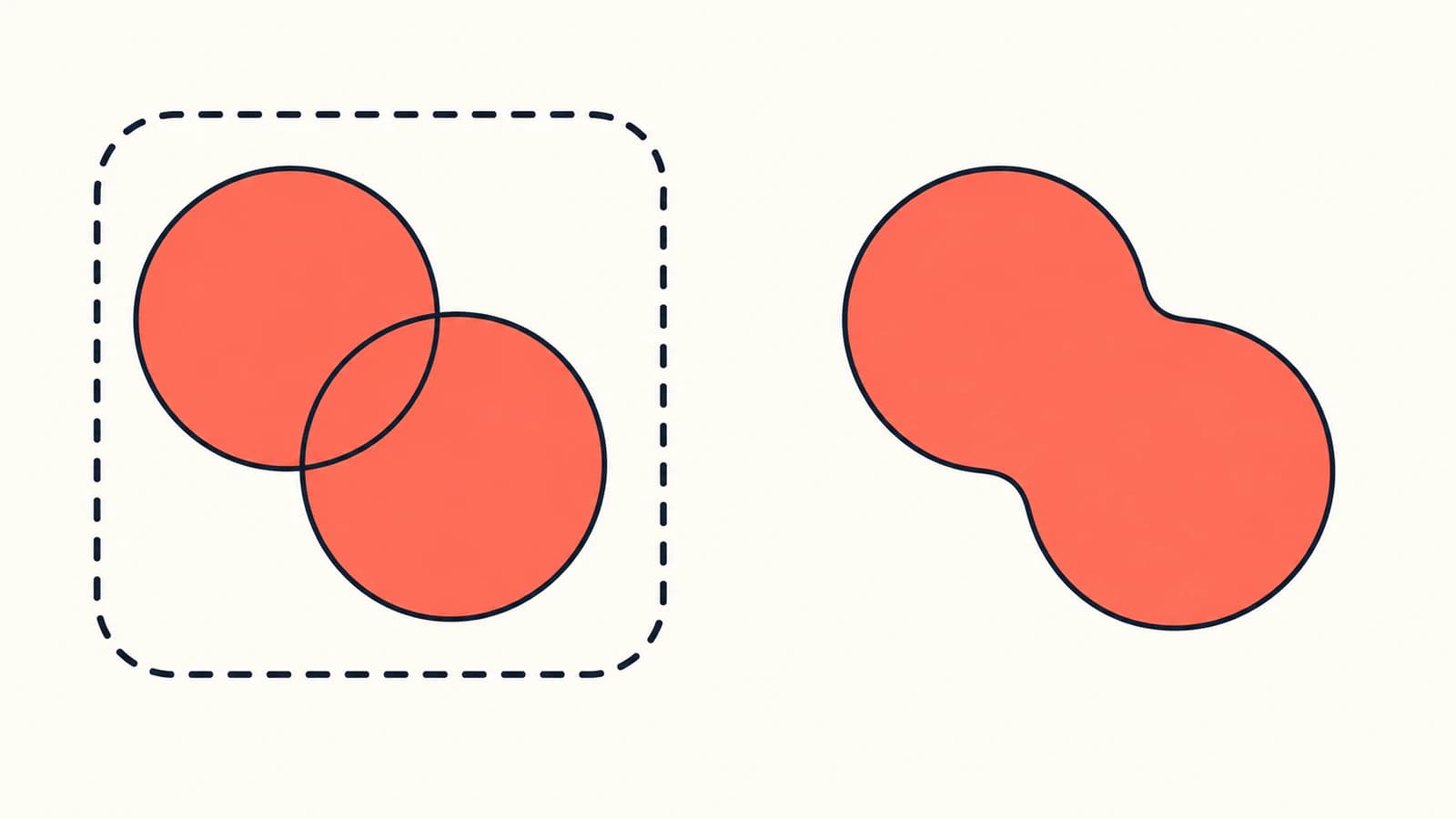
Agrupar es la opción habitual más útil mientras el diseño sigue en edición. Los elementos permanecen disponibles y puedes desagrupar el contenedor después. Unión elimina los límites originales de las superposiciones. Desagrupar no puede recrear esos límites a partir del trazado fusionado; conserva un archivo maestro si puedes volver a necesitarlos.
Unión tampoco significa que las islas separadas se conviertan en una forma continua. Un trazado puede contener subtrazados desconectados. Un grupo y un trazado con varias islas pueden parecer iguales, pero permitir ediciones diferentes.
Por qué un color puede necesitar más de un grupo
Imagina una insignia con un bloque rojo detrás de una barra azul y una segunda franja roja delante de esa barra. Las dos piezas rojas tienen el mismo relleno, pero ocupan posiciones diferentes en el orden de pintado.
Este pequeño SVG reproduce la disposición. Guárdalo como archivo .svg y ábrelo en un navegador o editor:
<svg xmlns="http://www.w3.org/2000/svg"
     width="240" height="180" viewBox="0 0 240 180">
  <path id="red-back" fill="#ea5d52" d="M20 20H145V90H20Z"/>
  <path id="blue-middle" fill="#376aa7" d="M90 40H165V155H90Z"/>
  <path id="red-front" fill="#ea5d52" d="M65 105H200V140H65Z"/>
  <path id="gold-accent" fill="#dba83a" d="M185 35L215 75H170Z"/>
</svg>
En este SVG sencillo, las formas posteriores se pintan encima de las anteriores. El modelo de renderizado de SVG explica el orden del documento y cómo se renderizan los grupos.
Creamos cuatro versiones de este ejemplo y las inspeccionamos en un navegador. Todas conservaron las mismas cuatro definiciones de trazado y coordenadas. Solo cambió su ubicación dentro de los contenedores de grupo:
| Disposición del documento | Resultado visible |
|---|---|
| Rojo al fondo, azul en medio, rojo delante, detalle dorado | El azul cubre el bloque rojo; la franja roja cubre el azul |
| Ambos trazados rojos en un grupo antes del azul | El azul también cubre la franja roja |
| Ambos trazados rojos en un grupo después del azul | El bloque rojo también cubre el azul |
| Un grupo rojo antes del azul y otro después | Las superposiciones originales se conservan |
Método: se construyeron manualmente estos árboles de documento SVG; no son resultados capturados de Inkscape. El ejemplo demuestra la limitación del orden de pintado; no predice qué posición de apilamiento elegirá una acción de agrupación concreta de Inkscape.
Un solo grupo no puede colocar un elemento antes de un objeto azul hermano y otro después de ese mismo objeto. Para este diseño, conserva dos grupos rojos o deja los objetos separados. Si tu objetivo es cambiar el color, usa la selección de rellenos coincidentes sin agrupar. La guía del orden de apilamiento SVG cubre el diagnóstico más amplio cuando una superposición cambia al exportar.
Agrupa con cuidado y conserva un maestro editable
- Guarda un archivo maestro intacto y una copia de trabajo.
- Selecciona el relleno coincidente y anota qué objetos quedaron seleccionados.
- Revisa dónde se cruzan otros colores con esos objetos. Si las piezas coincidentes ocupan posiciones tanto por encima como por debajo de otro objeto, evita un grupo global.
- Agrupa un subconjunto que pueda compartir una posición de apilamiento con Objeto > Agrupar. Repite con otro subconjunto cuando sea necesario.
- Compara el diseño con el maestro a tamaño normal y en cada superposición.
- Entra en un grupo y selecciona un elemento para confirmar que todavía se puede editar individualmente.
- Guarda, vuelve a abrir y revisa el archivo en la aplicación de destino antes de entregarlo.
Para una colección sencilla de formas que no se superponen, un grupo por color puede ser práctico. Para letras entrelazadas, insignias o ilustraciones con capas, puede ser más fácil mantener grupos organizados por partes del diseño que por la paleta.
Elige Unión solo cuando el diseño requiera geometría fusionada. En un duplicado, selecciona los trazados con relleno previstos, elige Trayecto > Unión y revisa el contorno y los huecos resultantes. No selecciones todos los rellenos coincidentes solo porque puedas hacerlo: un detalle pequeño y un fondo grande pueden compartir color y necesitar una edición independiente.
Cuando debes entregar un archivo por color
Los archivos separados resuelven un requisito de entrega; no conservan la organización editable de un maestro completo. Mantén el ancho, la altura, el viewBox y las posiciones de los objetos originales en cada archivo de salida. Recortar al contenido elimina la referencia común de registro.
Sigue la guía de separación de colores en SVG alineados para ese flujo. Antes de separar esta insignia, decide también qué debe ocurrir con la geometría oculta. En el maestro, el bloque rojo se extiende por debajo del azul. Un archivo solo rojo puede mostrar ese bloque completo porque falta el objeto azul que lo cubre. Agrupar por sí solo no resta el área oculta ni crea separaciones de color listas para producción.
Si el diseño parte de un PNG o JPG
PerfectVector encaja antes de esta etapa de edición cuando el origen es un logotipo ráster o una ilustración plana. Su flujo de imagen a vector puede convertir diseños adecuados en trazados SVG que puedes inspeccionar y organizar en Inkscape. La vectorización recupera geometría a partir de la imagen visible; no reconstruye los grupos nombrados por el diseñador ni decide qué piezas del mismo color deben fusionarse.
Para un SVG editable existente, sigue en el editor. Volver a calcar una captura puede hacerte perder trazados, huecos e información de apilamiento útiles. Si no sabes si hace falta calcar, la explicación de la vectorización de imágenes describe qué cambia la conversión.
Antes de entregar el archivo, verifica tres cosas: que las superposiciones coincidan con el maestro, que aún se pueda seleccionar un elemento de cada grupo editable y que toda forma de entrega creada con Unión tenga los huecos y las islas previstos. Revisa el archivo importado en lugar de suponer que todas las aplicaciones interpretan la organización del editor del mismo modo.
Preguntas frecuentes
¿Cómo selecciono todos los objetos con el mismo relleno en Inkscape? Selecciona un objeto con relleno y elige Edición > Seleccionar lo mismo > Color de relleno. Revisa la selección antes de editar; un relleno coincidente también puede pertenecer a una parte del diseño sin relación.
¿Agrupar por color fusiona los trazados? No. Objeto > Agrupar conserva los objetos dentro de un contenedor. Trayecto > Unión fusiona su geometría en un solo trazado y puede eliminar los límites de las superposiciones.
¿Por qué cambió la superposición después de agrupar colores iguales? Las piezas coincidentes pueden haber ocupado diferentes posiciones alrededor de otro color en la pila. Al colocarlas en un solo grupo, ese contenedor recibe una posición de apilamiento. Conserva varios grupos o cambia el color de la selección sin agruparla.
¿Puedo deshacer Unión con Desagrupar? No. Desagrupar elimina un contenedor de grupo; no restaura los objetos originales a partir de un trazado unido. Usa Deshacer o vuelve a un maestro editable cuando esos límites sean importantes.
Fuentes
- Inkscape — Tutorial básico — Documenta la selección de objetos por color de relleno y distingue otras propiedades coincidentes.
- Inkscape — Agrupar objetos — Explica los grupos, los grupos anidados, la edición de elementos individuales y la desagrupación.
- Inkscape — Operaciones booleanas — Distingue Unión, Combinar y los subtrazados separados.
- W3C — Modelo de renderizado de SVG 2 — Define el orden de pintado del documento y el renderizado de grupos utilizados en el ejemplo de la insignia.
Si tu diseño inicial es un PNG o JPG, convierte tu imagen a SVG con PerfectVector; después revisa una selección de color y todas las superposiciones en Inkscape antes de decidir qué agrupar o fusionar.
Más del blog

Operaciones booleanas SVG en Paper.js: corta y une diseños
Importa trazados SVG en Paper.js, une formas superpuestas, resta una abertura real y comprueba el archivo exportado con un pequeño ejemplo reproducible en navegador.

Importación de SVG en Fabric.js: conserva ilustraciones editables en el lienzo
Importa SVG en Fabric.js como objetos editables, cambia el color de una parte y exporta una copia SVG verificada. Sigue un ejemplo probado y distingue problemas del original de fallos de la API.



