
Capas PDF: comprueba si se imprimirán líneas de corte
Comprueba por separado la visibilidad y la impresión de capas PDF, detecta guías incrustadas en la imagen y verifica el archivo guardado antes de entregarlo.
En esta página
- Separa la visibilidad del comportamiento de impresión
- Inspecciona los controles documentados de impresión de Acrobat
- Qué se renderizó realmente en nuestro PDF original
- Diagnostica las guías que no siguen el cambio de capa
- Verifica la entrega que solicitó el receptor
- Prepara el diseño vectorial ausente antes de montar la página
- Preguntas frecuentes
- Fuentes
Las líneas de corte de un PDF pueden verse en pantalla y no aparecer al imprimir, o estar ocultas en pantalla y aparecer impresas. Revisa el ajuste de impresión de la capa y el flujo de salida real antes de decidir que una guía queda excluida. Desactivar solo el icono de ojo no demuestra qué imprimirá un PDF con capas.
Empieza por el PDF guardado, su fuente editable cuando esté disponible y las instrucciones de la imprenta receptora. Decide si cada línea es diseño de referencia que debe omitirse, una instrucción de producción necesaria o parte del diseño impreso. Conserva un maestro antes de cambiar la copia de entrega.
Separa la visibilidad del comportamiento de impresión
Un grupo de contenido opcional de PDF, a menudo llamado capa, asocia contenido con un estado que puede controlar si aparece. Es algo más específico que un conjunto de objetos llamado «Cut» en una aplicación de diseño: inspecciona qué sobrevivió a la exportación PDF. La explicación de Artifex sobre contenido opcional describe cómo los grupos controlan texto, imágenes y gráficos vectoriales asociados.
Hay tres preguntas diferentes:
| Pregunta | Qué inspeccionar |
|---|---|
| ¿Qué aparece mientras reviso el PDF? | Visibilidad actual de capas en pantalla |
| ¿Qué debe aparecer cuando se imprime esta capa? | Su comportamiento de impresión, incluida cualquier anulación de impresión |
| ¿La guía sigue perteneciendo al contenido opcional? | Estructura de capas del PDF guardado y contenido asociado a ella |
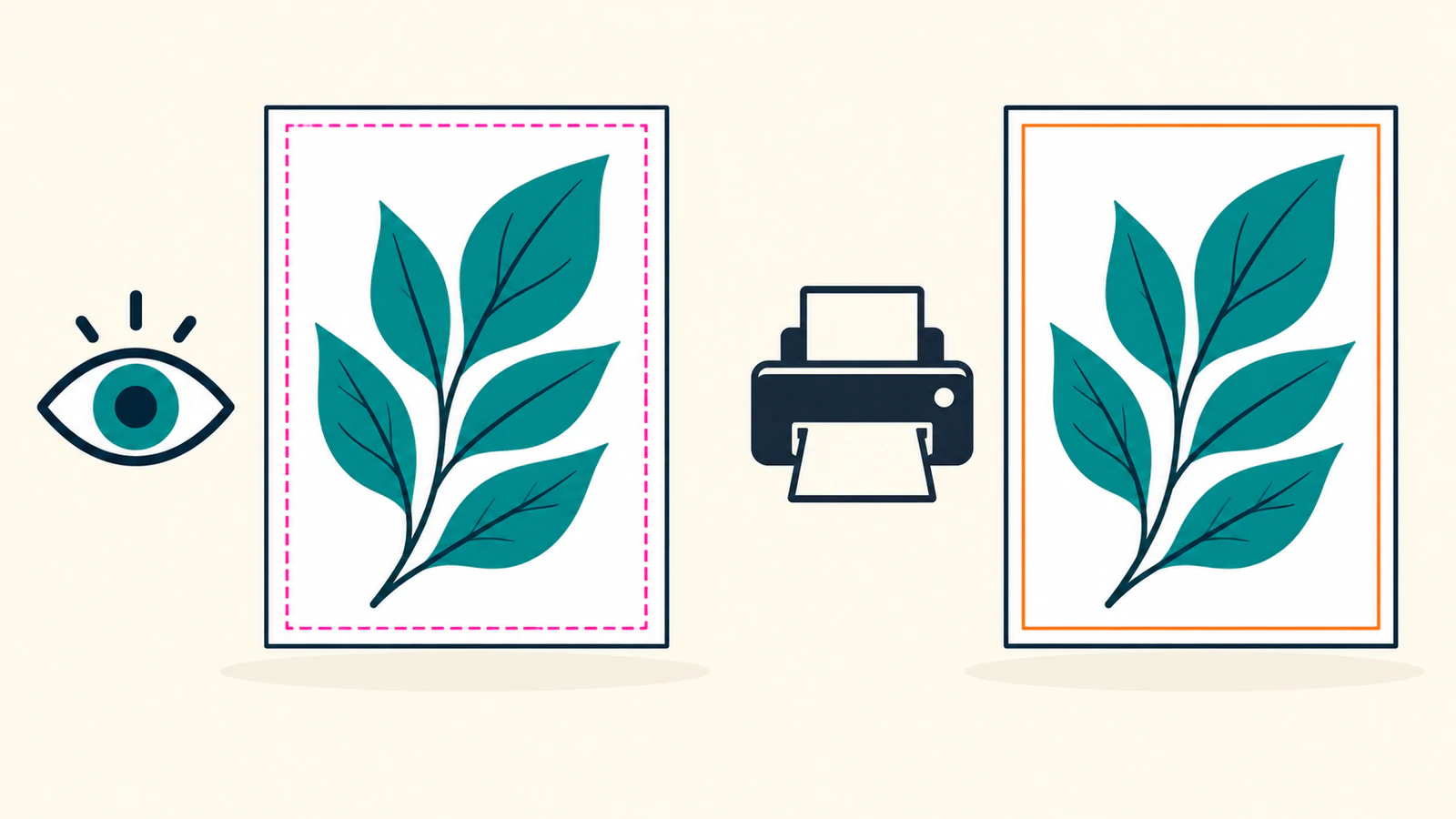
El color de una línea o el nombre de su capa no responden esas preguntas. En nuestro archivo original siguiente, una guía magenta desaparece con intención de impresión, mientras aparece una naranja. Elegimos esos colores para distinguir los objetos de prueba.
Inspecciona los controles documentados de impresión de Acrobat
Adobe documenta estas comprobaciones para PDF con capas. Las instrucciones de aquí proceden de su documentación; la prueba de renderizado realizada usa Ghostscript más adelante en el artículo.
- Abre el panel Layers del PDF y selecciona la capa pertinente. Usa el icono de ojo para identificar el contenido que controla.
- Abre Options → Layer Properties e inspecciona Print. Adobe distingue Prints When Visible (imprimir cuando sea visible), Never Prints (no imprimir nunca) y Always Prints (imprimir siempre). Elige el comportamiento requerido para la entrega en lugar de confiar en el icono de ojo actual.
- Usa Options → Apply Print Overrides para inspeccionar el documento con visibilidad de capas basada en la impresión. Confirma que permanezca el diseño requerido, además de revisar las guías excluidas.
Estas opciones y la vista previa basada en impresión se describen en la guía de Adobe para imprimir capas. Son controles de Acrobat, no instrucciones para todos los visores PDF.
Adobe también indica que cambiar las propiedades de capa requiere activar Allow layer state to be set by user information en las preferencias del documento. Su guía de propiedades de capa distingue Default State, la visibilidad en pantalla, Print y Export. Cambiar uno no demuestra que los demás coincidan.
Guarda una copia nueva, ciérrala y vuelve a abrir ese archivo exacto antes de repetir la comprobación. La guía de administración de capas de Adobe distingue los cambios temporales del icono de ojo de un estado predeterminado guardado. Conserva el maestro con capas aunque el receptor pida un archivo separado con solo el diseño.
Qué se renderizó realmente en nuestro PDF original
Creamos un PDF de 240 × 160 puntos con tres grupos de contenido opcional y una marca común de página. El archivo asignaba explícitamente estados de uso View y Print, con sus entradas de estado automático correspondientes en la configuración predeterminada. Volver a abrirlo confirmó los tres grupos y sus asociaciones de contenido.
Renderizamos el archivo guardado dos veces con Ghostscript 10.08.0, a 144 dpi, produciendo imágenes de 480 × 320 píxeles. Solo cambió el ajuste Printed:
gs -dSAFER -dBATCH -dNOPAUSE -sDEVICE=pngalpha -r144 \
  -dPrinted=false -sOutputFile=view.png layered-intents.pdf

gs -dSAFER -dBATCH -dNOPAUSE -sDEVICE=pngalpha -r144 \
  -dPrinted=true -sOutputFile=print.png layered-intents.pdf
Ghostscript documenta Printed como selección entre opciones de pantalla o impresión. Aquí, los objetos del PDF reabierto y los píxeles renderizados demuestran el resultado de nuestra muestra concreta de contenido opcional.
| Objeto del PDF original | Estado View / Print creado | Renderizado para pantalla | Renderizado para impresión |
|---|---|---|---|
| Diseño verde azulado | Activado / Activado | Presente | Presente |
| Guía exterior magenta | Activado / Desactivado | Presente | Ausente |
| Guía interior naranja | Desactivado / Activado | Ausente | Presente |
| Marca negra fuera de los tres grupos | Contenido común de página | Presente | Presente |
Inspeccionamos los renderizados reales y muestreamos el centro del trazo de cada guía. En la posición de la guía magenta, RGB cambió de (255, 0, 255) a blanco (255, 255, 255) con intención de impresión. En la guía naranja, el blanco cambió a (255, 127, 0). El diseño y la marca negra común permanecieron en ambos renderizados.
Esto demuestra por qué la apariencia en pantalla es insuficiente para este archivo. No establece la salida de Acrobat, el comportamiento del RIP de un proveedor ni una impresión o corte físicos. Un RIP es el sistema receptor que interpreta el contenido de página para producción; prueba la vía real de entrega cuando su comportamiento sea importante.
Diagnostica las guías que no siguen el cambio de capa
Si una guía permanece después de ocultar la capa a la que crees que pertenece, comprueba primero que elegiste el grupo correcto y que no queda otra copia de la línea. Una guía también puede ser contenido común de página o píxeles dentro de una imagen. Nuestra marca negra sin agrupar permaneció en las dos intenciones de renderizado porque no estaba asociada a contenido opcional.
Creamos un segundo archivo de control colocando la imagen de pantalla del primer PDF en una página PDF nueva. Al reabrir esta copia ráster de la apariencia, confirmamos cero grupos de contenido opcional y una imagen incrustada. Renderizarla con ambos ajustes conservó la guía magenta y omitió la naranja: la apariencia elegida ahora era píxeles de imagen.
Ese control está rasterizado deliberadamente. No significa que todas las operaciones de acoplar capas o imprimir a PDF rastericen el diseño. Muestra por qué cambiar ajustes de capa no puede eliminar una guía que ya está incorporada en los píxeles de esta copia. Vuelve a una fuente donde puedan separarse el diseño y las guías e inspecciona la nueva exportación.
| Síntoma | Siguiente comprobación | Reparación que verificar |
|---|---|---|
| Una guía oculta aparece en la salida para impresión | Ajuste Print de la capa y opciones de salida del receptor | Corrige el comportamiento requerido, vuelve a abrir y repite la prueba |
| Una guía visible desaparece de la salida para impresión | Si se excluye intencionalmente | Conserva esa exclusión solo si la quiere el receptor |
| Cambiar la capa esperada deja la línea | Contenido duplicado, sin agrupar o basado en imagen | Separa los objetos fuente correctos y exporta una nueva copia |
| La apariencia cambia al guardar o reabrir | Valores predeterminados guardados frente a visibilidad temporal | Define la configuración guardada prevista y prueba el archivo reabierto |
Verifica la entrega que solicitó el receptor
Pregunta si el receptor necesita un archivo de producción con capas, un PDF con solo el diseño, una prueba de referencia separada o datos de corte aparte. No borres una línea de producción necesaria solo porque no deba imprimirse con tinta en la pieza terminada. Una capa llamada «Cut» y un ajuste de no impresión no demuestran por sí solos que una cortadora vaya a recibir un trazado apropiado.
Para envases, conserva los requisitos estructurales del proveedor y sigue las comprobaciones de entrega del diseño de troquel. Si el problema es el límite de página en vez de la visibilidad de una guía, inspecciona las cajas de página PDF. Para un SVG ausente al imprimir desde el navegador antes de convertirse en contenido PDF, usa el diagnóstico de composición de impresión del navegador.
Comprueba el archivo de entrega reabierto mediante la vía de salida prevista. Anota qué guías deben permanecer, cuáles deben desaparecer y si el diseño, las dimensiones y los límites de página siguen correspondiendo al trabajo. Obtén la prueba del receptor cuando se requiera; nuestra prueba digital no aporta aprobación de fabricación.
Prepara el diseño vectorial ausente antes de montar la página
Conserva un maestro vectorial existente cuando lo tengas. Si la página necesita un logo o motivo y solo queda un PNG o JPEG utilizable, prepara un SVG editable para Illustrator con PerfectVector. Compara la silueta, las letras y los espacios cerrados del SVG con la referencia ráster antes de colocarlo en la página.
La función de PerfectVector aquí es preparar un recurso gráfico. Los ajustes de contenido opcional PDF, la separación de guías, el montaje de página y la verificación de salida pertenecen al flujo documental posterior.
Si recuperar ese recurso ráster es el paso pendiente, crea e inspecciona el SVG candidato, conserva el archivo aceptado y repite las comprobaciones de capas y salida PDF después de colocarlo y exportar.
Preguntas frecuentes
¿Ocultar una capa PDF garantiza que no se imprima?
No. La visibilidad en pantalla y el comportamiento de impresión pueden diferir. Inspecciona el ajuste de impresión de la capa y el archivo guardado mediante la vía de salida real; un icono de ojo por sí solo no demuestra el resultado impreso.
¿Por qué siguen visibles las líneas de corte después de ocultar su capa?
Comprueba que la capa seleccionada controle esas líneas y que no quede un duplicado. Pueden ser contenido común de página o píxeles en una imagen incrustada, lo que requiere editar la fuente y exportar de nuevo.
¿Debo eliminar todas las líneas de corte antes de enviar un PDF?
Sigue las instrucciones del receptor. Una guía estructural puede ser información de producción necesaria aunque no deba imprimirse como diseño. Confirma el archivo con capas, la copia de solo diseño, la prueba de referencia o los datos de corte separados que solicite.
Fuentes
- Artifex: Contenido opcional, descubre las capas PDF — Explica los grupos de contenido opcional y la visibilidad de su contenido.
- Adobe: Imprimir capas — Documenta las opciones de impresión y Apply Print Overrides.
- Adobe: Editar propiedades de capa — Distingue visibilidad, impresión, exportación y la preferencia pertinente.
- Adobe: Administrar capas PDF — Explica la visibilidad temporal y los valores predeterminados guardados.
- Ghostscript: Usar Ghostscript — Define opciones explícitas de renderizado para pantalla e impresión.
Más del blog

Pliegos de lectura o de imprenta: entrega el PDF
Compara páginas individuales y pliegos de lectura y de imprenta con un estudio PDF original de ocho páginas. Revisa el orden y evita una doble imposición.

Marcas de corte y sangrado: revisa el diseño exterior
Las marcas sitúan el corte; el sangrado necesita diseño real más allá. Compara dos PDF guardados, detecta contenido ausente en los bordes y verifica la entrega.



