
API de vectorización o Potrace: cómo elegir
Compara una API de vectorización alojada con Potrace local. Usa las pruebas con un dibujo monocromático y una imagen bicolor para decidir qué encaja en tu flujo SVG.
En esta página
Potrace encaja en un flujo local que puede reducir cada imagen a un color de primer plano y un fondo. Una API de vectorización alojada encaja en una aplicación que puede subir imágenes y necesita obtener los resultados por HTTP. Si tu diseño necesita varios colores diferenciados, comprueba cómo salen antes de elegir un flujo.
Compara dónde se procesa cada imagen
| Decisión | Potrace en tu equipo o servidor | API para desarrolladores de PerfectVector |
|---|---|---|
| Entrada | La CLI independiente lee mapas de bits como PBM, PGM, PPM y BMP. Prepara PNG o JPEG con otra herramienta de imagen. | La API v1 acepta PNG, JPEG y WebP compatibles mediante una subida multipart. |
| Vectorización | La CLI usa un umbral para separar los píxeles de primer plano y fondo. Guarda la preparación y el umbral en el control de versiones para poder reproducir el resultado. | Envías el archivo rasterizado original y recibes un SVG. El servicio se encarga de vectorizar. |
| Operación | Instala las herramientas, asigna recursos de cómputo y registra el resultado de cada ejecución local. | Gestiona una clave de API, respeta el límite de conversiones simultáneas en producción y guarda los SVG antes de que caduquen los enlaces. |
| Costo de operación | Presupuesta el cómputo, el despliegue y el mantenimiento. | Las conversiones correctas en producción consumen créditos de la API. Las claves de prueba devuelven un SVG fijo de muestra. |
La columna de Potrace describe la CLI estándar y su método monocromático predeterminado. La columna de la API corresponde a PerfectVector v1. Otros servicios alojados pueden tener límites de entrada y reglas de cobro y descarga distintos. Manual de Potrace · Límites de la API de PerfectVector · Resultados de PerfectVector · Créditos de la API de PerfectVector
Qué hizo Potrace con dos PNG en una pasada
Preparamos dos imágenes de prueba originales de 256 × 256 píxeles. Una era una forma oscura y redondeada con un hueco transparente. La otra tenía un panel rojo junto a uno azul. Colocamos cada PNG sobre un fondo blanco, lo convertimos a PGM en escala de grises y lo vectorizamos con Potrace 1.16 con un nivel de negro de 0,5. Este nivel es el umbral que separa los píxeles oscuros del primer plano y los claros del fondo.
| Original | Qué observamos en el SVG de Potrace | Cuándo sirve |
|---|---|---|
| Forma oscura con un hueco transparente | Un trazado negro con dos subtrazados. Al renderizar con ImageMagick, el exterior y el centro quedaron transparentes y la forma se mantuvo opaca. | Una silueta monocromática cuyo hueco debe seguir visible. |
| Paneles rojo y azul contiguos | Un trazado negro con un subtrazado. El centro de ambos paneles salió negro. | Una silueta única. Si la separación original de colores importa, requiere otra preparación. |
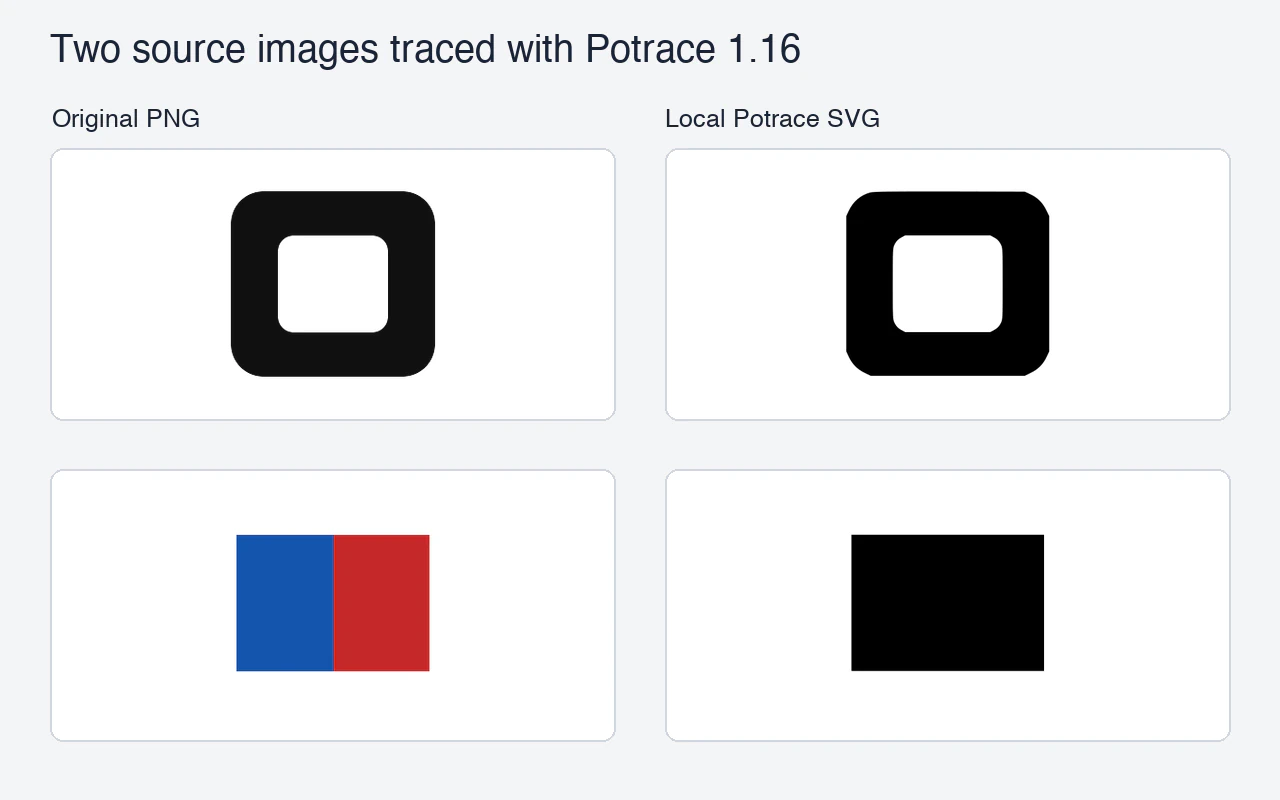
Los dos resultados contenían trazados y ningún mapa de bits incrustado. Las observaciones proceden de dos conversiones locales. Para ver los comandos completos, consulta cómo preparar un PNG para Potrace.
Prueba las dos opciones con tus propios archivos
Elige una forma monocromática con un hueco que deba conservarse y una imagen con colores contiguos que deban seguir separados. Anota los requisitos antes de vectorizar. Por ejemplo, el fondo debería verse por el hueco y los dos colores deberían distinguirse como regiones separadas al tamaño final.
- Parte de los mismos originales en los dos flujos. Documenta el fondo, la conversión a escala de grises y el umbral de Potrace. Guarda el mapa de bits preparado junto al SVG.
- Usa una clave de prueba de PerfectVector para comprobar la subida, el procesamiento de la respuesta y la descarga del SVG. El SVG fijo verifica la integración. Usa una clave de producción con los mismos archivos para evaluar la calidad visual. Modo de prueba de PerfectVector
- Abre ambos conjuntos de resultados en el mismo visor o editor de destino. Revisa la silueta, la separación de colores, los huecos y las imágenes incrustadas. Anota dónde necesitas hacer ajustes manuales.
Ejecutamos la parte local con Potrace y verificamos el contrato de la API alojada en la documentación. La tabla recoge lo observado en la prueba local. Con los pasos anteriores puedes evaluar la vectorización del servicio con los mismos originales en tu propio flujo.
Preguntas frecuentes
¿Potrace puede conservar una paleta completa en una pasada?
Una pasada estándar distingue el primer plano del fondo. Para trabajar con colores, prepara una máscara por color y combina los trazados, o evalúa un vectorizador que admita color con el mismo archivo. Manual de Potrace
¿Una clave de prueba de PerfectVector muestra cómo quedará mi logotipo?
Devuelve el mismo SVG de muestra para las imágenes admitidas. Úsala para comprobar la solicitud y la descarga. Una conversión en producción vectoriza la imagen que envíes. Modo de prueba de PerfectVector
Fuentes
- Potrace — Manual — Entradas de la CLI estándar, umbrales y salida SVG.
- PerfectVector — Límites de la API — Imágenes admitidas y límite de conversiones en curso.
- PerfectVector — Resultados — Descargas SVG y su caducidad.
- PerfectVector — Créditos de la API — Conversiones correctas en producción y cobro de créditos.
- PerfectVector — Modo de prueba — SVG de muestra fijo y diferencia entre conversión de prueba y en producción.
Abre la API para desarrolladores de PerfectVector y prueba uno de tus archivos con una clave de prueba. Cuando puedas descargar el ejemplo, usa una conversión en producción y compara los huecos y colores importantes con los de tu resultado local.
Más del blog

ImageMagick de PNG a SVG: revisa el motor de trazado
Descubra si su comando ImageMagick PNG a SVG crea rutas, qué delegado de rastreo utiliza y por qué una imagen en color puede convertirse en un rastreo SVG monocromático.

VTracer de PNG a SVG: revisa colores y pequeños detalles
Convierta un PNG con la CLI de VTracer probada, compare la configuración de paleta y moteado e inspeccione qué colores y regiones pequeñas permanecen en el SVG guardado real.



