
Vectorizar en Easy Cut Studio: ¿herramienta nativa o SVG limpio?
Vectoriza una imagen en Easy Cut Studio o importa un SVG más limpio. Compara ambas vías, revisa trazados cerrados y capas y verifica el archivo con una pequeña prueba de corte.
En esta página
- Qué hace la vectorización de imágenes de Easy Cut Studio
- Prepara el mapa de bits antes de vectorizar de forma nativa
- Ejecuta primero la vectorización nativa
- Compárala con un SVG limpio importado
- Audita ambos candidatos como geometría para la cortadora
- Distingue problemas de vectorización y de cortadora
- El flujo de impresión y corte necesita un contorno deliberado
- Límites de Cricut y de la versión de demostración
- Cuándo es mejor cada vía
- Lista final
- Preguntas frecuentes
- Fuentes
Easy Cut Studio puede vectorizar mapas de bits importados para convertirlos en trazados vectoriales editables. Prueba primero su vectorización nativa cuando la fuente sea un logotipo o silueta limpios de alto contraste. Importa un SVG preparado por separado cuando el resultado nativo siga el ruido de píxeles, dañe huecos pequeños o genere más limpieza de nodos de la que justifica el gráfico.
La vía es solo la primera decisión. Antes de cortar, revisa los trazados elegidos al tamaño físico final, elimina contornos duplicados, cierra las formas que deban estar cerradas, asigna a la salida solo las capas previstas y realiza una pequeña prueba con material representativo.
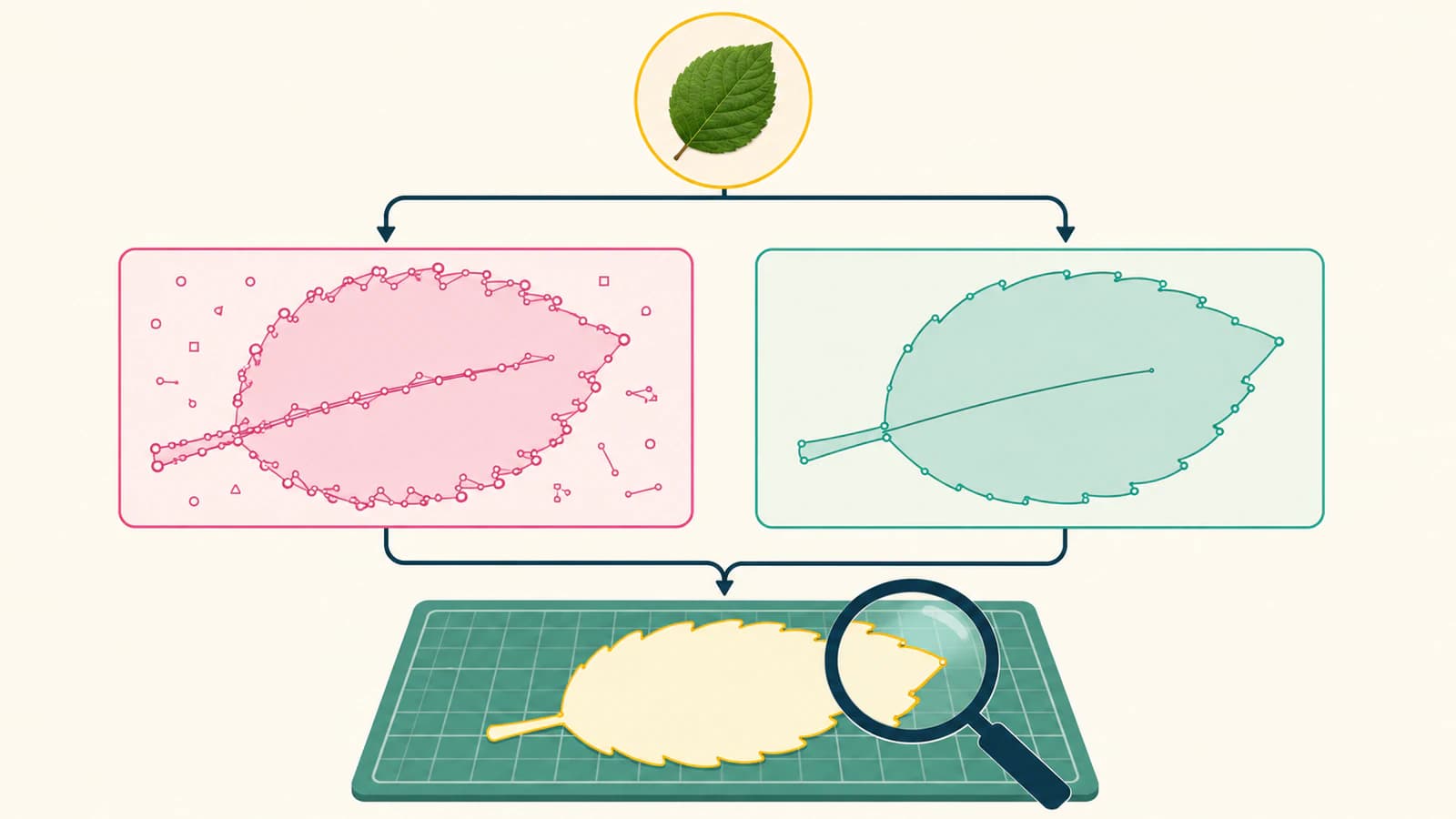
Compara ambas vías de forma justa
- Utiliza la misma fuente limpia para la vectorización nativa y el SVG externo.
- Define las mismas dimensiones físicas para ambos candidatos.
- Oculta el mapa de bits de origen y revisa trazados, huecos, superposiciones y nodos.
- Conserva el candidato que preserve el diseño con menos reparaciones arriesgadas.
- Verifica capas, ajustes de cortadora y prueba de corte por separado de la calidad vectorial.
Qué hace la vectorización de imágenes de Easy Cut Studio
La página actual del producto Easy Cut Studio describe la herramienta de vectorización de la versión 6 como una función que convierte gráficos y escaneos importados en trazados vectoriales editables y aptos para cortar. Las entradas raster enumeradas incluyen JPG, PNG, GIF, PSD, TIFF, BMP y TGA; la página también enumera PDF entre las importaciones aceptadas.
El resultado es geometría reconstruida. No es la imagen original con resolución infinita. Un vectorizador interpreta límites visibles, así que una silueta negra limpia puede convertirse en un contorno sencillo, mientras que un JPEG pequeño puede convertir bloques de compresión y colores suaves de borde en trazados adicionales.
El vídeo oficial de vectorización de Easy Cut Studio demuestra su función de mapa de bits a trazados de corte, pero se publicó años antes de la versión actual. Considera su interfaz antigua como histórica. Utiliza las etiquetas de tu compilación instalada mientras sigues la preparación de fuentes y las comprobaciones de resultados que se describen a continuación.
Prepara el mapa de bits antes de vectorizar de forma nativa
Empieza con el archivo original más grande que encuentres. No utilices una captura de una vista previa si el diseñador puede proporcionar el PNG, PDF o maestro vectorial.
Para una fuente raster:
- Recorta espacio de lienzo no relacionado y bordes de página.
- Endereza gráficos fotografiados y elimina la distorsión de perspectiva.
- Haz que el sujeto se diferencie claramente del fondo.
- Elimina polvo, sombras y bloques de compresión aislados que no formen parte del diseño.
- Conserva huecos intencionados y espacios interiores de letras en lugar de borrarlos con un contraste excesivo.
- Decide el tamaño final de corte antes de aprobar detalles diminutos.
Un fondo transparente puede evitar que un rectángulo del tamaño de la página se convierta en un trazado, pero la transparencia no repara un borde deficiente. Revisa el límite alfa sobre un color que contraste antes de vectorizar.
Ejecuta primero la vectorización nativa
Los nombres y posiciones exactos de los controles pueden variar según la versión y plataforma de Easy Cut Studio. En la compilación actual, la secuencia práctica es:
- Importa la imagen raster y selecciónala.
- Abre la herramienta de vectorización de imágenes.
- Elige el modo más sencillo que corresponda al gráfico.
- Ajusta la vista previa hasta incluir el primer plano previsto sin recoger ruido de fondo.
- Crea el resultado vectorial y aparta u oculta el mapa de bits de origen.
- Entra en edición de contornos o nodos y revisa los trazados nuevos.
- Guarda una copia editable del proyecto antes de simplificar o soldar nada.
No maximices el detalle por costumbre. Una cortadora sigue geometría. Cada mota accidental puede convertirse en un objeto diminuto y cada irregularidad con forma de píxel puede añadir cambios de dirección. La mejor vectorización es la más sencilla que todavía conserva la silueta, esquinas, espacios y huecos previstos.
La página actual del producto también documenta la edición de nodos y una función de simplificación. Simplifica solo después de comparar el contorno editado con la fuente. Puede eliminar puntos redundantes, pero una pasada agresiva puede mover una esquina o cerrar un hueco estrecho.
Compárala con un SVG limpio importado
Cuando el resultado nativo necesite muchas reparaciones, consérvalo para comparar y crea un candidato vectorial externo a partir de la misma fuente. Para gráficos planos con regiones rellenas claras, prepara un SVG para un flujo de corte con PerfectVector e importa después el archivo en un documento nuevo de Easy Cut Studio.
PerfectVector reconstruye regiones raster visibles como formas SVG rellenas. No elige el recorrido de la cuchilla, la configuración de registro, la presión, la velocidad ni el material. Tampoco es un vectorizador de línea central. Las fotos, los gráficos con muchos degradados y los dibujos para plotter de pluma pueden necesitar otro flujo.
La página principal de Easy Cut Studio indica que la aplicación puede cortar contenido SVG, AI y PDF y admite más de 20 formatos de importación y exportación. Sus preguntas frecuentes oficiales enumeran SVG, AI, PNG, EPS y PDF entre los formatos compatibles. La compatibilidad no demuestra que se conserven todos los efectos complejos. Aplana deliberadamente los efectos no compatibles o simplifícalos en un editor vectorial antes de importar.
Audita ambos candidatos como geometría para la cortadora
Utiliza la vista de contornos o de estructura cuando sea posible. Una vista previa rellena puede ocultar trazados duplicados y límites interiores no deseados.
| Comprobación | Qué buscar | Por qué importa |
|---|---|---|
| Contorno exterior | Sin hendiduras, irregularidades falsas ni esquinas recortadas | La cuchilla sigue el límite, no la intención visual |
| Huecos interiores | Los espacios interiores de letras y recortes de iconos siguen abiertos | Los huecos ausentes cambian el diseño y el resultado tras retirar sobrantes |
| Trazados duplicados | Un trazado previsto por cada límite de corte | Las copias superpuestas pueden producir pasadas repetidas |
| Trazados abiertos | Las formas que deban rellenarse o cortarse en bucle están cerradas | Los huecos pueden romper rellenos y operaciones de contorno |
| Regiones de color | Solo quedan colores de producción deliberados | Los colores de borde pueden crear capas y objetos no deseados |
| Nodos | Las curvas son editables sin seguir cada píxel de ruido | El exceso de puntos ralentiza la limpieza y puede volver irregular el movimiento |
| Tamaño | La anchura y altura corresponden al trabajo físico | Una geometría limpia a la escala incorrecta desperdicia material |
| Capas | Solo los objetos previstos se configuran para cortar, marcar, dibujar o imprimir | Los buenos trazados pueden enviarse a la operación equivocada |
Las preguntas frecuentes de Easy Cut Studio indican que, de forma predeterminada, las formas solo se rellenan cuando están cerradas y remiten a Path > Close Path para una forma abierta. Cerrar un trazado dibuja un segmento entre sus extremos. Confirma que ese segmento forme parte del diseño; no utilices Close Path como reparación general para fragmentos no relacionados.
Los trazados SVG pueden contener múltiples subtrazados, curvas, líneas y cierres. La especificación de trazados del W3C es el modelo subyacente, mientras que Easy Cut Studio lo ofrece mediante sus herramientas de edición y corte.
Distingue problemas de vectorización y de cortadora
Un contorno irregular visible en pantalla es un problema de geometría. Un trazado limpio que se corta al tamaño incorrecto, no permite retirar sobrantes o se desplaza sobre el material puede deberse a la máquina, calibración, cuchilla, presión, velocidad, tapete, registro o alimentación del material.
Comprueba en este orden:
- Previsualiza solo los objetos asignados a la operación actual.
- Confirma las dimensiones y orientación finales.
- Comprueba el modelo de cortadora, la conexión y el origen.
- Verifica el estado de la cuchilla, su compensación, la presión, la velocidad y el material.
- Realiza una pequeña prueba representativa antes del trabajo completo.
Volver a vectorizar después de cada corte fallido puede empeorar un archivo bueno. Cambia una causa observable cada vez.
El flujo de impresión y corte necesita un contorno deliberado
Vectorizar una imagen de color puede crear trazados alrededor de cada región de color. Una pegatina de impresión y corte normalmente necesita un contorno exterior deliberado, quizá con separación, además del flujo de registro que espera la cortadora.
La página actual del producto documenta trazados de contorno, marcas de registro y asignaciones de capas para imprimir, cortar, marcar, dibujar o combinar salidas. No marques todos los límites de color internos para cortar. Oculta el gráfico impreso y previsualiza por separado la capa solo de corte.
Si ves dos veces el mismo límite, utiliza el diagnóstico de vectorización con líneas dobles antes de eliminar trazados. Un trazo grueso vectorizado como banda rellena tiene legítimamente dos bordes; un duplicado superpuesto es un problema distinto.
Límites de Cricut y de la versión de demostración
Las preguntas frecuentes de Easy Cut Studio indican que no corta directamente en máquinas Cricut. Para un modelo Cricut compatible y un flujo de Design Space, exporta un SVG y súbelo a Design Space. Confirma la guía actual de formatos y máquinas Cricut antes de depender de esa entrega.
Las mismas preguntas frecuentes indican que la demostración de Easy Cut Studio añade líneas horizontales de marca de agua al corte y desactiva el guardado y la exportación. Un corte marcado de demostración no demuestra que la vectorización tenga geometría duplicada. Evalúa la calidad de los trazados en pantalla y después utiliza el flujo con licencia o las condiciones actuales de prueba del proveedor para un archivo de producción sin marcas.
Cuándo es mejor cada vía
Conserva la vectorización nativa de Easy Cut Studio cuando:
- la fuente sea una silueta limpia o un gráfico plano sencillo;
- la vista previa conserve huecos y esquinas definidas;
- la limpieza sea breve y predecible;
- el gráfico vaya a permanecer dentro del proyecto de Easy Cut Studio;
- la configuración inmediata de la cortadora importe más que un maestro externo reutilizable.
Prueba un SVG importado cuando:
- el ruido JPEG siga convirtiéndose en objetos pequeños;
- las curvas sigan irregulares después de una limpieza razonable de la fuente;
- las letras o espacios interiores pequeños se rompan repetidamente;
- el gráfico necesite un maestro reutilizable para otras aplicaciones;
- un SVG generado por separado necesite menos reparaciones y más seguras.
Redibuja el gráfico cuando la exactitud de marca exigida legalmente, la tipografía precisa, la simetría o la geometría técnica importen más que la velocidad de vectorización automática. Conserva las fotografías como raster cuando el trabajo sea una imagen impresa y no formas de corte.
Lista final
- Se utilizó la mejor fuente disponible.
- Se compararon los candidatos nativo y externo con las mismas dimensiones.
- La silueta, esquinas, huecos y espacios pequeños coinciden con la referencia.
- No quedan rectángulos de fondo ni fragmentos sueltos.
- Ningún límite de corte tiene un duplicado accidental.
- Las formas necesarias están cerradas sin segmentos de conexión falsos.
- Los nodos son manejables y la geometría importante no ha cambiado.
- Solo los objetos previstos están asignados a la salida actual.
- Se comprobaron por separado cortadora, material, cuchilla, presión, velocidad y escala.
- Se superó una prueba de corte representativa.
Preguntas frecuentes
¿Cómo vectorizo una imagen en Easy Cut Studio? Importa y selecciona el mapa de bits, abre la herramienta de vectorización de imágenes de tu compilación instalada, elige el modo adecuado más sencillo y ajusta la vista previa para incluir el gráfico previsto sin ruido de fondo. Crea los trazados, oculta el mapa de bits y revisa el resultado en la vista de contornos o nodos.
¿Qué formatos de imagen puede vectorizar Easy Cut Studio? La página actual del producto enumera JPG, PNG, GIF, PSD, PDF, TIFF, BMP, TGA e imágenes escaneadas para su flujo de vectorización. La compatibilidad de formatos y el contenido PDF pueden variar, así que consulta la documentación actual y revisa lo que realmente se importa.
¿Por qué mi vectorización tiene demasiados nodos? El vectorizador puede estar siguiendo bloques de compresión, colores de borde suavizados, textura de papel, sombras o detalles demasiado pequeños para el trabajo final. Limpia la fuente y reduce detalles innecesarios antes de simplificar trazados. Compara cada simplificación con la referencia.
¿Puede Easy Cut Studio importar archivos SVG? Sí. La página actual del producto y sus preguntas frecuentes enumeran la compatibilidad con SVG. Después de importar, verifica tamaño físico, trazados cerrados, regiones de color, asignaciones de capas y efectos que puedan haberse aplanado o interpretado de forma distinta.
¿Puede Easy Cut Studio cortar directamente en Cricut? Sus preguntas frecuentes actuales indican que no. Dicen que los usuarios de Cricut Explore pueden exportar SVG desde Easy Cut Studio y subirlo a Cricut Design Space. Comprueba la compatibilidad actual de tu máquina y versión de software específicas.
Fuentes
- Easy Cut Studio — Página oficial del producto — Afirmaciones actuales de la versión 6 sobre vectorización, formatos, edición de nodos, capas, impresión y corte y controles de cortadora.
- EasyCutStudio — Vectorizar una imagen en trazados vectoriales listos para cortar — Demostración del canal oficial y descripción de la función de mapa de bits a trazados de corte.
- Easy Cut Studio — Preguntas frecuentes — Restricciones de la demostración, comportamiento de trazados cerrados, compatibilidad SVG, visibilidad de capas y límites de la entrega a Cricut.
- W3C — Trazados SVG — Modelo de la especificación para datos de trazados, subtrazados, curvas y cierres.
Si la vectorización nativa sigue reproduciendo daños de píxeles, crea un SVG candidato para el flujo de corte, compáralo al tamaño final y consérvalo solo si sus trazados, sus capas y una pequeña prueba de corte superan la inspección.
Más del blog

Trazado de imágenes en Mimaki FineCut: crea trazados de corte más limpios
Compara Outline Extraction de FineCut con un SVG importado y comprueba duplicados, huecos, escala y contorno final antes de enviar un trabajo de impresión y corte.

Vectorizar imágenes en SignLab: ¿trazar o importar un SVG limpio?
Compara la vectorización nativa de SignLab con un SVG importado. Aprende a preparar el mapa de bits, revisar trazados, conservar huecos y probar un archivo listo para producción.