
Grosor de líneas para colorear: revisa el tamaño impreso
Elige el grosor de líneas para colorear al tamaño final. Compara pesos, conserva espacios pequeños y comprueba si tu SVG usa trazos o contornos rellenos.
En esta página
Elige el grosor de las líneas de una página para colorear después de fijar el tamaño físico final de la ilustración. Compara varios grosores en el mismo dibujo y examina los espacios blancos más pequeños con el mismo cuidado que las líneas negras. Un contorno más grueso puede facilitar distinguir una forma y, a la vez, cerrar una zona estrecha que el lector debería poder colorear.
La elección depende del dibujo, sus dimensiones, los materiales para colorear y los requisitos de la imprenta. Usa el ejemplo SVG repetible de abajo para revisar la geometría y después una prueba en papel para comprobar la impresión real.
Decide al tamaño de entrega
Mantén fijas las dimensiones al comparar grosores. Después de cambiar el tamaño, vuelve a revisar las líneas y los espacios blancos. Confirma si la marca visible es un trazo editable o un contorno relleno antes de ajustarla.
Fija primero el tamaño de página e ilustración
Empieza con un maestro editable y el tamaño de página previsto. Compara al tamaño real una flor destinada a un cuadrado de 100 mm; una vista ampliada del editor puede disimular un canal diminuto.
El viewBox de un SVG es su rectángulo de coordenadas de dibujo. Nuestro ejemplo cuadrado combina width="100mm", height="100mm" y viewBox="0 0 100 100", lo que da un milímetro por unidad de dibujo. El mismo viewBox en un cuadrado de 50 mm da medio milímetro por unidad. La especificación de coordenadas SVG define esta correspondencia.
Los trazos normales escalan con la geometría del ejemplo: un ancho de 0.6 mide 0.6 mm en el archivo grande y 0.3 mm en el pequeño. Estos archivos no tienen un ajuste de trazo sin escala; vuelve a revisar el grosor si tu editor conserva los trazos al redimensionar.
Compara la línea y el espacio contiguo
Un trazo editable pinta alrededor de un trazado. Para dos trazados rectos paralelos con trazos centrados iguales, el espacio libre es la separación entre sus líneas centrales menos el ancho de un trazo. Las intersecciones curvas necesitan inspección aparte. La especificación de pintado SVG distingue el pintado del trazo del interior relleno de una forma.
Considera dos límites de tallo separados por una unidad de dibujo. Aumentar cada trazo de 0.3 a 0.6 reduce el espacio libre de 0.7 a 0.4 unidades. Con 1.2, los trazos se solapan y el canal se cierra.
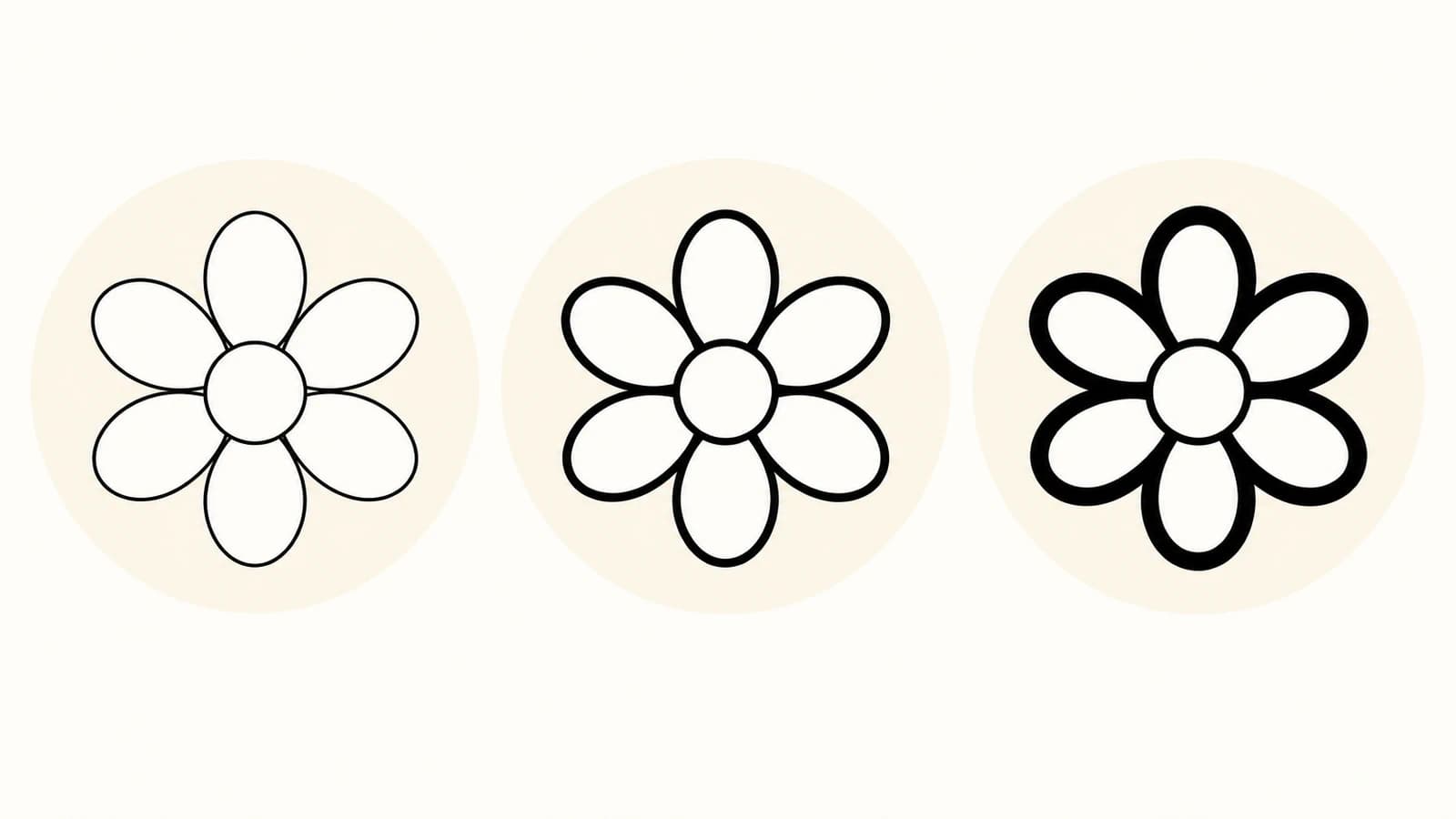
| Ancho de trazo de prueba en el SVG | Línea a tamaño de 100 mm | Espacio libre del tallo a 100 mm | Línea a tamaño de 50 mm | Espacio libre del tallo a 50 mm |
|---|---|---|---|---|
| 0.3 unidades | 0.3 mm | 0.7 mm | 0.15 mm | 0.35 mm |
| 0.6 unidades | 0.6 mm | 0.4 mm | 0.3 mm | 0.2 mm |
| 1.2 unidades | 1.2 mm | Cerrado | 0.6 mm | Cerrado |
Al tamaño de 100 mm, estos anchos de prueba equivalen aproximadamente a 0.85, 1.70 y 3.40 puntos. Son valores comparativos, no mínimos recomendados ni estándares por edad. El cálculo del espacio describe la sección paralela del tallo; revisa aparte las puntas de pétalos y las uniones curvas.
Haz una comparación pequeña antes de cambiar todo un libro
Guarda este ejemplo original como flower.svg. Cambia solo stroke-width para comparar las tres filas anteriores. Después cambia ambas dimensiones exteriores a 50mm, conservando el viewBox, para crear el conjunto pequeño.
<svg xmlns="http://www.w3.org/2000/svg"
     width="100mm" height="100mm" viewBox="0 0 100 100">
  <g fill="none" stroke="#000000" stroke-width="0.3"
     stroke-linecap="butt" stroke-linejoin="round">
    <ellipse cx="50" cy="20" rx="7" ry="10"/>
    <ellipse cx="50" cy="20" rx="7" ry="10" transform="rotate(60 50 35)"/>
    <ellipse cx="50" cy="20" rx="7" ry="10" transform="rotate(120 50 35)"/>
    <ellipse cx="50" cy="20" rx="7" ry="10" transform="rotate(180 50 35)"/>
    <ellipse cx="50" cy="20" rx="7" ry="10" transform="rotate(240 50 35)"/>
    <ellipse cx="50" cy="20" rx="7" ry="10" transform="rotate(300 50 35)"/>
    <circle cx="50" cy="35" r="5"/>
    <path d="M49.5 60V85 M50.5 60V85"/>
  </g>
</svg>
Los dos trazados rectos del tallo van de y=60 a y=85, separados por una unidad. Inspecciona su zona media para comparar el espacio sin que influyan los pétalos ni los extremos de línea.
Exportamos las seis variantes a PDF con librsvg 2.62.1 y las reabrimos con Poppler 26.02.0. Los tamaños de página PDF coincidieron con 100 mm y 50 mm dentro del redondeo. A 1016 DPI, los espacios de tallo muestreados fueron 28, 16 y 0 píxeles en el conjunto grande y 14, 8 y 0 en el pequeño, en consonancia con la tabla a 40 píxeles por milímetro. Inspeccionamos los archivos renderizados; no hicimos una impresión física.
- Guarda un maestro intacto. Elige un motivo representativo que contenga un área abierta para colorear y un detalle estrecho.
- Crea tres copias con geometría y dimensiones físicas idénticas. Cambia solo el ancho del trazo editable.
- Revisa los espacios más estrechos al tamaño previsto. Si se cierra un espacio, prueba un grosor menor o separa los contornos vecinos. Eliminar una marca interior innecesaria puede dar más claridad que adelgazar todas las líneas.
- Exporta al formato de entrega previsto, reábrelo y confirma las dimensiones de página. Compara la ilustración exportada con el maestro, incluidos pequeños huecos, esquinas y extremos de línea.
- Repite la revisión al menor tamaño que quieras vender o imprimir. Cambiar el tamaño de una página terminada puede cambiar la decisión.
Usa la misma página y ampliación para comparar. Un grosor adecuado para el exterior de la flor puede amontonar sus marcas interiores. Si usas grosores distintos en el exterior y el interior, revisa sus encuentros después de exportar.
Revisa si el SVG tiene trazos o contornos rellenos
Un relleno pinta el interior de una forma. Por eso, una línea negra visible puede ser una forma rellena estrecha o un trazado central con trazo. Cambiar stroke-width afecta al trazo, pero no modifica el relleno existente cuando stroke="none". También exportamos dos controles de trazados rellenos idénticos que solo diferían en ancho de trazo. Sus píxeles renderizados fueron idénticos. Esos controles eran formas creadas directamente, no resultados trazados del producto.
El trazado habitual de contornos sigue los bordes de una marca de tinta. El trazado de línea central intenta recuperar una ruta por el medio. La guía de trazado de Inkscape describe ambos modos. Inspecciona el objeto real en lugar de asumir que todos los SVG trazados tienen la misma estructura.
Para un contorno relleno, ajusta el dibujo original si está disponible. De lo contrario, edita su geometría o redibuja el trazado central afectado. Añadir un trazo alrededor de un contorno no recupera la ruta original del lápiz. Nuestra guía de Trazo a trayecto frente a Objeto a trayecto explica esa diferencia estructural, y la guía de SVG de una sola línea trata las líneas centrales para plóteres.
Si tu único original es una página para colorear PNG o JPG, el flujo de vectorización de páginas para colorear de PerfectVector puede ofrecer formas SVG editables para inspeccionar. Revisa la vista previa y desbloquea el resultado para editar y exportar el SVG. La vectorización no elige el grosor ideal de la página ni garantiza un trazo central que puedas redimensionar con un único control de ancho. Para preparar y trazar el original, sigue la guía de dibujos de líneas a SVG.
Conserva en tu editor cualquier maestro vectorial existente. Una página ráster adecuada quizá ya cumpla los requisitos de la imprenta; la explicación de la vectorización de imágenes ayuda a decidir si necesitas geometría editable.
Distingue el mínimo de la imprenta de tu decisión de diseño
Sigue los requisitos del servicio que recibe el archivo. Por ejemplo, las pautas de tapa blanda de KDP especifican un grosor mínimo de 0.75 puntos para elementos gráficos. Es un requisito de entrega de KDP, no un estilo recomendado para colorear ni una regla de todas las imprentas.
Vuelve a comprobar el tamaño entregado respecto a ese requisito. Una línea que cumple el mínimo antes de reducir la ilustración puede quedar por debajo después. Mantén coherentes las unidades: la definición de longitudes absolutas CSS define un punto como 1/72 de pulgada. No trates un equivalente redondeado en milímetros como conversión exacta.
Para una prueba en papel, imprime a la escala prevista, desactiva cualquier reducción no deseada para ajustar a página y mide una dimensión conocida con una regla. Usa el papel y los materiales para colorear previstos cuando sea práctico. Busca líneas cortadas, espacios cerrados y detalles apretados. La prueba digital anterior no determina la expansión de tinta, el comportamiento del papel ni la comodidad al colorear.
Preguntas frecuentes
¿Qué grosor de línea debe usar una página para colorear? Elígelo al tamaño físico final comparando varios grosores en una ilustración representativa. Conserva los espacios más pequeños que deban poder colorearse y cumple los requisitos de la imprenta receptora. Aquí no se establece un valor único para todas las páginas o edades.
¿Por qué las líneas se ven más finas al reducir el dibujo? El escalado geométrico normal puede reducir el ancho del trazo junto con la ilustración. Revisa el archivo exportado al tamaño final. Una opción del editor o un trazo sin escala pueden conservar el ancho, pero todavía hay que inspeccionar los espacios restantes.
¿Por qué el control stroke-width no cambia mis líneas trazadas? Las marcas negras pueden ser formas de contorno rellenas sin trazo. Ajustar el ancho de trazo no cambia su geometría rellena. Edita el original o los contornos, o reconstruye deliberadamente las rutas centrales cuando ese flujo sea adecuado.
Fuentes
- W3C — Sistemas de coordenadas SVG 2 — Explica la correspondencia entre viewBox y área de visualización usada en los dos tamaños físicos.
- W3C — Pintado SVG 2 — Distingue relleno y trazo y define el ancho de trazo.
- Inkscape — Trazar una imagen — Distingue el trazado de contornos del trazado de línea central.
- Amazon KDP — Pautas de envío de libros de tapa blanda — Aporta el grosor mínimo de línea específico del servicio.
- W3C — Valores y unidades CSS — Define la relación entre puntos, pulgadas y otras unidades de longitud absoluta.
Si el original que necesitas editar es PNG o JPG, prueba tu propia página para colorear en PerfectVector. Tras desbloquear y exportar el SVG, revisa la geometría de líneas y los espacios blancos más pequeños al tamaño de página previsto antes de preparar una prueba en papel.
Más del blog

Fichas de juego de dos caras: empareja frente y reverso
Empareja frentes y reversos de fichas con una hoja numerada. Revisa giros por borde largo y corto, símbolos legibles y una prueba en papel independiente.

Diseño de chapas: frente, envoltura y área segura
Prepara ilustraciones para chapas con un ejemplo radial medido. Mantén el logo en el frente, conserva el tamaño de plantilla y sigue el sangrado del fabricante.



