
De GIF animado a SVG: elige un fotograma o reconstruye la animación
Un GIF animado puede convertirse en un fotograma vectorial estático o en una animación SVG reconstruida, pero son trabajos diferentes. Aprende qué conserva cada conversor.
En esta página
- Los tres significados de «GIF animado a SVG»
- Qué hace PerfectVector con un GIF animado
- Cómo convertir un fotograma GIF en un SVG editable
- Cuándo conservar o reconstruir la animación
- Conserva la animación raster cuando lo importante sean los fotogramas
- Reconstruye el movimiento cuando lo importante sean los objetos
- Utiliza SVG fotograma a fotograma con conocimiento de sus límites
- Errores habituales de conversión
- Comprueba el resultado antes de utilizarlo
- Preguntas frecuentes
- Fuentes
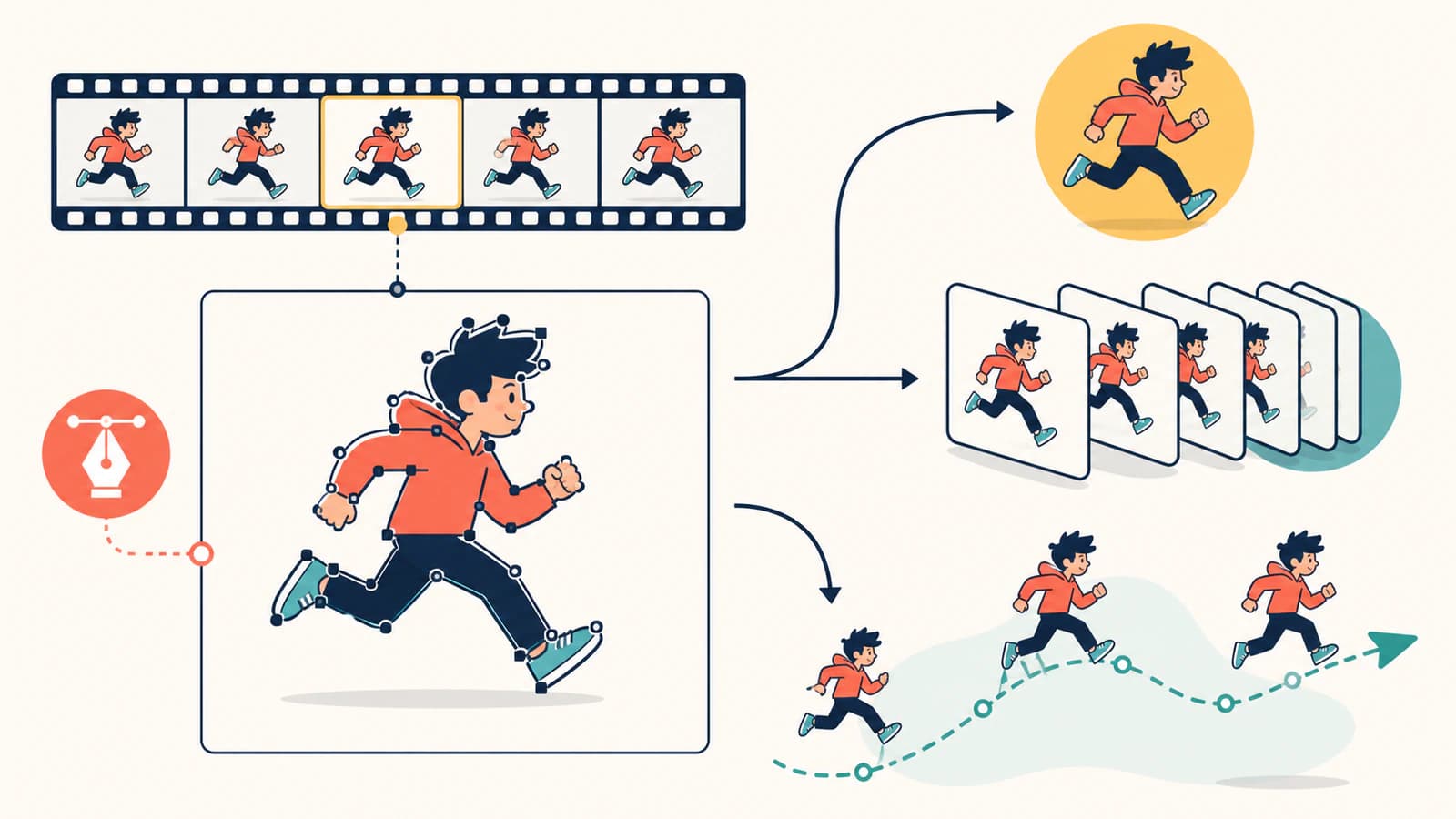
Sí, puedes convertir un GIF animado a SVG, pero la palabra «convertir» oculta tres trabajos diferentes. Un vectorizador puede transformar un fotograma seleccionado en trazados editables. Una herramienta basada en fotogramas puede vectorizar muchos fotogramas y reproducirlos en secuencia. O un diseñador puede reconstruir la ilustración como objetos vectoriales y crear movimiento SVG real. Todos esos resultados pueden terminar en .svg, pero no son intercambiables.
Si necesitas un logotipo, icono o ilustración de un momento del GIF, selecciona ese fotograma y vectorízalo. Si el movimiento es el recurso que necesitas, conserva la animación o reconstrúyela deliberadamente. Una vectorización normal no conserva mágicamente todos los fotogramas.
La respuesta rápida
- Una imagen estática editable: elige un fotograma representativo del GIF y vectorízalo en trazados SVG.
- La misma secuencia de fotogramas: utiliza una herramienta que admita explícitamente animación SVG fotograma a fotograma y espera ilustraciones repetidas en lugar de un conjunto ordenado de objetos reutilizables.
- Movimiento vectorial auténtico: redibuja o vectoriza una vez los objetos principales y después anima su posición, rotación, escala, color o trazado.
- El flujo de PerfectVector es explícito: un GIF animado se detiene para seleccionar un fotograma y solo se vectoriza el fotograma que confirmas.
Los tres significados de «GIF animado a SVG»
Un GIF almacena datos de imagen raster y puede utilizar extensiones de control para secuenciar fotogramas con tiempos y repetición, como resume la descripción del formato GIF89a de la Biblioteca del Congreso. Un SVG almacena formas, trazados e instrucciones de animación opcionales. Pasar de uno a otro requiere decidir qué debe conservarse.
| Qué quieres | Qué debe hacer el conversor | Qué obtienes | Para qué encaja mejor |
|---|---|---|---|
| Un momento nítido y editable | Seleccionar y vectorizar un fotograma | Un SVG estático formado por trazados | Logotipos, iconos, una pose de una animación breve |
| El aspecto original fotograma a fotograma | Extraer y secuenciar muchos fotogramas | Un SVG animado con ilustraciones de fotograma repetidas | Pixel art sencillo o bucles breves cuando una herramienta especializada lo admite |
| Movimiento vectorial limpio y editable | Reconstruir objetos reutilizables y crear movimiento | Un SVG cuyas partes se mueven mediante CSS, SMIL o scripts | Ilustraciones web, indicadores de carga, diagramas, movimiento de interfaz |
| Reproducción fotográfica exacta | Conservar la animación raster original | Un GIF u otro formato raster o de vídeo | Fotos, textura, degradados y efectos complejos |
El primer método es vectorización. El segundo se parece más a meter un folioscopio vectorizado dentro de un SVG. El tercero es diseño de animación. Los resultados de búsqueda suelen juntar los tres en la misma promesa de «sube y convierte», así que comprueba qué exporta realmente la herramienta antes de confiar en la extensión del archivo.
Los métodos también difieren en dónde se realiza el trabajo de edición: uno aísla un momento, otro repite la ilustración de los fotogramas y otro reconstruye objetos reutilizables antes de crear el movimiento.
Un PNG animado requiere la misma decisión. Si tu original es un APNG y solo necesitas una imagen estática editable, utiliza el conversor de APNG a SVG para elegir el fotograma antes de vectorizarlo. Conserva o reconstruye la animación cuando importe el propio movimiento.
Qué hace PerfectVector con un GIF animado
PerfectVector trata la elección del fotograma como una decisión visible. Cuando un GIF subido contiene más de un fotograma, la aplicación se detiene antes de vectorizar. Reproduce la animación original junto a una vista previa estática y ofrece una línea de tiempo para elegir el fotograma que quieras. No se sube nada para convertir hasta que confirmas esa selección.
El fotograma seleccionado se prepara entonces como imagen estática y se vectoriza en trazados SVG editables. El SVG resultante no conserva los demás fotogramas del GIF ni se reproduce como animación. Esa limitación resulta útil cuando buscas un recurso limpio de un momento concreto: sabes exactamente qué pose, expresión o composición se convierte en vector.
Un GIF estático omite el selector de fotograma porque no hay ninguna decisión sobre movimiento que tomar. En ambos casos, la calidad del SVG sigue dependiendo de la imagen elegida. Las formas planas y los bordes claros se vectorizan con más limpieza que el desenfoque de movimiento, la textura fotográfica o los detalles diminutos.
Cómo convertir un fotograma GIF en un SVG editable
- Reproduce el GIF y elige el momento útil. Busca un fotograma con silueta clara, objetos separados y el menor desenfoque de movimiento posible. El fotograma inicial no es automáticamente el mejor.
- Recorta el espacio de animación que no corresponda. Un sujeto pequeño en un lienzo grande deja menos píxeles útiles para el vectorizador. Conserva suficiente margen para la composición final, pero elimina los bordes vacíos o con ruido.
- Limita los colores cuando la ilustración lo permita. Los cambios pequeños de paleta entre fotogramas pueden generar formas adicionales. Para un logotipo, icono o ilustración plana, simplifica la imagen estática seleccionada antes de vectorizar si la paleta es innecesariamente compleja.
- Utiliza el conversor de GIF a SVG. Sube la animación, recorre la línea de tiempo, confirma el fotograma y deja que PerfectVector vectorice esa imagen estática.
- Inspecciona los trazados, no la miniatura. Amplía, selecciona una forma y comprueba si las curvas son suaves y los objetos realmente editables. Si el archivo contiene una multitud de fragmentos diminutos, prueba un fotograma más limpio o simplifica el original.
- Prueba el SVG en su destino. Cambia sus colores en un editor vectorial, redimensiónalo para impresión o impórtalo en la aplicación de fabricación que lo utilizará. Una extensión correcta es solo el principio; las formas también deben comportarse correctamente.
Es la misma distinción fundamental que se explica en qué significa vectorizar una imagen: la vectorización reconstruye los píxeles como formas. Con un original animado, seleccionar el fotograma simplemente decide qué cuadrícula de píxeles se reconstruye.
Cuándo conservar o reconstruir la animación
Conserva la animación raster cuando lo importante sean los fotogramas
Un GIF de reacción, un bucle fotográfico, una grabación de pantalla o una animación con mucha textura suelen ganar poco con la vectorización. Cada fotograma contiene detalles que habría que simplificar en formas, y el resultado puede dejar de parecerse al original. Si una reproducción exacta importa más que editar trazados, conserva la animación en un formato diseñado para esa presentación.
Reconstruye el movimiento cuando lo importante sean los objetos
Un indicador de carga, un icono, una aparición de logotipo o un personaje sencillo formado por unas pocas partes planas son mejores candidatos para una animación vectorial auténtica. Crea primero objetos vectoriales limpios y luego anímalos. La guía de animación SVG de MDN muestra cómo animar atributos, transformaciones, colores y trayectorias de movimiento dentro de SVG.
Ese flujo te da partes con significado que puedes editar en lugar de una pila de fotogramas vectorizados casi idénticos. También significa que el código de animación pasa a formar parte del recurso. Si importan los ID, las clases o los puntos de conexión de temporización, sigue el método que conserva el código de la guía para editar un SVG sin perder los puntos de conexión de animación.
Utiliza SVG fotograma a fotograma con conocimiento de sus límites
Las herramientas especializadas pueden extraer fotogramas GIF, vectorizarlos y secuenciar los resultados. Puede encajar con bucles cortos de pixel art o movimiento deliberadamente escalonado. No crea automáticamente una estructura vectorial elegante. Inspecciona el resultado en busca de formas duplicadas, un árbol de documento grande y parpadeos entre fotogramas causados por vectorizaciones ligeramente diferentes.
Errores habituales de conversión
- Suponer que
.svgsignifica trazados vectoriales editables. Una herramienta puede poner fotogramas raster dentro de un contenedor SVG. Ampliar y seleccionar objetos revelará si recibiste formas o píxeles en un contenedor. - Aceptar el fotograma predeterminado sin mirarlo. El primer fotograma puede estar vacío, ser transitorio o tener poca fuerza visual. Recorre el bucle completo antes de elegir.
- Vectorizar desenfoque de movimiento. Una extremidad borrosa o un resplandor se convierte en un límite difuso que el vectorizador debe interpretar. Elige un fotograma estable cuando puedas.
- Esperar que vectorizaciones independientes coincidan perfectamente. Si cada fotograma se vectoriza por separado, pequeñas diferencias de píxeles pueden cambiar los trazados y los colores. Esa inconsistencia aparece como parpadeo.
- Vectorizar una foto porque SVG suena más moderno. Una fotografía sigue funcionando mejor como raster, salvo que quieras deliberadamente una interpretación simplificada, parecida a un cartel. La guía para decidir si convertir una foto a SVG explica ese límite.
Comprueba el resultado antes de utilizarlo
Para un SVG de un fotograma seleccionado:
- Está presente el fotograma previsto, no simplemente el primero.
- Los bordes siguen nítidos al ampliar.
- Los colores y objetos principales se pueden seleccionar y editar.
- Las curvas utilizan un conjunto manejable de nodos en lugar de reproducir cada defecto de píxel. Si no es así, utiliza la lista de comprobación para SVG con demasiados nodos.
- La transparencia y el recorte coinciden con el fotograma elegido.
- El archivo es estático, como se esperaba.
Para un SVG animado, añade una segunda revisión: prueba la reproducción en el navegador, editor o sistema de publicación exacto que lo alojará. Un editor que abre ilustraciones SVG estáticas puede no conservar todas las funciones de animación al guardar de nuevo el archivo.
Preguntas frecuentes
¿Convertir un GIF a SVG conserva la animación? No automáticamente. Un vectorizador normal transforma un fotograma estático en trazados. Conservar el movimiento requiere una herramienta que cree explícitamente un SVG animado basado en fotogramas o un flujo separado que reconstruya la ilustración como objetos vectoriales y cree instrucciones de animación.
¿Qué fotograma GIF debo vectorizar? Elige el fotograma con la silueta más clara, menos desenfoque de movimiento, la composición más útil y menos objetos superpuestos. Recorre el bucle entero en lugar de aceptar el primer fotograma de forma predeterminada.
¿Un archivo SVG puede estar animado? Sí. Los elementos SVG pueden animarse mediante mecanismos como CSS, SMIL o JavaScript. Ese movimiento debe crearse en el documento vectorial; vectorizar un fotograma raster crea formas, pero no inventa la animación.
¿Por qué mi SVG convertido sigue formado por píxeles? Puede que el conversor haya incrustado el GIF o sus fotogramas dentro de un contenedor SVG en lugar de vectorizarlos en trazados. Amplía y selecciona un objeto. Si se pixela o se selecciona como una única imagen plana, no es una vectorización editable.
¿Un SVG animado fotograma a fotograma es un vector real? Puede contener trazados vectoriales reales, pero eso no lo convierte en una animación limpia y reutilizable. Cada fotograma puede repetir la mayor parte de la ilustración como formas independientes. Inspecciona la estructura del documento y la consistencia de los trazados antes de elegir ese método.
Fuentes
- Biblioteca del Congreso — GIF89a — Describe las imágenes raster GIF, las extensiones de control, los tiempos y la repetición.
- W3C — Scalable Vector Graphics (SVG) 2 — Define el modelo de documento vectorial de SVG.
- MDN — Animación SVG con SMIL — Explica la creación de animaciones de atributos, transformaciones y movimiento de SVG.
- PerfectVector — Conversor de GIF a SVG — Indica el flujo actual de vectorización de un fotograma seleccionado.
¿Necesitas un momento limpio y editable de un archivo en movimiento? Sube tu GIF, elige el fotograma e inspecciona el SVG vectorizado. Comprueba la silueta, los detalles pequeños y el número de nodos antes de decidir si esa imagen estática es el recurso que necesitas o si el movimiento merece una animación creada expresamente.
Más del blog

Cómo convertir un PDF a SVG (expórtalo si es vectorial, trázalo si es un escaneo)
La forma de convertir un PDF a SVG depende de lo que contiene. Si es vectorial, lo exportas; si es un escaneo, lo trazas. Aquí tienes cómo distinguirlo y cómo hacer ambas cosas.

¿Puede Gemini vectorizar una imagen? Genera código SVG, pero no traza la tuya
Gemini puede escribir código SVG a partir de un prompt de texto, a diferencia de la mayoría de las IA. Pero no puede trazar la imagen que subes y convertirla en un SVG limpio y editable. Esto es lo que puede y no puede hacer.