
SVG-Logos ohne Layoutsprünge: Reserviere ihren Platz
Reserviere SVG-Logoplatz mit width und height oder einem CSS-Seitenverhältnis. Vergleiche echte Browserbewegung und prüfe Bilddatei und responsives Layout.
Auf dieser Seite
Ein SVG-Logo kann scharf bleiben und trotzdem beim Erscheinen benachbarte Inhalte verschieben. Gib bei einem externen SVG im HTML-Bildelement genug Größeninformation an, damit der Browser seine Box reserviert, bevor die intrinsischen Bildmaße bekannt sind. Passende width- und height-Attribute sind ein guter Anfang; CSS kann die Box anschließend responsiv machen.
Das behebt ein Seitenlayoutproblem. Es ändert keine Logopfade und entfernt keinen Leerraum innerhalb der Zeichenfläche. Bewahre ein brauchbares Vektororiginal. Existiert nur PNG oder JPG, rekonstruiere bearbeitbare Grafik separat und gib dem gelieferten SVG danach einen bewusst definierten Platz auf der Seite.
Trenne Zeichnung und reservierte Box
Drei zusammenhängende Maße sind zu prüfen:
| Element | Bedeutung | Prüfort |
|---|---|---|
| SVG-Grafik und viewBox | Quellkoordinatenrechteck und Zeichnung darin | SVG-Quelle oder Vektoreditor |
| Natürliche Maße oder Verhältnis des geladenen Bilds | Vom Browser aus dem Bild gewonnene Information | Geladenes Bildelement |
| HTML-Layoutbox | Von der Seite zugewiesener Bildraum | Berechnete Stile und Elementgrenzen |
viewBox="0 0 300 100" beschreibt ein 3:1-Quellrechteck. Bei einer externen Datei steckt die Information in der erst abzurufenden Ressource. Das ist etwas anderes als ein passendes Verhältnis im umgebenden HTML vor Verfügbarkeit der Datei.
MDNs Bildelementreferenz empfiehlt beide Maßattribute für Platz vor dem Laden. Googles Layout-Shift-Anleitung nennt fehlende Bildmaße als häufige Bewegungsursache und beschreibt Platzreservierung über Maße oder CSS-Verhältnis.
Geht es um die Zeichnung innerhalb eines schon festgelegten Viewports, nutze den separaten Leitfaden zur SVG-Seitenverhältniseinpassung. Box reservieren und Grafik einpassen sind unterschiedliche Prüfungen.
Beginne mit passenden Breiten- und Höhenattributen
Für ein 3:1-Zeichen kann eine einfache Einbindung so aussehen:
<img
  class="brand-logo"
  src="/assets/brand-logo.svg"
  width="300"
  height="100"
  alt="Example brand"
>
.brand-logo {
display: block;
width: 300px;
max-width: 100%;
height: auto;
}Die Attribute liefern das gewünschte Verhältnis. CSS legt die Anzeigebreite fest und erlaubt proportionalen Rückgang bei schmalerem Container. Sie verlangen nicht 300 physische Bildschirmpixel auf jedem Gerät.
Nutze die Maße der tatsächlichen Bildzeichenfläche einschließlich bewusstem Freiraum. Gib nicht die sichtbaren Buchstabengrenzen an, wenn das SVG ein größeres Quellrechteck hat. Sonst widersprechen sich frühe Reservierung und geladene Ressource.
Passende Werte sind wichtig, weil das natürliche Bildverhältnis nach Verfügbarkeit übernehmen kann. Ein falsches Anfangsverhältnis kann später immer noch eine Größenkorrektur auslösen. Prüfe nach Logoaustausch Markup und Datei erneut, statt aus gleichem Dateinamen auf gleiche Geometrie zu schließen.
Nutze CSS-Verhältnis für einen vom Layout definierten Platz
Ein CSS-Verhältnis hilft, wenn die Komponente eine bestimmte Boxform vorgibt. Für ein proportionales 3:1-Bild:
.brand-logo {
  display: block;
  width: 300px;
  max-width: 100%;
  height: auto;
  aspect-ratio: 3 / 1;
}
MDNs aspect-ratio-Referenz erklärt die Beteiligung an automatischer Größenberechnung. Mindestens ein Maß muss automatisch bleiben, damit das bevorzugte Verhältnis wirkt. Bei fester Breite und Höhe sind diese expliziten Werte zuerst zu prüfen.
Entscheide bei abweichendem Quellverhältnis über das gewünschte Verhalten. Ein dauerhaft geformter Platz kann eigenen Wrapper und bewusste Bildeinpassung brauchen. Ein proportionales Logo sollte gewöhnlich das richtige Quellverhältnis nutzen. Zwinge kein quadratisches Logo in die 3:1-Geometrie des alten Wortzeichens, nur um bisheriges CSS zu behalten.
auto 3 / 1 bedeutet etwas anderes: Es kann einem ersetzten Element ein vorläufiges Verhältnis geben und später das natürliche nutzen. Das hilft bei übereinstimmenden Anfangs- und Endverhältnissen; es garantiert bei Konflikten keine völlige Bewegungslosigkeit.
Was unser kontrolliertes Browserbeispiel zeigte
Wir erstellten ein eigenes 300 × 100-SVG mit F, Punkt und Pfeil. Drei HTML-Bildelemente hatten zunächst keine Quell-URL. Ein Knopf wies ihnen nach dem ersten Layout dieselbe lokale SVG-Datei zu. So wurden Vorher und Nachher beobachtbar, ohne eine Messung langsamen Netzwerks vorzutäuschen.
Alle nutzten 300px CSS-Breite und automatische Höhe. Eines hatte kein reserviertes Verhältnis, eines width="300" height="100", eines aspect-ratio: 3 / 1.
| Fall | Bildhöhe vorher | Bildhöhe nachher | Bewegung des folgenden Texts |
|---|---|---|---|
| Ohne reserviertes Verhältnis | 0px | 100px | 100px nach unten |
| Passende HTML-Maße | 100px | 100px | 0px |
| Passendes CSS-Verhältnis | 100px | 100px | 0px |
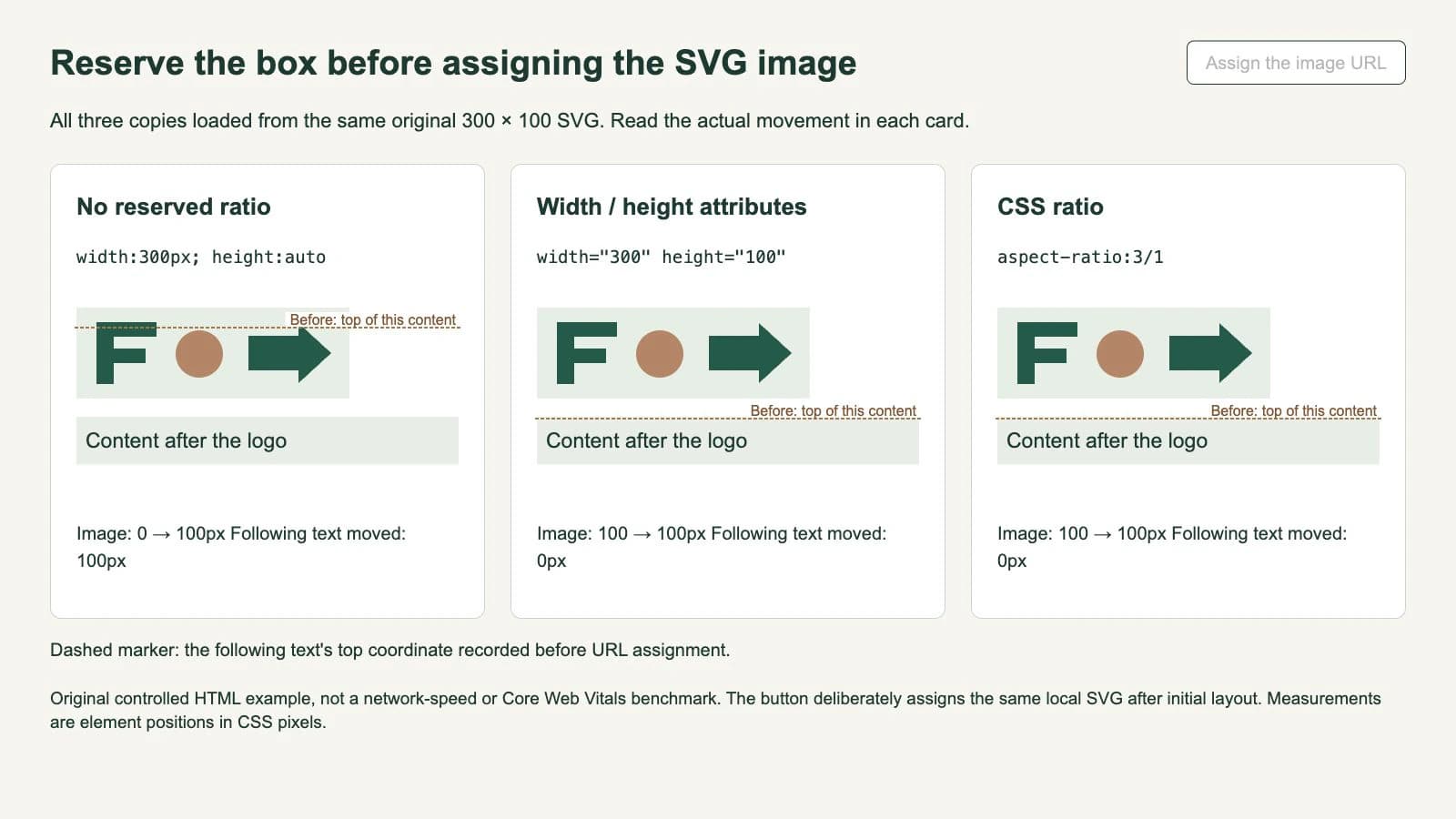
Die obere Textkoordinate wechselte ohne Reservierung von 358.1875 auf 458.1875. In den zwei reservierten Fällen blieb sie bei 458.1875. Jedes geladene Bild meldete natürliche Maße von 300 × 100; auch Anzeigebreite und -höhe blieben 300 × 100.
Das sind tatsächliche Elementpositionsmessungen einer kontrollierten Seite in einem Browser. Der Versuch nutzte manuelle URL-Zuweisung. Er zeichnete keinen Netzwerkdrosselungsverlauf, Core-Web-Vitals-Wert oder browserübergreifendes Verhalten auf. Besonders gilt: 100px Bewegung ist eine Strecke, kein CLS-Wert.
Prüfe die gelieferte Komponente statt nur der Datei
Nutze zur Kontrolle die tatsächliche Logoplatzierung:
- Quelle bestätigen. Öffne das gelieferte SVG und prüfe das Zeichenflächenverhältnis. Bewahre einen unveränderten Vergleichsmaster.
- Frühe Größenbestimmung prüfen. Liefert HTML oder CSS die gewünschte Box vor Verfügbarkeit der Bildmaße?
- Elementpositionen vergleichen. Beobachte nahe Überschrift oder Navigation, nicht nur Logoschärfe.
- Nach dem Laden prüfen. Vergleiche endgültige Breite, Höhe und Proportionen mit der Reservierung.
- Schmale und breite Container testen. Responsive Regeln sollen proportional verkleinern und benachbarte Bedienelemente nutzbar lassen.
Lade für eine echte Browser-Ladeprüfung die Seite mit deaktiviertem Cache und geeigneter Netzwerkeinstellung in den Entwicklertools neu. Das prüft eine andere Bedingung als unser Knopfbeispiel. Scrolle bei Lazy Loading auch durch diese Platzierung.
Bleibt Bewegung, identifiziere die Änderung in diesem Moment. Schriftwechsel, eingefügtes Banner, wachsende Navigation oder ein anderes Bild können das Logo bei stabiler eigener Box verschieben. web.dev trennt Bildgrößen von anderen Ursachen; ein reserviertes Logo ist keine vollständige Leistungsprüfung der Website.
Trenne benachbarte SVG-Probleme
Eine unveränderte Bildbox mit kleinem Streifen darunter kann ein Inline-Textzeilenproblem sein. Prüfe Display und vertikale Ausrichtung separat von reservierten Bildmaßen. Bewegung innerhalb einer Textzeile und Platz für ein noch unbekanntes Bild betreffen verschiedene Layoutzeitpunkte.
Ein ortsfestes SVG mit großen leeren Rändern braucht eine Zeichenflächen- oder Einpassungsprüfung. Das Zuschneiden der Quelle ändert das Verhältnis; aktualisiere danach die Seitenreservierung. Die Erklärung zu Inline-SVG und Bild hilft auch zu erkennen, ob du Dokumentelemente oder ein externes Bild stilisierst.
Besteht das Originalzeichen nur aus Pixeln, nutze PerfectVectors Logovektorisierer für bearbeitbare Formkandidaten. Vergleiche Silhouette und Öffnungen vor der Wahl der Lieferzeichenfläche; der Qualitätsbewertungsbogen behandelt diese Geometrieprüfung. Vektorisierung setzt keine HTML-Maße, CSS-Verhältnisse oder Ladeabläufe der Website.
FAQ
Verhindert eine SVG-viewBox allein Layoutsprünge? Bei externen Bildern liegt sie in der abgerufenen Ressource. Gib dem HTML passende Größeninformationen für Platz vor den intrinsischen Maßen und prüfe die endgültige Komponente.
Kann ein SVG-Logo mit width und height responsiv sein? Ja. Passende Attribute liefern das gewünschte Verhältnis, während CSS Anzeigebreite und automatische Höhe steuert. Prüfe, dass Datei und responsive Regeln die Proportionen bewahren.
Garantiert ein scharfes SVG einen guten CLS-Wert? Nein. Schärfe beschreibt Grafikrendering. CLS betrifft Layoutinstabilität der Seite einschließlich Schriften, eingefügter Inhalte und anderer Medien. Eine Bewegungsstrecke im kontrollierten Beispiel ist kein CLS-Wert.
Quellen
- web.dev — Cumulative Layout Shift optimieren — Fehlende Bildmaße, Platzreservierung, andere Ursachen und Unterschied zwischen Bewegung und CLS.
- MDN — HTML-Bildelement — Breiten-/Höhenattribute, natürliche Bildmaße und Bildlayout.
- MDN — aspect-ratio — Automatische Berechnung und Unterschied zwischen festem Verhältnis und auto-plus-Verhältnis.
Du hast nur ein Rasterlogo? Bereite ein bearbeitbares SVG mit PerfectVector vor, prüfe Konturen und Zeichenfläche und reserviere passenden Platz auf seiner tatsächlichen Anzeigeseite.
Mehr aus dem Blog
Lücke unter Inline-SVG: Behebe sie im CSS-Layout
Finde heraus, ob der Raum unter deinem SVG zur HTML-Zeilenbox oder zur Grafik gehört. Wähle Blockdarstellung oder Inline-Ausrichtung und prüfe das Ergebnis.

SVG-Logo im Dark Mode: Wer steuert die Farben?
Entscheide, ob ein SVG-Logo der Nutzereinstellung oder dem Seitenthema folgt. Vergleiche Inline-CSS, adaptive externe Datei und feste Grafik im Browsertest.



