
SVG şablonlarda harf içleri için köprü oluşturma
A, B, O ve diğer harflerin iç kısımlarını şablona bağlı tutun. SVG yollarında köprü oluşturun ve kesmeden önce açıklıkları kontrol edin.
Bu sayfada
Şablon köprüsü, harfin ortasındaki parçayı levhanın geri kalanına bağlayan bir malzeme şerididir. SVG’de köprü oluşturmak için şeridin kalacağı yerde harfin boşluğundan küçük bir dikdörtgen çıkarın. Dikdörtgeni hem harfin ortasına hem çevresindeki levhaya uzatın, sonra ortaya çıkan yolları kontrol edin. B harfinin genellikle iki kapalı iç bölgesi vardır; ikisini de kontrol edin. Stencil Stop köprü ve ada kılavuzu
Levhada neyin kalacağını belirleyin
Kesilen şablonu matından kaldırdığınızı düşünün. Çizilmiş harf şekli, boyayı uyguladığınız açıklığa dönüşür. O harfinin kapalı ortası levhaya bağlı kalmalıdır. Harf açıklığı bu alanı dört yandan kuşatırsa parça düşer. Şablon tasarımında bu parçaya ada denir. Harf çizimindeki kapalı alana ise harf içi boşluğu denir.
Harf şekilleri yazı tipine göre değiştiğinden kendi çiziminizi inceleyin. Kapalı büyük A, O, P ve R genellikle bir kapalı iç alana sahiptir. B harfinde iki tane olabilir. Açık C’nin ortası sağdaki aralıktan zaten levhaya bağlıdır.
Yazılı logonuz JPEG veya PNG ise düzenlenebilir vektör şekilleri elde etmek için Cricut’a uygun biçimde yazıyı vektörleştirin. SVG’yi bir vektör düzenleyicide açın, iç boşlukları kontrol edin ve gerekli köprüleri ekleyin. Logo yazısını baştan oluşturmadan farklı konumları denemek için köprüsüz sürümü saklayın.
Her harf açıklığından bir köprü çıkarın
Yol çıkarma komutu olan bir vektör düzenleyici kullanın. Inkscape’te Yol → Fark (Path → Difference) üstteki nesneyi alttakinden çıkarır. Dolgulu yollarla çalışın. Düzenlenebilir metinle başladıysanız önce metni çoğaltın, sonra çalışma kopyasında Yol → Nesneyi Yola Dönüştür (Path → Object to Path) komutunu kullanın. Inkscape’te Boole işlemleri, Inkscape 1.3’te metni yola dönüştürme notları
- Köprünün konumunu seçin. Harf çizgisinin düz veya nispeten dar bir bölümünden başlayın. Köprü boyanan harfte kesinti bırakacağı için yazıyı kullanılacağı boyutta inceleyin.
- Harf açıklığının üzerine bir dikdörtgen çizin. Dikdörtgen çizginin tüm genişliğini geçsin. Bir ucu iç boşluğa, diğer ucu çevredeki levhaya uzansın. Dikdörtgen çizginin içinde biterse orta parça bağlı kalmaz.
- Dikdörtgeni ve dönüştürdüğünüz yolu seçip Fark işlemini uygulayın. Metin tek yola dönüştüyse sözcüğün tamamını seçin ve dikdörtgenin yalnızca hedef çizgiyi kestiğine bakın. Inkscape sürümünüz ayrı harf yollarını bir grup içinde bıraktıysa, önce grubu çözün ve ilgili harfi seçin. Harfin açıklığında gerçek bir aralık kalmalı. Üste konan dikdörtgen çizgiyi ekranda örtebilir ama özgün kesim konturu yerinde kalır.
- Her kapalı iç parça için tekrarlayın. B harfinin iki açıklığını ayrı ayrı kontrol edin. Şablon dıştan da kesilecekse harflerin çevresinde bir çerçeve bırakın ve levhanın son dış sınırını da denetleyin.
Kesmeden önce kaydedilen SVG’yi kontrol edin
Dört iç boşluğu olan sade bir OBA yazısı çizdik. Inkscape 1.4.4’te dört köprü dikdörtgenini harflerden, ortaya çıkan harfleri de dikdörtgen levhadan çıkardık. Kaydedilen SVG’leri görüntüledik. Bir köşeden başlayıp birbirine bağlı malzeme piksellerini izleyerek her iç parçaya ulaşılıp ulaşılmadığına baktık. Köprü öncesinde çevreye bağlı olmayan dört iç parça vardı. Köprülerden sonra dördü de levhaya bağlandı.
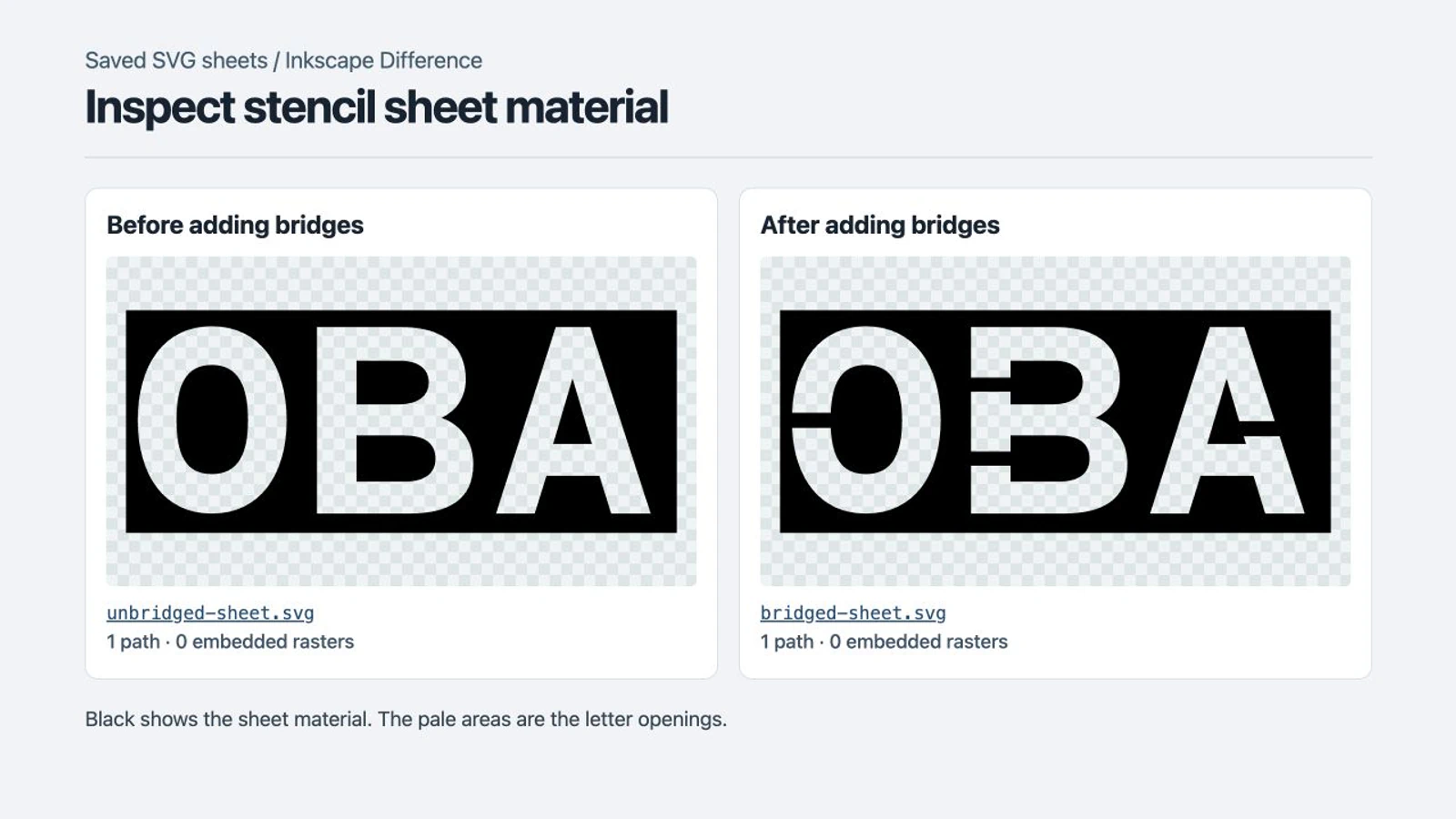
Dışa aktardığınız SVG’yi tekrar açıp her köprüdeki geometriyi inceleyin. Ardından kesim uygulamasında önizlemeye hedef boyutta bakın. Design Space’te Attach seçeneği ayrı kesimlerin mat üzerindeki konumunu korur. Ayrı konturların birbirine göre aralığını korumak istediğinizde kullanın. Köprüyü ise doğrudan harf açıklığında yaptığınız düzenleme oluşturur. Cricut Attach kılavuzu
Dijital test bağlantıyı denetler. Köprünün dayanıklılığını ve okunaklılığını görmek için örnek bir harfi gerçek boyutta ve kullanacağınız şablon malzemesinden kesin. Levhayı kaldırıp deneme baskısı alın. Köprü yırtılırsa veya boşluk harfi tanımayı zorlaştırıyorsa genişliğini ya da yerini değiştirin. Açıklık ekranda zaten dolu görünüyorsa şablonu yapmadan önce SVG’de neden boşluğun kaybolduğunu araştırın.
Sık sorulan sorular
Hangi şablon harflerine köprü gerekir?
Kendi çiziminizdeki bütün kapalı iç boşlukları inceleyin. Kapalı A, O, P ve R’nin genellikle bir, B’nin ise iki tane olabilir. Açık C’nin ortası levhaya zaten bağlıdır.
Şablon köprüsü ne kadar geniş olmalı?
Seçtiğiniz malzemeyle gerçek boyutta test kesimi yapın. Kullanımda kopmadan kalabilen en dar şerit malzemeye, kesiciye ve şekle göre değişir. Deneme baskısında köprünün bıraktığı boşluğun harfi okunmaz hâle getirmediğini kontrol edin.
Cricut Design Space’te Attach köprü oluşturur mu?
Attach mevcut kesimlerin mat üzerindeki konumunu korur. Köprü oluşturmak için harfin gerçek açıklığını düzenleyin. Böylece orta parçanın yanında kesintisiz bir şablon malzemesi şeridi kalır.
Kaynaklar
- Stencil Stop — şablon tasarımında köprüler ve adalar — köprüyü ve genişliğinin dayanıklılığa etkisini açıklar.
- Inkscape başlangıç kılavuzu — Boole işlemleri — Fark işlemini ve nesnelerin üst üste sırasının önemini belgeler.
- Inkscape — 1.3 sürüm notları — bir metin nesnesinin tek yola dönüşmesini ve eski sürümlerde harflerin gruplanmasını açıklar.
- Cricut Yardım Merkezi — Design Space’te Attach kullanımı — Attach’in kesimlerin mat üzerindeki konumunu nasıl koruduğunu açıklar.
Raster bir logodan başlıyorsanız PerfectVector’da vektörleştirme önizlemesine bakın. İç boşlukları ve ince çizgileri özgün dosyayla karşılaştırın, ardından iç parçaları levhaya bağlayıp kaydedilen SVG’yi denetleyin.
Bloga daha fazlası

Cricut Knockout Tasarımı: Taban ve İsim Katmanları
Ayrı tutulan isim ve boşluk alanı çıkarılmış tabanla Cricut knockout tasarımını planlayın. Ayrı SVG parçalarını, ortak konumu ve bilinçli boşluğu kontrol edin.
Çizimden aplike SVG’ye: kumaş parçalarını planlayın
Bir çizimi aplike SVG planına dönüştürün. Renk bölgelerini, örtüşmeleri ve küçük ayrıntıları inceleyin, ardından kumaş kesme şablonları oluşturmadan önce bir yerleştirme master'ı bulundurun.



