
งานวาชิเทป: ตรวจรอยต่อลายซ้ำก่อนพิมพ์
เตรียมงานวาชิเทปด้วยเทมเพลตผู้ผลิต ขอบลายซ้ำที่ต่อกัน ระยะตัดตกและพื้นที่ปลอดภัยแยกกัน พร้อมเปิดไฟล์ตรวจซ้ำก่อนส่งมอบ
ในหน้านี้
ในการเตรียมภาพสำหรับวาชิเทปสั่งทำ ให้สร้างหนึ่งแถบตามความยาวลายซ้ำของผู้ผลิตที่เลือก ทำให้ขอบซ้ายและขวาต่อกัน แล้วตรวจไฟล์ส่งออกด้วยสำเนาสามชุดวางติดกัน จากนั้นเตรียมรูปแบบไฟล์ ระยะตัดตก และค่าสีที่ผู้ผลิตขอ คู่มือนี้ใช้กับงานภาพสำหรับม้วนที่สั่งผู้ผลิตพิมพ์ คุณต้องมีงานของคุณ เทมเพลตสินค้าปัจจุบัน และโปรแกรมที่ย้ายสำเนาได้ตามระยะเป๊ะ
แถบเดียวที่สวยอาจซ่อนลายซ้ำที่ต่อผิด จุดตรวจที่สำคัญคือรอยต่อระหว่างสำเนา ใบไม้ต่อเนื่องหรือหล่นลงกะทันหันกลางทาง?
1. เริ่มด้วยเทมเพลตของเทปรุ่นนั้น
ลายซ้ำ คือความยาวภาพก่อนแถบเดิมเริ่มอีกครั้ง แยกจากความยาวม้วนทั้งหมด ระยะตัดตก ขยายภาพเกินขอบตัด ส่วน พื้นที่ปลอดภัย เก็บรายละเอียดสำคัญไว้ด้านในขอบตามที่ผู้ผลิตกำหนด
เพื่อให้เห็นตัวอย่างจริง เราตรวจหน้าสินค้าวาชิเทปสีเต็ม CMYK ปัจจุบันของ Alchemy Merch และดาวน์โหลดเทมเพลตเวกเตอร์ที่ลิงก์ไว้ เทมเพลต 15 mm ใช้ขนาดเหล่านี้:
| ส่วนในเทมเพลตนี้ | ขนาด | สิ่งที่ควรวาง |
|---|---|---|
| ลายซ้ำจากซ้ายไปขวา | 350 mm | หนึ่งหน่วยลายซ้ำครบชุด |
| ความกว้างเทปสำเร็จ | 15 mm | ภาพที่เหลือหลังตัด |
| ความสูงภาพทั้งหมด | 18 mm | ความกว้างสำเร็จรวมระยะตัดตกบนและล่าง |
| ระยะตัดตกบนและล่าง | ด้านละ 1.5 mm | พื้นหลังและรายละเอียดที่ตั้งใจให้เลยขอบ |
| ระยะปลอดภัยเข้าจากขอบตัดแต่ละด้าน | 1.5 mm | เก็บตัวอักษรสำคัญและลวดลายเต็มไว้ในเส้นกำกับเขียว |
เราตรวจสี่เหลี่ยมจริงในชุดเทมเพลตดาวน์โหลด สีดำคือขอบนอก แดงคือความกว้างสำเร็จ และเขียวคือพื้นที่ปลอดภัย พื้นที่ปลอดภัยกลาง 12 mm เล็กกว่าแถบสำเร็จ 15 mm
ตัวเลขเหล่านี้ใช้กับสินค้าและเทมเพลตนี้ ดาวน์โหลดเทมเพลตสำหรับความกว้างและผิวสำเร็จที่เลือกก่อนทำลายซ้ำ สินค้าฟอยล์ ผู้ผลิตอื่น หรือเทมเพลตที่เปลี่ยนอาจต้องการความยาวซ้ำหรือขอบเผื่อต่างกัน
หน้าสินค้าปัจจุบันแนะนำเวกเตอร์ PDF, AI หรือ EPS และระบุราสเตอร์ PSD ที่ 300 dpi ส่วนคู่มือวาชิรุ่นเก่าของ Alchemy ระบุราสเตอร์ 400 dpi ใช้คำแนะนำสินค้าปัจจุบันและยืนยันข้อขัดแย้งกับผู้ผลิตก่อนส่ง
2. เลือกลวดลายที่ต้องมีพาธเวกเตอร์
ลวดลายย่อย คือองค์ประกอบแต่ละชิ้น เช่นดอกไม้ ใบไม้ หรือโลโก้ ที่จัดในลายซ้ำ
| งานตั้งต้น | ทางเลือกเตรียมงาน |
|---|---|
| ดอกไม้หรือตัวอักษรเวกเตอร์ต้นฉบับ | แก้รูปโดยตรงและเก็บไฟล์หลักแยก |
| ลวดลาย PNG หรือ JPG สีเรียบที่ต้องเปลี่ยนสี | ลองแปลงเวกเตอร์แล้วตรวจพาธที่กู้ |
| สีน้ำมีเนื้อกระดาษและสีไล่นุ่ม | เก็บราสเตอร์ที่เหมาะสมเมื่อพื้นผิวเป็นส่วนของแบบ |
| จุดหรือแถบเรขาคณิตง่าย ๆ | วาดตรงอาจเร็วกว่าลากเส้นตาม |
การแปลงเวกเตอร์เปลี่ยนพิกเซลภาพราสเตอร์เป็นรูปทรงเวกเตอร์ หากลวดลายสีเรียบมีแค่ PNG หรือ JPG กระบวนการแปลงภาพเป็นเวกเตอร์ของ PerfectVector ให้พาธ SVG เพื่อตรวจและแก้ก่อนจัดแถบได้ เทียบรูปนอก ช่องเล็ก และพื้นหลังที่ไม่ต้องการกับต้นทาง จุดตรวจถัดไปคือลวดลายที่กู้ ส่วนลายซ้ำยังต้องออกแบบแยก
SVG ย่อจาก Scalable Vector Graphics ไฟล์หลัก SVG ช่วยรักษารูปทรง แต่เปลี่ยนนามสกุลแล้วไม่ได้กลายเป็น AI หรือ PDF ตามที่ผู้ผลิตต้องการ เก็บไฟล์หลักและเตรียมสำเนาส่งมอบแยก คู่มือส่ง AI ให้ร้านพิมพ์ อธิบายขั้นรูปแบบไฟล์นี้
สำหรับงานระบายสี ให้เทียบข้อแลกเปลี่ยนในการเตรียมสีน้ำเป็นเวกเตอร์ การเปลี่ยนสีนุ่มก็ต้องตัดสินใจ เพราะการลากเส้นเกรเดียนต์ อาจเปลี่ยนรูปลวดลาย ไม่จำเป็นต้องลากเส้นทั้งแถบมีพื้นผิวเพียงเพื่อทำซ้ำ
3. ย้ายลวดลายข้ามขอบด้วยความยาวซ้ำที่ตรงเป๊ะ
สร้างแถบตามคาบของเทมเพลตแล้ววางลวดลาย แยกเส้นกำกับบนและล่างจากภาพที่จะพิมพ์
เมื่อลวดลายข้ามขอบขวา ให้คัดลอกแล้วเลื่อนไปซ้ายเท่าความยาวซ้ำหนึ่งครั้งพอดี คงตำแหน่งแนวตั้ง รูป สเกล มุมหมุน และสี หากข้ามซ้าย ให้เลื่อนสำเนาคู่กันไปขวาด้วยระยะเดียวกัน การเลื่อน SVG ย้ายรูปทรงในระบบพิกัดปัจจุบัน ดูข้อกำหนดพิกัด W3C
ไฟล์หลักต้นฉบับของเราใช้ width="350mm", height="18mm" และ viewBox="0 0 350 18" ใบไม้มีศูนย์กลาง x = 346, y = 9 และยื่นผ่านขอบขวา x = 350 สำเนาที่วนกลับมีศูนย์กลาง x = −4, y = 9 ผลต่างแนวนอนเท่ากับ −350 พอดี แนวตั้งเป็นศูนย์
เวอร์ชันที่ตั้งใจทำผิดเก็บรูปและสีใบไม้เดิม แต่ย้ายสำเนาที่วนกลับไป y = 11.5 การเปลี่ยนแนวตั้ง 2.5 mm ทำให้ใบไม้กระโดดที่ทุกรอยต่อ เพิ่มระยะตัดตกบนหรือล่างก็แก้ไม่ได้
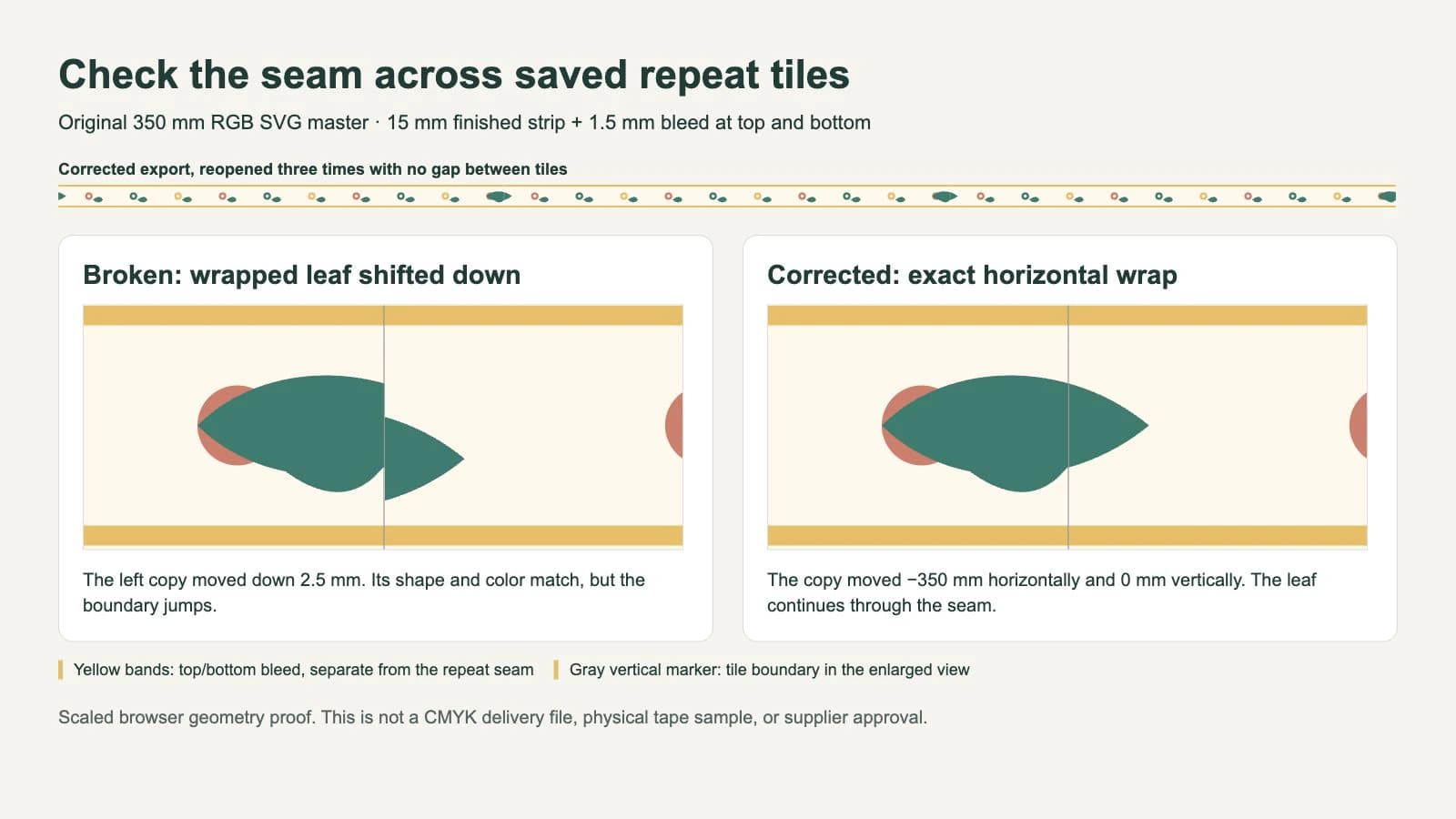
หมายเหตุวิธีทดสอบ: เราสร้าง SVG ทั้งสอง เปิดรูปทรงที่บันทึก ตรวจพาธและสีเติมใบไม้ที่ตรงกัน แล้วแสดงไฟล์ส่งออกเป็นแผ่นติดกันในเบราว์เซอร์ ไฟล์หลักมีรูปเวกเตอร์ไม่มีราสเตอร์ฝัง ภาพเป็นปรู๊ฟรูปทรง RGB ที่ย่อขยาย เราไม่ได้ส่งออกผ่านแอปออกแบบดั้งเดิมหรือผลิตเทป
RGB คือสีแดง เขียว น้ำเงินของหน้าจอ ส่วน CMYK คือหมึกกระบวนการฟ้าอมเขียว ม่วงแดง เหลือง และดำ ปรู๊ฟเบราว์เซอร์นี้ไม่ได้ยืนยันไฟล์ผลิต CMYK หรือสีพิมพ์จริง หากกำลังแก้พิกัดการเติมแพตเทิร์นในเบราว์เซอร์ หน่วยแพตเทิร์น SVG อธิบายงานนั้นแยก
4. เปิดไฟล์ส่งออกและตรวจสามสำเนาที่ติดกัน
บันทึกหนึ่งหน่วยลายซ้ำ เปิดไฟล์ส่งออกนั้นใหม่ แล้ววางสามสำเนาติดกันโดยไม่มีช่อง ใช้งานที่ส่งออก ไม่ใช่ภาพหน้าจอพื้นที่วาด สามสำเนาเผยรอยต่อสองด้านของแผ่นกลางและช่วยประเมินจังหวะระยะห่าง
ตรวจรอยต่อที่ซูมสูง แล้วตรวจองค์ประกอบที่ขนาดเทปสำเร็จในโปรแกรมออกแบบ อย่าใช้มิลลิเมตรที่เบราว์เซอร์แสดงหรือภาพหน้าจอซูมเป็นไม้บรรทัดสำหรับสินค้าจริง
| อาการ | สิ่งที่ตรวจก่อน | แก้และยืนยัน |
|---|---|---|
| ลวดลายที่ถูกตัดกระโดดที่รอยต่อ | ตำแหน่งแนวตั้งและการแปลงของสำเนาวน | คืนการเลื่อนแนวนอนเป๊ะ เปิดและตรวจทั้งสองรอยต่อ |
| แถบว่างปรากฏหนึ่งครั้งต่อลายซ้ำ | ขอบเขตส่งออก การคลุมพื้นหลัง และช่องระหว่างสำเนาปรู๊ฟ | ส่งออกความกว้างเต็มแล้ววางสำเนาไม่เว้นระยะ |
| ปลายตรงกันแต่จังหวะดูแน่น | ระยะระหว่างลวดลายเต็มชิ้นสุดท้ายกับชิ้นแรก | ย้ายลวดลายภายในแล้วตรวจทั้งแถบสามสำเนาใหม่ |
| ตัวอักษรหรือหน้าอยู่ใกล้ขอบตัด | เส้นกำกับปลอดภัยผู้ผลิต | ย้ายรายละเอียดสำคัญเข้าเขตปลอดภัยโดยไม่เปลี่ยนคาบซ้ำ |
| พื้นผิวดูไม่คมในไฟล์ส่งมอบ | ขนาดราสเตอร์ที่ขนาดพิมพ์จริง | กลับไฟล์หลักราสเตอร์และส่งออกตามความละเอียดที่กำหนด |
รอยต่อที่แก้ผ่านเมื่อทั้งสองจุดต่อเนื่องโดยไม่กระโดดหรือมีแถบว่างที่ไม่ตั้งใจ ตรวจบนและล่างแยก พื้นหลังต้องถึงขอบตัดตกนอก และรายละเอียดสำคัญอยู่ในเส้นกำกับปลอดภัย
5. เตรียมสำเนาส่งและขอปรู๊ฟจากผู้ผลิต
เก็บไฟล์หลักที่แก้ได้ สำหรับส่งมอบ ใช้เทมเพลตและรูปแบบที่ผู้ผลิตรับ ยืนยันขนาดเอกสารและทำตามคำแนะนำสี เปิดไฟล์ส่งในแอปที่ตั้งใจใช้แล้วตรวจขอบลายซ้ำอีกครั้ง ภาพตัวอย่าง SVG ที่ผ่านในเบราว์เซอร์ไม่ได้พิสูจน์ว่าไฟล์ส่งออกจากแอปอื่นรักษางานไว้
ขอผู้ผลิตแสดงรอยต่อลายซ้ำในปรู๊ฟและยืนยันวิธีจัดการเลเยอร์เส้นกำกับ ตรวจตัวอักษร สเกลลวดลาย เขตตัด และราสเตอร์ที่วาง หากต้องตัดสินใจวัสดุหรือสี ให้ขอตัวอย่างที่เกี่ยวข้องแทนตัดสินจากภาพหน้าจอนี้ คำแนะนำสีสำหรับพิมพ์ของ Adobe อธิบายว่าทำไมแม้ปรู๊ฟบนจอที่จัดการสียังขึ้นกับโปรไฟล์ส่งออกและสภาพการมอง
งานพร้อมส่งให้ผู้ผลิตทบทวนเมื่อไฟล์ที่บันทึกมีขนาดและรูปแบบตามขอ รอยต่อลายซ้ำผ่าน ระยะตัดตกและพื้นที่ปลอดภัยตรงเทมเพลต และระบุคำถามเรื่องสีหรือวัสดุที่เหลือแล้ว การแปลงเวกเตอร์อย่างเดียวรับรองการส่งมอบนี้ไม่ได้
คำถามที่พบบ่อย
ขอบซ้ายและขวาต้องมีระยะตัดตกหรือไม่? สำหรับเทมเพลต Alchemy ที่ตรวจที่นี่ ปลายซ้ายขวาเป็นขอบลายซ้ำ บนล่างเป็นขอบตัดพร้อมระยะตัดตก ต่อรูปที่ข้ามขอบลายซ้ำให้ตรง และทำตามเทมเพลตผู้ผลิตของคุณสำหรับระยะตัดตก
ส่งไฟล์หลัก SVG ให้ผู้ผลิตโดยตรงได้หรือไม่? ได้เฉพาะเมื่อผู้ผลิตระบุว่ารับ SVG สำหรับสินค้านั้น หน้าสินค้าปัจจุบันของ Alchemy แนะนำ PDF, AI และ EPS เป็นเวกเตอร์ เก็บไฟล์หลัก SVG แล้วทำสำเนาส่งแยกในรูปแบบที่ขอ
แปลง PNG เป็นเวกเตอร์จะทำให้ลายซ้ำต่อไร้รอยหรือไม่? ไม่ การแปลงเวกเตอร์กู้ลวดลายที่เหมาะสมเป็นพาธได้ แต่คุณต้องจัดแถบ ย้ายรูปข้ามขอบด้วยความยาวซ้ำเป๊ะ และตรวจไฟล์ส่งออกที่บันทึกด้วยสำเนาติดกัน
แหล่งข้อมูล
- Alchemy Merch: วาชิเทปสีเต็ม CMYK — ลายซ้ำสินค้าปัจจุบัน รูปแบบที่แนะนำ ความละเอียดราสเตอร์ และขั้นตอนปรู๊ฟ
- Alchemy Merch: ชุดเทมเพลตเวกเตอร์และราสเตอร์ — เทมเพลต 15 mm จริงที่ตรวจขอบนอก ขอบตัด และขอบปลอดภัย
- Alchemy Merch: Washi Tape 101 — คำแนะนำเก่าที่ระบุความละเอียดราสเตอร์ต่างจากหน้าสินค้าปัจจุบัน
- W3C: ระบบพิกัด SVG — พื้นฐานพิกัดและการเลื่อนสำหรับย้ายลวดลายวนกลับ
- Adobe: เตรียมภาพสำหรับพิมพ์ — ข้อจำกัดภาพตัวอย่างบนจอและบทบาทการปรู๊ฟสีเฉพาะปลายทาง
มีลวดลายราสเตอร์สีเรียบที่ต้องเปลี่ยนสีหรือจัดใหม่หรือไม่? เปลี่ยนลวดลายเป็นพาธ SVG ด้วย PerfectVector เทียบรูปกับต้นฉบับ แล้วสร้างและเปิดลายซ้ำในเทมเพลตผู้ผลิตอีกครั้ง เก็บงานมีพื้นผิวเป็นราสเตอร์เมื่อรักษาแบบได้ดีกว่า
เพิ่มเติมจากบล็อก
ไดไลน์บรรจุภัณฑ์: ตรวจตัดตกและพื้นที่ปลอดภัย
วางพื้นหลังและโลโก้บนไดไลน์บรรจุภัณฑ์ของผู้ผลิต ตรวจตัดตกและระยะจากแนวตัดหรือพับ พร้อมเก็บเทมเพลตโครงสร้างก่อนส่งมอบ
Overprint กับ Knockout: ตรวจว่าโลโก้พิมพ์อย่างไร
เทียบ overprint กับ knockout ด้วยแผนภาพมาสก์หมึกแยก เข้าใจภาพขาวแบบ process ที่หาย และตรวจไฟล์ส่งพิมพ์จริง



