
SVG ใน Typst: วางงานภาพและตรวจรูปประกอบ
วาง SVG ใน Typst ด้วยฟังก์ชัน image และ figure ในตัว ตรวจขนาด คำบรรยาย การจัดแนวในบรรทัด และ PDF ที่ส่งออกก่อนส่งมอบเอกสาร
ในหน้านี้
หากต้องการใส่ SVG ใน Typst ให้ส่งพาธไฟล์ให้ image ห่อด้วย figure เมื่อต้องมีคำบรรยายและหมายเลข หรือด้วย box เมื่อต้องอยู่ในประโยค SVG เป็นรูปแบบนำเข้าที่รองรับ คุณไม่จำเป็นต้องแปลง SVG แบบเรียบง่ายเป็น PDF เพียงเพื่อวางในเอกสาร เอกสารอ้างอิง image อย่างเป็นทางการอธิบายตัวเลือกเหล่านี้
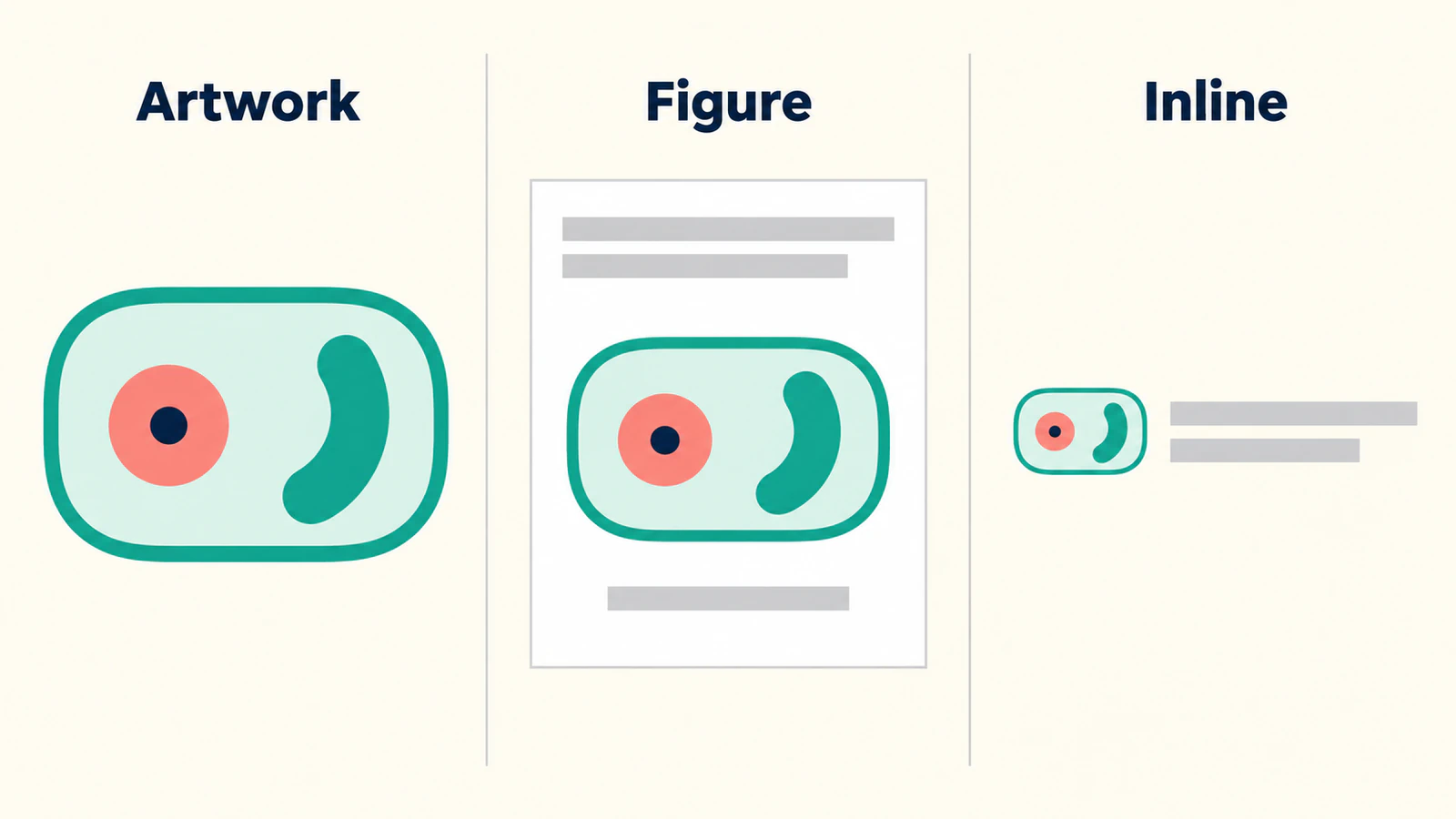
การตรวจที่มีประโยชน์เกิดขึ้นหลังภาพปรากฏแล้ว: งานภาพครบหรือไม่ คำบรรยายเป็นข้อความของเอกสารเองหรือไม่ และภาพขนาดเล็กยังสื่อรูปทรงได้หรือไม่ ตัวอย่างนี้ใช้ลวดลายคล้ายเซลล์ที่สร้างขึ้นเองเพื่อแยกคำถามเหล่านั้น ภาพนี้เป็นภาพประกอบ ไม่ใช่แบบจำลองทางชีววิทยาหรือตัวอย่างที่วัดจริง
แยกงานภาพออกจากข้อความเอกสาร
เริ่มด้วย SVG ที่ไม่มีข้อความและไฟล์ Typst สั้น ๆ ในโฟลเดอร์เดียวกัน วิธีนี้ลดความสับสนอย่างหนึ่ง: การเปลี่ยนรูปแบบตัวอักษรของเอกสารจะไม่ถูกเข้าใจผิดว่าเป็นการเปลี่ยนตัวอักษรที่ฝังอยู่ในงานภาพ
บันทึกลวดลายนี้เป็น cell.svg:
<svg xmlns="http://www.w3.org/2000/svg" viewBox="0 0 240 160">
  <rect x="20" y="20" width="200" height="120" rx="40"
    fill="#e5f5ed" stroke="#197c70" stroke-width="6"/>
  <circle cx="100" cy="80" r="27" fill="#e89173"/>
  <circle cx="100" cy="80" r="9" fill="#263b60"/>
  <path d="M150 52C172 42 193 62 178 76C164 91 146 72 150 52Z"
    fill="#197c70"/>
</svg>
ไฟล์นี้มีขอบนอกมุมมน วงกลมสีคอรัลที่มีจุดกลางสีเข้ม และรูปทรงสีเขียวอีกชิ้นหนึ่งที่แยกกัน สิ่งเหล่านี้คือจุดที่ต้องเปรียบเทียบหลังวางภาพ ไม่มีค่าบนแกน ป้ายกำกับ แถบมาตราส่วน หรือภาพถ่ายที่ฝังอยู่ให้ต้องสร้างใหม่
สำหรับภาพประกอบทางวิทยาศาสตร์ที่มีอยู่ ให้เก็บไฟล์หลักที่แก้ไขได้และสำเนาสำหรับส่งมอบ หากไฟล์หลักเป็นกราฟตัวเลข ให้สร้างไฟล์ส่งออกใหม่จากเครื่องมือพล็อตและข้อมูลต้นทาง อย่าแปลงพิกเซลของกราฟเป็นพาธเพื่อกู้ค่าการวิจัย สำหรับภาพร่างเรียบง่ายที่ต้องปรับรูปทรง คู่มือเตรียมลายเส้น อธิบายงานในขั้นก่อนหน้านั้น
วาง SVG ในรูปประกอบของเอกสาร
บันทึกข้อความนี้เป็น main.typ ข้างไฟล์ SVG:
#set page(paper: "a5", margin: 18mm)
#set text(size: 11pt)

= A schematic cell

The drawing in @fig-cell is an illustrative motif, not a measured specimen.

#figure(
  image(
    "cell.svg",
    width: 70%,
    alt: "Rounded cell outline with a circular center and a separate curved interior shape.",
  ),
  caption: [A simplified cell motif, not drawn to scale.],
) <fig-cell>

Inline marker: #box(
  baseline: 20%,
  image("cell.svg", height: 1em, alt: "Cell motif"),
) next to the word cell.
รูปประกอบจัดกลุ่มภาพกับคำบรรยาย ป้ายกำกับ <fig-cell> ตั้งชื่อรูปนั้น และ @fig-cell อ้างถึงรูปจากย่อหน้า ใช้ตัวระบุนี้ให้ไม่ซ้ำภายในเอกสาร เอกสาร figure ของ Typst อธิบายคำบรรยายและการกำหนดหมายเลข ส่วน เอกสาร reference อธิบายการอ้างอิงด้วยป้ายกำกับ
การจัดแบบนี้ทำให้แก้คำบรรยายได้โดยไม่ต้องเปิดภาพประกอบใหม่ และหลีกเลี่ยงการพิมพ์หมายเลขรูปลงใน SVG แล้วภายหลังพบว่าเอกสารเปลี่ยนหมายเลขรูปทั้งหมดไปแล้ว
alt ของภาพอธิบายเนื้อหาที่มองเห็น สำหรับรูปประกอบที่มีภาพเดียวนี้ ให้ใส่คำอธิบายไว้ที่ภาพตาม คำแนะนำในเอกสาร image คำบรรยายมีหน้าที่อีกอย่างหนึ่ง: บอกผู้อ่านว่าจะตีความลวดลายอย่างไร ทั้งสองช่องไม่ได้ทำให้คำอธิบายทางวิทยาศาสตร์ที่ไม่ครบกลายเป็นคำอธิบายที่ครบ เขียนคำอธิบายให้เหมาะกับภาพประกอบจริง
กำหนดขนาดที่เก็บภาพไว้ครบ
ตัวอย่างหลักกำหนดมิติเดียวคือ width: 70% เริ่มจากความกว้างที่พอดีกับพื้นที่ข้อความรอบข้าง แล้วตรวจผลในแม่แบบที่ใช้จริง คอลัมน์แคบกับหน้ากระดาษเต็มให้พื้นที่แก่งานภาพเดียวกันต่างกัน
หากต้องระบุทั้งความกว้างและความสูง ให้กำหนดพฤติกรรมการปรับให้พอดีอย่างชัดเจน Typst นิยามสามตัวเลือกใน เอกสารอ้างอิง image fit: contain เก็บภาพทั้งหมดโดยไม่เปลี่ยนอัตราส่วน cover เติมพื้นที่ด้วยการครอบตัด และ stretch เปลี่ยนสัดส่วนเพื่อเติมพื้นที่
สำหรับลวดลายนี้ พื้นที่ 8 ซม. คูณ 3 ซม. ถูกกำหนดให้กว้างกว่าพื้นที่ภาพต้นฉบับโดยตั้งใจ การเปรียบเทียบนี้ทำให้เห็นความต่างของแต่ละตัวเลือก:
#set page(paper: "a5", margin: 18mm)

= Fixed-area comparison

Contain:
#image("cell.svg", width: 8cm, height: 3cm, fit: "contain")

Cover:
#image("cell.svg", width: 8cm, height: 3cm, fit: "cover")

Stretch:
#image("cell.svg", width: 8cm, height: 3cm, fit: "stretch")
ใช้ขอบมุมมนและวงกลมตรงกลางเป็นจุดตรวจด้วยสายตา ขอบที่ถูกตัดบอกว่ามีส่วนถูกครอบออก วงรีในตำแหน่งที่ต้นฉบับเป็นวงกลมบอกว่าสัดส่วนเปลี่ยนไป พื้นที่ว่างรอบภาพที่ยังครบอาจยอมรับได้ แต่งานภาพที่หายไปมักต้องอาศัยการตัดสินใจด้านเนื้อหาอย่างตั้งใจ
อย่าชดเชยพื้นที่ภาพต้นฉบับที่ไม่เหมาะด้วยการเปลี่ยนขนาดหน้ากระดาษซ้ำ ๆ หาก SVG มีพื้นที่ว่างมากเกินไป ให้แก้พื้นที่ภาพในไฟล์หลักก่อน แล้วเปลี่ยนสำเนาสำหรับส่งมอบและตรวจการวางอีกครั้ง
ตรวจการออกแบบเวอร์ชันในบรรทัดแยกต่างหาก
บรรทัดสุดท้ายของ main.typ วางลวดลายข้างคำ ความสูง 1em เปลี่ยนตามขนาดข้อความรอบข้าง ค่า baseline: 20% ของกล่องเป็นจุดเริ่มต้นในการปรับตัวอย่างนี้ ไม่ใช่ค่าจัดแนวไอคอนที่ใช้ได้ทุกกรณี เอกสารอ้างอิง box ของ Typst อธิบายว่าเส้นฐานควบคุมการจัดแนวกับข้อความใกล้เคียงอย่างไร
ตรวจเครื่องหมายที่ขนาดอ่านปกติ จุดกลางสีเข้มในภาพใหญ่สามารถเห็นชัด แต่รายละเอียดเดียวกันอาจแทบไม่เห็นเมื่ออยู่ในบรรทัด นั่นเป็นเหตุผลให้ลดรายละเอียดของเครื่องหมายอย่างตั้งใจหรือเลือกสัญลักษณ์อื่น แทนการขยายทุกย่อหน้าเพื่อรองรับมัน
ตรวจประโยคจริงที่มีส่วนตัวอักษรยื่นขึ้นและลง เช่นคำว่า “cell biology” แล้วตรวจบรรทัดที่ตัดขึ้นบรรทัดใหม่ด้วย มองหาไอคอนที่ดูเหมือนลอย จมใต้ข้อความ หรือทำให้ระยะระหว่างบรรทัดดูไม่สม่ำเสมอ จำกัดการปรับด้วยสายตาไว้เฉพาะคอมโพเนนต์เครื่องหมาย เพื่อไม่ให้ข้อความเอกสารปกติได้รับผลกระทบ
ตรวจตัวอักษรแยกจากคำบรรยาย
SVG ต้นฉบับของเราไม่มีข้อความ หากไฟล์ของคุณมี ให้ตรวจให้ชัดก่อนว่าตัวอักษรยังเป็นข้อความที่แก้ไขได้หรือเป็นรูปทรงเส้นขอบแล้ว คู่มือการเปลี่ยนฟอนต์ SVG ให้ขั้นตอนการตรวจนั้น
การตั้งค่า text ของ Typst ควบคุมข้อความเอกสารที่คุณเขียนใน Typst อย่าคิดว่าการเลือกฟอนต์เนื้อหาจะเขียนข้อมูลภายในภาพนำเข้าใหม่ด้วย ตรวจป้ายกำกับที่มีอักขระพิเศษ ตัวห้อย หรือคำยาวในไฟล์ที่ส่งมอบ โดยเฉพาะเมื่อต้องคอมไพล์บนเครื่องอื่น
หากตัวอักษรต้องแก้ไขได้ในฐานะเนื้อหาเอกสาร ให้เขียนเนื้อหานั้นใน Typst หรือคงขั้นตอนต้นทางที่เหมาะสมไว้ การแปลงตัวอักษรเป็นเส้นขอบรักษารูปทรงที่วาดไว้ได้ แต่เป็นงานส่งมอบคนละแบบกับข้อความที่ค้นหาได้ ทดสอบคุณสมบัติที่ต้องการแทนการตัดสินจากรูปลักษณ์อย่างเดียว
ส่งออกและตรวจเอกสารจริง
การใส่ SVG กับการส่งออกเอกสาร Typst ทั้งฉบับเป็น SVG เป็นคนละกระบวนการ เอกสารการส่งออก SVG ของ Typst ระบุว่าข้อความเอกสารถูกส่งออกเป็นรูปทรงอักขระ จึงไม่สามารถดึงข้อความตามปกติจาก SVG นั้นได้ เลือกรูปแบบผลลัพธ์ตามจุดประสงค์ของเอกสาร เอกสาร PDF อธิบายการส่งออก PDF และตัวเลือกมาตรฐานของ Typst
สำหรับขั้นตอนผ่านบรรทัดคำสั่งในเครื่อง ให้คอมไพล์จากโฟลเดอร์ตัวอย่างด้วย typst compile main.typ main.pdf เปิด PDF นั้นในโปรแกรมดูเอกสารที่ผู้รับน่าจะใช้
เราคอมไพล์ตัวอย่างต้นฉบับเหล่านี้ด้วย Typst 0.15.1 และตรวจ PDF แล้ว: การอ้างอิงรูปกับคำบรรยายตรงกัน เครื่องหมายในบรรทัดปรากฏข้างข้อความ และโหมดปรับภาพสามแบบให้ผลที่คาดไว้ คือรักษาสัดส่วน ครอบตัด และยืด ทดสอบไฟล์ที่ส่งออกหลังเปลี่ยนต้นฉบับหรือแม่แบบเอกสาร
ก่อนส่งมอบ ให้ตรวจว่า:
- ขอบนอกและรูปทรงภายในแต่ละชิ้นที่แยกกันยังอยู่ครบ
- วงกลมตรงกลางยังกลมที่ขนาดรูปประกอบที่เลือก
- คำบรรยายและการอ้างอิงข้ามส่วนแสดงหมายเลขรูปที่ตั้งใจไว้
- เครื่องหมายในบรรทัดอ่านได้ข้างข้อความปกติ
- ข้อความสำคัญในเอกสารเลือกหรือค้นหาได้ตามที่ต้องการ
- เอกสารที่ส่งออกยังทำงานถูกต้องในโปรแกรมดูและแม่แบบปลายทาง
ภาพตัวอย่างคมชัดไม่ได้ยืนยันการผ่านข้อกำหนดวารสาร มาตรฐานการเข้าถึง หรือการเก็บทุกคุณสมบัติ SVG หากต้นทางเป็น PDF อยู่แล้ว ให้พิจารณาปลายทางที่ต้องการก่อนเพิ่มการแปลงอีกขั้น คู่มือ PDF เป็น SVG อธิบายว่าเมื่อใดการแยกงานภาพออกมามีประโยชน์ หาก SVG ดูแตกเป็นพิกเซล ให้ตรวจ ภาพแรสเตอร์ที่ฝังอยู่ แทนการเปลี่ยนนามสกุลอีกครั้ง
เมื่อต้นฉบับภาพประกอบเหลือเพียงพิกเซล
หากลวดลายภาพประกอบเรียบง่ายเหลือเพียง PNG หรือภาพสแกน ขั้นตอนแปลงแผนภาพวิทยาศาสตร์เป็น SVG ของ PerfectVector ช่วยกู้คืนงานภาพที่แก้ไขได้สำหรับประเมินได้ ครอบภาพให้เหลือเฉพาะลวดลาย ตรวจภาพตัวอย่างว่าช่องเปิดหายไปหรือมีรูปทรงพื้นหลังเกินมาหรือไม่ และเปรียบเทียบผลกับต้นฉบับ จากนั้นวาง SVG ที่ยอมรับแล้วใน Typst และตรวจขนาดรูปประกอบกับการวางในบรรทัดอีกครั้ง
ใช้วิธีนี้กับรูปทรงภาพประกอบ เก็บการวัด กราฟตัวเลข แถบมาตราส่วน และการตีความทางวิทยาศาสตร์ให้เชื่อมโยงกับข้อมูลและเครื่องมือสร้างต้นฉบับ เครื่องมือแปลงเป็นเวกเตอร์ไม่คืนข้อมูลวิจัยที่หายไปหรือให้การอนุมัติส่งผลงาน หากมีเวกเตอร์ต้นฉบับ ให้ใช้โดยตรง
คู่มือเตรียม SVG ในบล็อก อธิบายการตรวจไฟล์ต้นทางก่อนจัดหน้าเอกสาร
คำถามที่พบบ่อย
Typst รับภาพ SVG โดยตรงหรือไม่? รับ ใช้ image พร้อมพาธไฟล์ SVG เพิ่มตัวห่อ figure สำหรับคำบรรยายที่มีหมายเลข หรือ box สำหรับวางในบรรทัด
ทำไม SVG บางส่วนจึงถูกครอบตัด? ตรวจว่าคุณระบุทั้งความกว้างและความสูงด้วยอัตราส่วนที่ไม่ตรงหรือไม่ โหมด cover ครอบภาพเพื่อเติมพื้นที่ ลอง contain เมื่อต้องให้ภาพทั้งหมดมองเห็น แล้วตรวจพื้นที่ภาพต้นฉบับด้วย
จัดแนว SVG กับข้อความใน Typst อย่างไร? วางภาพใน box เลือกความสูงภาพให้เหมาะกับข้อความรอบข้าง และปรับเส้นฐานของ box ตรวจบรรทัดจริง เพราะเปอร์เซ็นต์ค่าเดียวไม่เหมาะกับทุกไอคอนและฟอนต์
การส่งออก SVG จะเก็บข้อความเอกสารที่เลือกได้หรือไม่? ผลลัพธ์ SVG ของ Typst แสดงข้อความเป็นรูปทรงอักขระ ใช้รูปแบบเอกสารที่เหมาะสม เช่น PDF เมื่อต้องดึงข้อความ และตรวจผลที่ส่งออก แทนการคิดว่าความคมชัดยืนยันพฤติกรรมของข้อความได้
แหล่งอ้างอิง
- Typst — Image — การนำเข้า SVG มิติ โหมดปรับภาพ และคำอธิบายภาพ
- Typst — Figure — พฤติกรรมคำบรรยายและการกำหนดหมายเลข
- Typst — Reference — ป้ายกำกับและการอ้างอิงอัตโนมัติ
- Typst — Box — การวางในบรรทัดและการปรับเส้นฐาน
- Typst — Text — การตั้งค่าข้อความของเอกสารเอง
- Typst — SVG — ผลลัพธ์ SVG และข้อความที่เป็นรูปทรงอักขระ
- Typst — PDF — วิธีส่งออกเอกสารและตัวเลือกมาตรฐานผลลัพธ์
เริ่มจากรูปประกอบหนึ่งรูปและตัวอย่างในบรรทัดหนึ่งจุด หากต้องกู้คืนต้นฉบับภาพประกอบที่หายไป ให้ เตรียม SVG สำหรับประเมิน เปรียบเทียบรูปทรง และตรวจงานภาพที่ยอมรับแล้วในเอกสารก่อนเตรียมส่วนที่เหลือของชุด
เพิ่มเติมจากบล็อก

SVG ใน LaTeX: เก็บรูปทรงและจัดตัวอักษรป้ายกำกับรูป
เลือกขั้นตอน PDF หรือ PDF ร่วมกับ LaTeX สำหรับภาพประกอบ SVG เก็บป้ายกำกับให้แก้ไขได้ เข้าใจสิ่งที่ต้องพึ่ง Inkscape และตรวจ PDF เอกสารสุดท้าย

Matplotlib SVG: เก็บกราฟและโลโก้เป็นพาธ
ส่งออกกราฟ Matplotlib เป็น SVG จัดวางพาธโลโก้แยกด้วย svgutils แล้วตรวจไฟล์ที่ส่งมอบว่ามีพิกเซลฝังอยู่หรือไม่ รวมถึงตำแหน่งและการเปลี่ยนฟอนต์