
ดึงไฟล์โลโก้จากเว็บไซต์ของคุณโดยไม่ต้องจับภาพหน้าจอ
ค้นหาไฟล์โลโก้ที่เว็บไซต์ใช้อยู่ ดึง SVG หรือ PNG ที่ใหญ่กว่าจากส่วนหัวเว็บ แล้วตรวจขนาด รูปแบบ และความโปร่งใส
ในหน้านี้
- ดูว่าโลโก้แสดงบนหน้าเว็บด้วยวิธีใด
- ตรวจว่าเบราว์เซอร์โหลดไฟล์ภาพใดจริง
- เปรียบเทียบไฟล์ที่ดึงมาได้
- เลือกไฟล์ให้เหมาะกับการใช้งานครั้งต่อไป
- คำถามที่พบบ่อย
- โลโก้บนเว็บไซต์เป็น SVG เสมอไหม
- ทำไมโลโก้ดูเล็กทั้งที่ PNG กว้าง 640 พิกเซล
- ถ้าบันทึก SVG แล้วเปิดในโปรแกรมแก้ไขพบว่าเป็นไฟล์ว่าง ควรทำอย่างไร
- แหล่งอ้างอิง
เปิดเว็บไซต์ของคุณแล้วตรวจโลโก้ในส่วนหัว หากเว็บไซต์มี SVG แบบไฟล์แยก ให้บันทึกแล้วเปิดในโปรแกรมเวกเตอร์ หากใช้ PNG ให้ดูว่าส่วนหัวมีภาพแบบเดียวกันอีกเวอร์ชันที่ใหญ่กว่าหรือไม่ ภาพจับหน้าจอบันทึกสิ่งที่เห็นบนจอ ส่วนการเปิดไฟล์โดยตรงจะได้ไฟล์ที่เบราว์เซอร์เข้าถึงได้
เริ่มจากเว็บไซต์หรือไฟล์แบรนด์ที่คุณได้รับอนุญาตให้ใช้ หากเข้าถึงคลังสื่อหรือไฟล์ธีมของเว็บไซต์ได้ ให้ตรวจที่นั่นด้วย ส่วนหัวที่เผยแพร่อาจใช้โลโก้ย่อสำหรับจอเล็กแทนโลโก้แบบเต็มที่จัดไว้สำหรับงานพิมพ์
ดูว่าโลโก้แสดงบนหน้าเว็บด้วยวิธีใด
คลิกขวาที่โลโก้แล้วเลือก Inspect ใน Chrome โลโก้มักอยู่ในลิงก์กลับหน้าแรก ในแผง Elements ให้ขยายลิงก์นั้นจนเจอองค์ประกอบที่แสดงภาพ วิธีตรวจ DOM ของ Chrome DevTools
| สิ่งที่เห็น | จุดที่ควรตรวจ |
|---|---|
<img> ที่มี URL ของไฟล์ | เปิดไฟล์ที่เลือกแล้วตรวจรูปแบบ |
<img> ที่มี srcset หรืออยู่ใน <picture> | ตรวจไฟล์ที่มีและเทียบเวอร์ชันต่าง ๆ ก่อนบันทึก |
<svg> แบบอินไลน์ | หาสัญลักษณ์ต้นฉบับ หรือใช้ไฟล์ต้นทางของเว็บไซต์หาก SVG อ้างถึงสไตล์หรือคำนิยามที่ใช้ร่วมกัน |
| ภาพพื้นหลังจาก CSS | ตรวจค่า background-image ที่คำนวณแล้ว และเปิด URL ของโลโก้หากเป็นไฟล์แยก |
ถ้าโลโก้ที่เห็นประกอบจากหลายองค์ประกอบ การค้นในคลังสื่อของเว็บอาจเร็วกว่า ตรวจชื่อไฟล์จริงและสัดส่วนก่อนเลือกไอคอน โลโก้ตัวอักษร หรือโลโก้ที่จัดทั้งสัญลักษณ์และตัวอักษรไว้ด้วยกัน
ตรวจว่าเบราว์เซอร์โหลดไฟล์ภาพใดจริง
แอตทริบิวต์ src ของ HTML เป็นแหล่งภาพหลัก ส่วน srcset ระบุ URL ทางเลือกสำหรับขนาดอื่นได้ ขณะเลือกภาพในแผง Elements ของ Chrome ให้ป้อน $0.currentSrc ใน Console เพื่ออ่าน URL ที่เบราว์เซอร์เลือก ใช้ $0.getAttribute("srcset") เพื่อดูตัวเลือกที่ระบุในองค์ประกอบนั้น หากใช้ <picture> ให้ตรวจองค์ประกอบ <source> ภายในด้วย คำสั่งช่วยใน Console ของ Chrome DevTools · ข้อกำหนดแหล่งภาพของ WHATWG
เปิดไฟล์ที่ต้องการโดยตรง แล้วดูข้อมูลไฟล์เพื่อยืนยันขนาดพิกเซลจริง ความกว้างที่เห็นในเลย์เอาต์เป็นพิกเซล CSS และอาจเล็กกว่าภาพที่ดาวน์โหลดมาก ตัวเลือกขนาดใหญ่ก็อาจครอบภาพต่างไปหรือปรับองค์ประกอบใหม่ จึงควรเทียบว่าเป็นโลโก้ชุดเดียวกันก่อนเลือก
เปรียบเทียบไฟล์ที่ดึงมาได้
เราสร้างเว็บขนาดเล็กที่ให้บริการ PNG ขนาด 160 × 60, PNG ขนาด 640 × 240 และ SVG แบบไฟล์แยกของโลโก้ต้นฉบับเดียวกัน บนจอ 2× ในเบราว์เซอร์ทดสอบ โลโก้ราสเตอร์ใช้พื้นที่กว้าง 96 พิกเซล CSS และ currentSrc ชี้ไปยังไฟล์กว้าง 640 พิกเซล การดาวน์โหลด PNG และ SVG โดยตรงได้ข้อมูลตรงกับไฟล์ต้นฉบับทุกไบต์
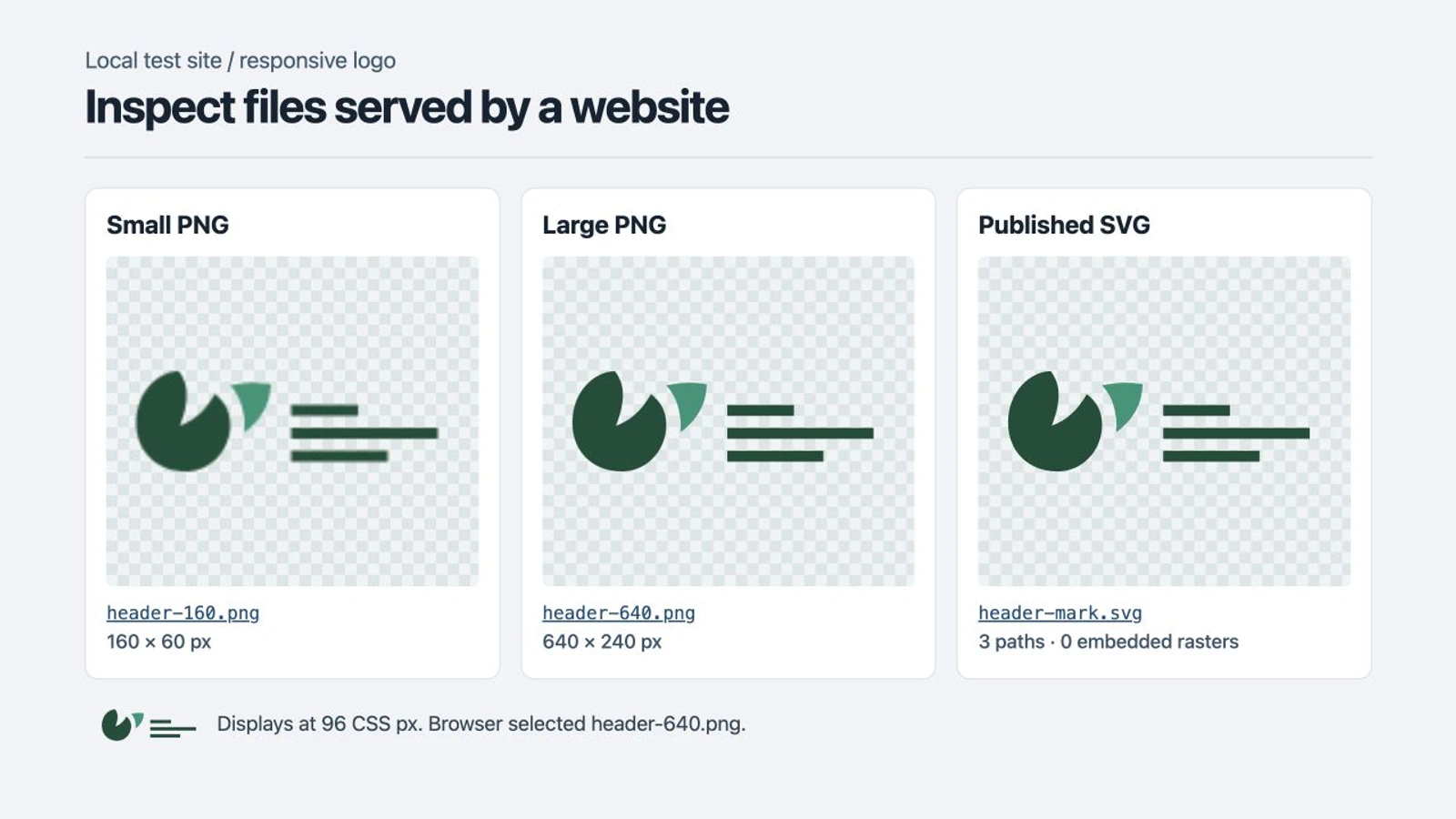
PNG มีมุมโปร่งใส ส่วน SVG มีพาธสามองค์ประกอบและไม่มีภาพฝัง เว็บไซต์จริงอาจส่ง SVG ที่มีบิตแมปอยู่ภายใน หากต้องการตรวจ ให้นำไฟล์ไปเปิดในโปรแกรมเวกเตอร์แล้วลองเลือกรูปทรง หรือ ตรวจว่าใน SVG มีข้อมูลราสเตอร์ฝังอยู่หรือไม่ ข้อกำหนดภาพฝังใน SVG ของ W3C
หากพบโลโก้เฉพาะใน SVG แบบอินไลน์ ให้หาไฟล์ที่นำกลับมาใช้ได้ก่อน เครื่องหมายอินไลน์อาจอ้างถึง <symbol> ของหน้าเว็บ การไล่สี หรือตัวแปร CSS การคัดลอกเฉพาะมาร์กอัปที่มองเห็นอาจทำให้ส่วนที่อ้างอิงหายไป ทดลองเปิดสำเนาที่บันทึกแยกจากเว็บก่อนใช้งาน
เลือกไฟล์ให้เหมาะกับการใช้งานครั้งต่อไป
หากได้ SVG ต้นฉบับที่ประกอบด้วยพาธ ให้เปิดอีกครั้งในโปรแกรมเวกเตอร์เพื่อตรวจเส้นขอบ สี ระยะห่าง และช่องว่างด้านใน เก็บไฟล์ต้นฉบับจากเว็บไซต์ไว้คู่กับเวอร์ชันที่แก้ไข
หาก PNG เป็นแหล่งที่ดีที่สุด ให้เทียบตัวเลือกด้วยระดับซูมเดียวกัน เลือกภาพครบถ้วนที่คมชัดและมีสัดส่วนถูกต้อง หากเว็บมีเพียง favicon หรือภาพที่เสียหาย ให้ค้นในคลังสื่อหรือ ขอไฟล์โลโก้ที่ดีกว่า ก่อนสร้างรายละเอียดส่วนที่ขาดใหม่
คำถามที่พบบ่อย
โลโก้บนเว็บไซต์เป็น SVG เสมอไหม
เว็บไซต์อาจแสดง PNG, WebP, SVG หรือมาร์กอัปอินไลน์ ตรวจองค์ประกอบโลโก้และเปิดไฟล์ต้นทางเพื่อดูว่าเว็บไซต์นั้นส่งภาพในรูปแบบใด
ทำไมโลโก้ดูเล็กทั้งที่ PNG กว้าง 640 พิกเซล
หน้าเว็บกำหนดความกว้าง CSS ให้เล็กกว่าภาพจริงได้ ตรวจขนาดพิกเซลในไฟล์ที่ดาวน์โหลดแยกจากขนาดในเลย์เอาต์หน้าเว็บ
ถ้าบันทึก SVG แล้วเปิดในโปรแกรมแก้ไขพบว่าเป็นไฟล์ว่าง ควรทำอย่างไร
ตรวจว่า SVG อ้างถึงสไตล์ สัญลักษณ์ หรือไฟล์อื่นจากหน้าเดิมหรือไม่ มองหาเวอร์ชันที่ใช้งานได้ด้วยตัวเองในคลังสื่อหรือไฟล์ต้นทาง แล้วเปิดใหม่เพื่อตรวจว่าภาพแสดงครบ
แหล่งอ้างอิง
- Chrome DevTools — เริ่มต้นดูและแก้ไข DOM — ตรวจองค์ประกอบที่ใช้แสดงภาพ
- Chrome DevTools — คำสั่งช่วยใน Console — อ้างถึงองค์ประกอบ DOM ที่เลือกด้วยตัวช่วยใน Console ของ Chrome
- WHATWG — ภาพ — แหล่งภาพที่ตอบสนองตามขนาดจอและตัวระบุของไฟล์ทางเลือก
- W3C — เนื้อหาแบบฝังใน SVG 2 — องค์ประกอบภาพใน SVG อ้างถึงเนื้อหาราสเตอร์ได้
หากไฟล์โลโก้ที่ดีที่สุดที่หาได้เป็นราสเตอร์และต้องการรูปทรงที่แก้ไขได้ ดูตัวอย่างการแปลงเป็นพาธใน PerfectVector เทียบผลกับต้นฉบับ โดยเฉพาะตัวอักษรเล็กและช่องว่างในแต่ละรูปทรง
เพิ่มเติมจากบล็อก
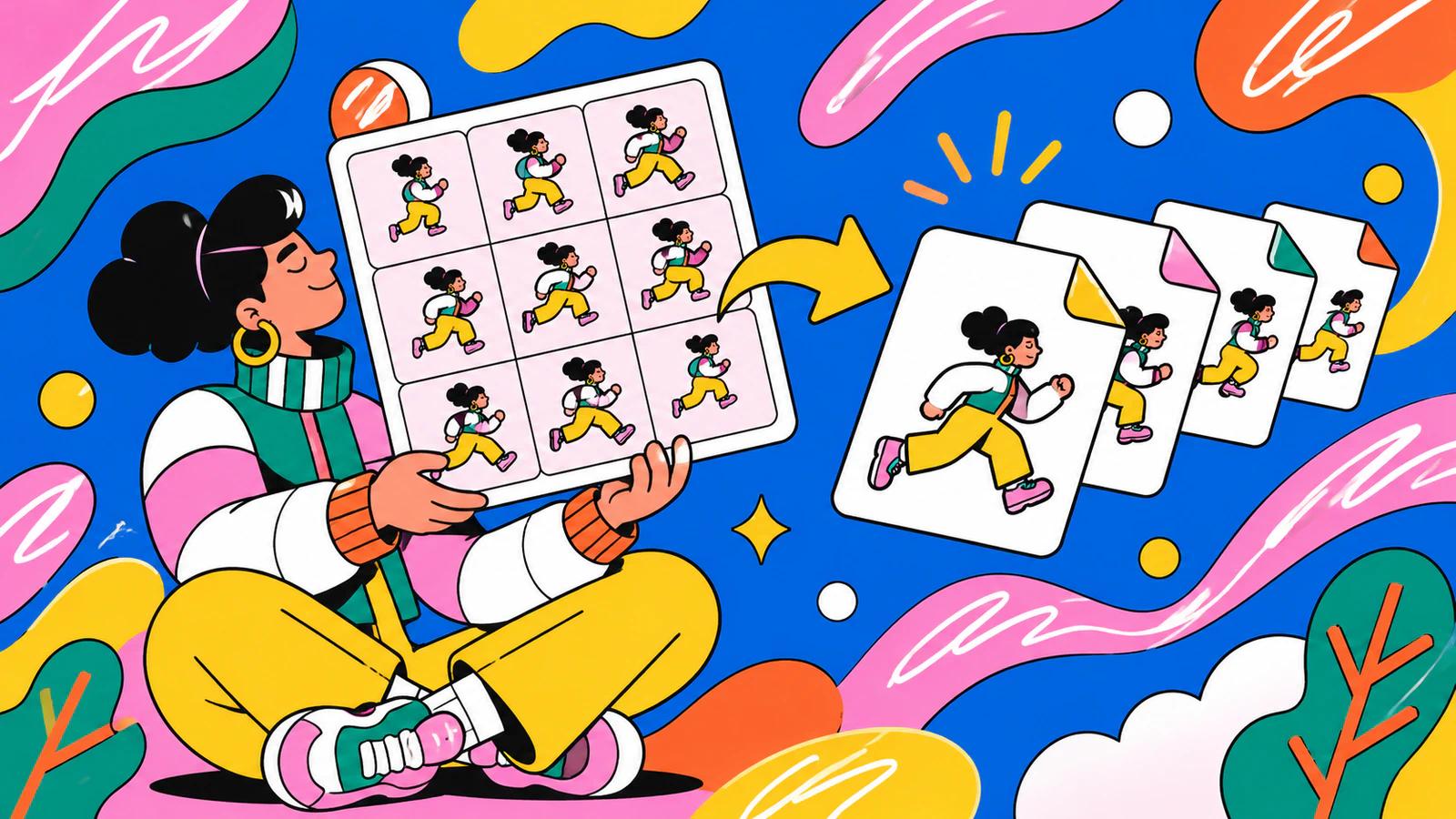
แยกสไปรต์ชีต PNG ออกเป็นไฟล์ SVG ทีละช่อง
ตัดสไปรต์ชีต PNG ที่จัดเป็นตารางตามแถว คอลัมน์ ขอบว่าง และช่องไฟ แล้วแปลงแต่ละช่องเป็นพาธ ตรวจว่าไม่มีส่วนของภาพข้างเคียงติดมาใน SVG
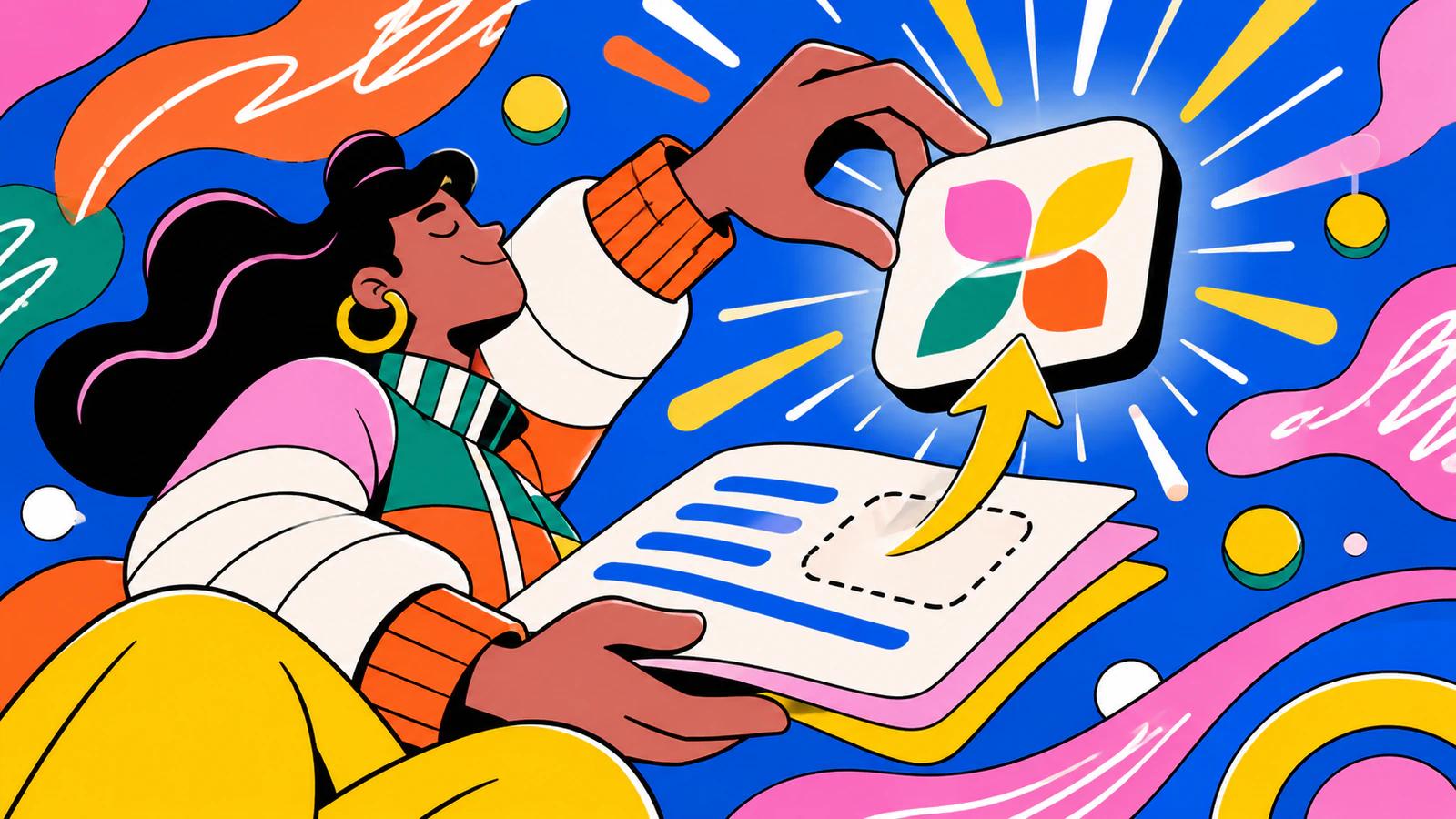
ดึงโลโก้จาก Word โดยไม่สูญเสียพิกเซล
กู้คืนรูปภาพที่เก็บไว้ในไฟล์ Word หรือ PowerPoint ตรวจสอบขนาดพิกเซลและครอบตัด จากนั้นตัดสินใจว่าโลโก้ต้องมีการติดตามหรือแหล่งที่มาที่ดีกว่า



